Et billede objekt vil blive oprettet, når du importerer et bitmap (PNG/JPG/BMP) billede ind i Beam Studio.
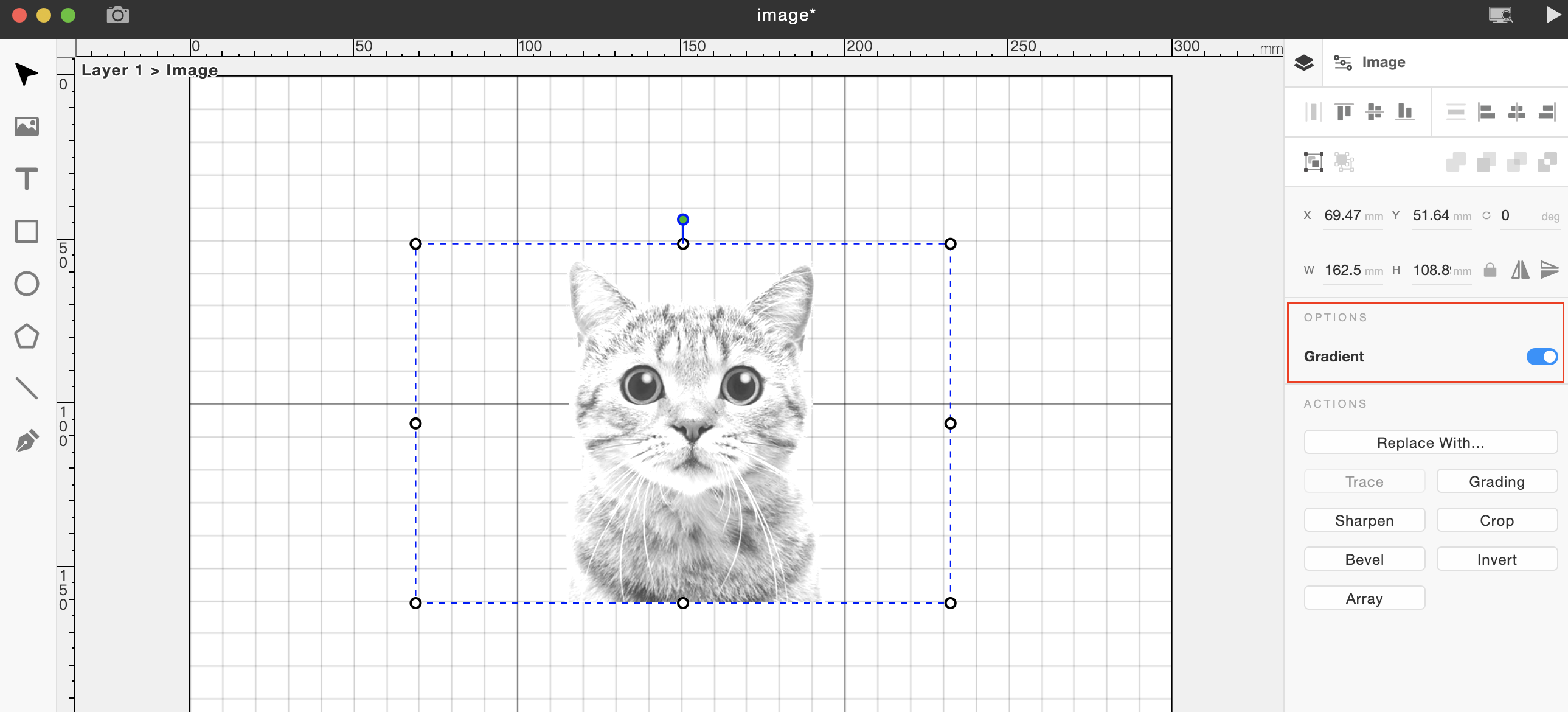
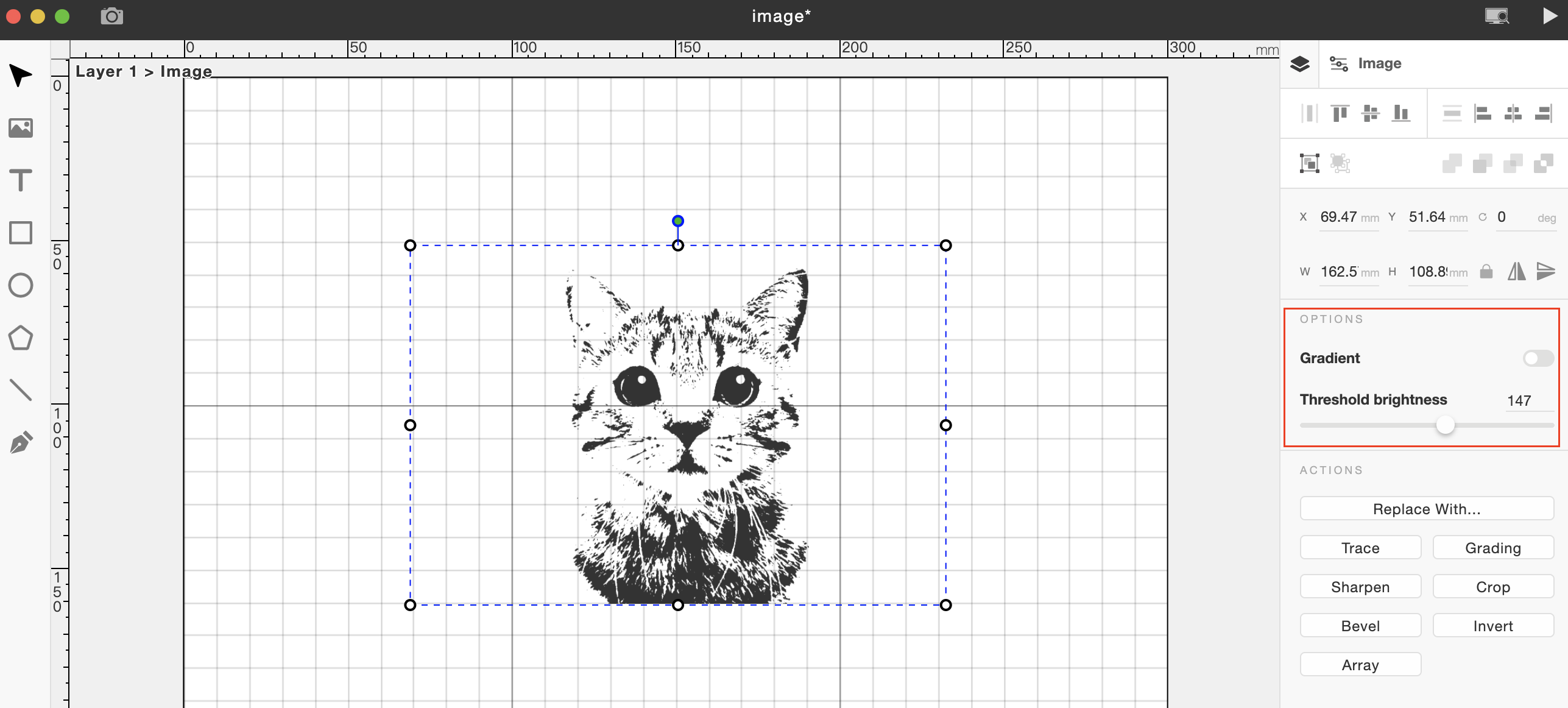
Gradient
I det forrige kapitel introducerede vi konceptet om gradient.
Aktivering af "Gradient" (Jævne skygger)
Deaktivering af "Gradient" (Kun sort og hvid)
Handlinger
Erstat med: Skift et billede ved at vælge et nyt fra din computer.
Baggrunds fjernelse: Erstat det nuværende billede ved at vælge et nyt fra din computer.
Spor: Konverter et binært billede til en vektor sti. Bemærk at mere komplekse mønstre vil kræve længere konverteringstider. Kun binære billeder kan konverteres til vektor stier.
Gradering: Juster lysstyrken og kontrasten af et billede. Tryk på midten af et linjestykke for at oprette et justeringspunkt. (Kurve graf illustration)
Beskær: Fjern uønsket indhold fra et billede. Træk i enhver kant af beskæringsboksen for at justere dens størrelse.
Skarphed: Forbedr kantkontrasten af et billede for at forbedre dets klarhed.
-
Radius: Hvis Skarphed har en værdi, kan du flytte skyderen for at reducere støj. (Skarphed og Radius skydere illustration)
Affasning: Opret en sløret gråtone gradient på kanterne af bitmap grafik. Dette bruges ofte til at udjævne graveringsdybde mellemrum, især for detaljerede gummistempler.
Inverter: Vend farverne i et billede, svarende til en negativ effekt. Denne handling er normalt nødvendig, når der graveres i gennemsigtige materialer som akryl.

Kommentarer
0 kommentarer
Log ind for at kommentere.