
Le possibili cause:
- L'area di lavoro è impostata in modo errato in Beam Studio.
- Il resistore/jumper sulla scheda madre di Beambox o Beambox Pro è nella posizione errata o mancante. (Solo per Beambox e Beambox Pro)
- La scheda madre della macchina è stata sostituita, ma il modello corretto non è stato registrato su di essa.
(Solo per Beambox e Beambox Pro)
Fase 1: Verifica l'impostazione dell'area di lavoro in Beam Studio.
Beam Studio > Modifica > Impostazioni documento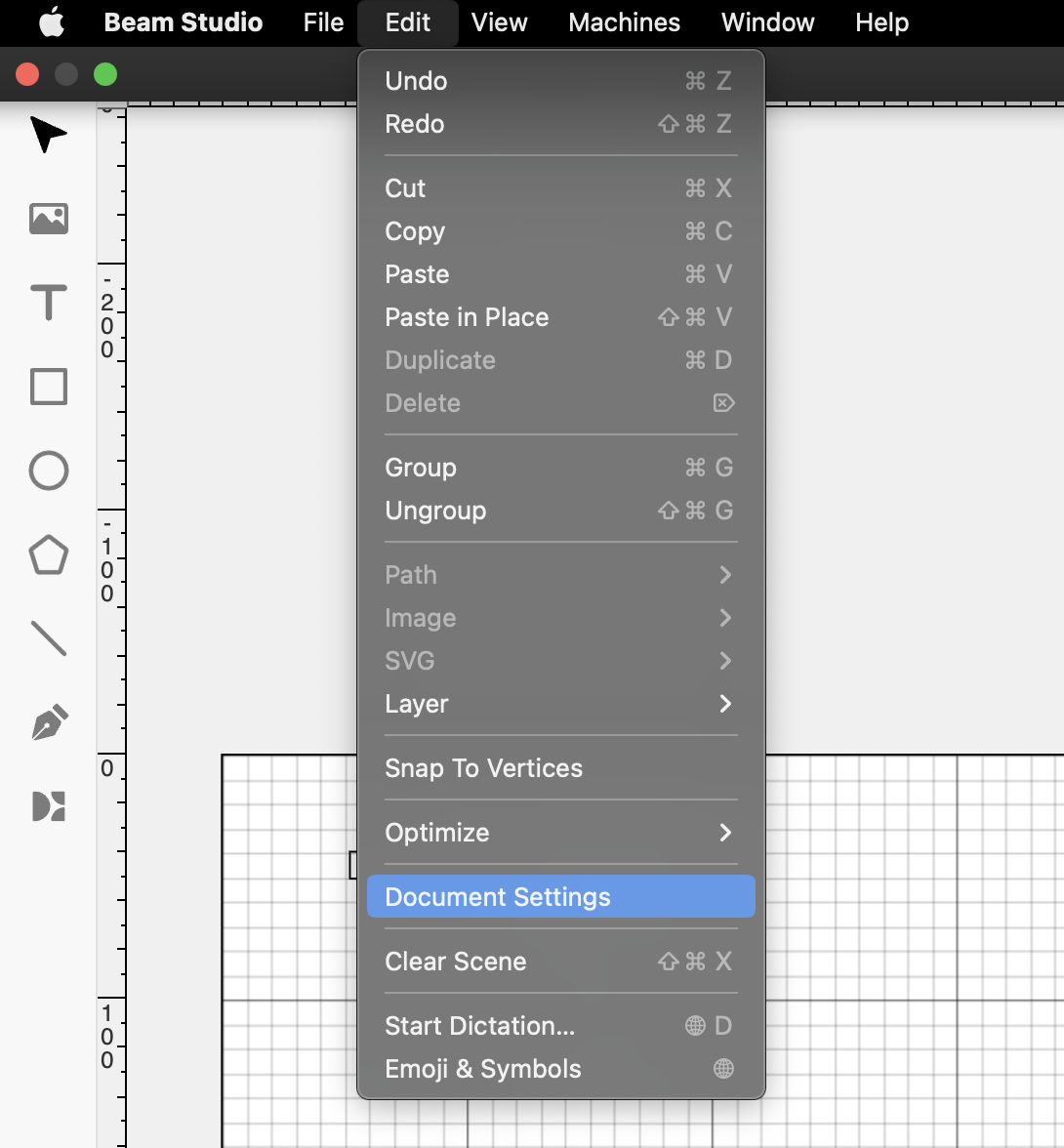
Seleziona il modello corretto della tua macchina.
Fase 2: Verifica il Jumper
⚠︎ Questa fase è applicabile solo a Beambox e Beambox Pro.
Se l'area di lavoro è impostata correttamente, apri il coperchio laterale e controlla se il resistore/jumper è nella posizione corretta.
Apri il coperchio laterale e verifica la versione della tua scheda madre.
-
Versione V18:
-
Versione V23 o V22: (Potrebbe essere necessario scollegare il cavo HDMI)
- Se la tua macchina è V18, procedi alla Fase 2.1: Jumper per scheda madre V18
- Se la tua macchina è V23 o V22, procedi al Passo 2.2: Jumper per scheda madre V22/V23
Fase 2.1: Jumper per scheda madre V18
Troverai il jumper sulla parte superiore della scheda madre, evidenziato in rosso.
Verifica se la posizione del jumper è corretta consultando le immagini seguenti.
Se la tua macchina è Beambox, il resistore/jumper dovrebbe essere al centro.
Se la tua macchina è Beambox Pro, il resistore/jumper dovrebbe essere in basso.
- Se la posizione non è corretta, dovrai smontare la scheda madre per modificare la posizione del jumper facendo riferimento al video in cui viene mostrata la procedura di smontaggio.
- Se la posizione è corretta, procedi al Passo 3: Ripristino delle impostazioni di fabbrica
- Se il jumper è mancante, procedi al Passo 7: Contatta il rivenditore locale o l'assistenza FLUX
Passo 2.2: Jumper per scheda madre V22/V23
Gli slot del jumper appariranno come nell'immagine qui sotto.
Quando è installato su una macchina, puoi trovare il jumper nello spazio tra la scheda madre e la scheda RPi/RK. Può essere difficile da individuare. Consulta il video per localizzare il jumper.
(*Il jumper è nella posizione del Beambox Pro nel video.)
Verifica se la posizione del jumper è corretta consultando l'immagine qui sotto.
Se la tua macchina è Beambox Pro, il resistore/jumper dovrebbe essere in alto, più vicino alla scheda SD.
Se la tua macchina è Beambox, il resistore/jumper dovrebbe essere al centro.
(L'esempio sopra mostra il jumper inserito nella posizione del Beambox Pro.)
- Se la posizione non è corretta, dovrai smontare la scheda madre per modificare la posizione del jumper facendo riferimento al video in cui viene mostrata la procedura di smontaggio.
- Se la posizione è corretta, procedi al Passo 3: Ripristino delle impostazioni di fabbrica
- Se il jumper è mancante, procedi al Passo 7: Contatta il rivenditore locale o l'assistenza FLUX
Passaggio 3: Ripristino alle impostazioni di fabbrica:
Se il jumper/resistore è nella posizione corretta, ripristinare la macchina alle impostazioni di fabbrica.
Dopo il ripristino, procedere al Passaggio 4: Riavviare Beam Studio ed eseguire un'attività casuale
Passaggio 4: Riavviare Beam Studio ed eseguire un'attività casuale:
Riavviare il software e inviare un'attività casuale da Beam Studio alla macchina per verificare se il problema è stato risolto.
Se il problema persiste, procedere al Passaggio 5: Aggiornare il firmware alla versione 3.5.1 o superiore
Passaggio 5: Aggiornare il firmware alla versione 3.5.1 o superiore:
Aggiornare o ri-aggiornare il firmware alla versione 3.5.1 o superiore e eseguire nuovamente un'attività come nel Passaggio 4.
Il file del firmware può essere scaricato qui.
Se il problema persiste, procedere al Passaggio 6: Raccogliere informazioni per la risoluzione dei problemi
Passaggio 6: Raccogliere informazioni per la risoluzione dei problemi:
Se la macchina presenta ancora un problema di area di lavoro dopo aver eseguito i passaggi precedenti, sarà necessario raccogliere alcune informazioni e segnalare il caso al rivenditore locale o all'assistenza FLUX.
- Foto della posizione del jumper.
- Foto della pagina della macchina (Sul pannello > Pagina principale > Macchina).
Dopo aver raccolto le informazioni, procedere al Passo 7: Contatta il rivenditore locale o l'assistenza FLUX
Passo 7: Segnalare al rivenditore locale o all'assistenza FLUX:
Si prega di seguire le istruzioni nel link sottostante per segnalare correttamente un problema al rivenditore locale o all'assistenza FLUX. [Contatta il Servizio Clienti]
Le informazioni raccolte, come foto o video, saranno fondamentali per la risoluzione del problema.
#END
Commenti
0 commenti
Accedi per aggiungere un commento.