
Introdução à Interface da Máquina
A: Barra de Status —— Visualização do Status da Máquina.
B: Iniciar —— Gerenciamento de Arquivos de Trabalho.
C: Controle —— Interruptor de Operação da Máquina, Manutenção e Solução de Problemas.
D: Máquina —— Consulta do Nome da Máquina, Idioma e Configurações Relacionadas ao Hardware, Emparelhamento com Dispositivos Móveis, Visualização do Status da Rede, Configurações de Rede.
E: Controle de Auto-Foco —— Controle de Elevação da Cabeça do Laser, Botão de Auto-Foco.
A: Barra de Status —— Visualização do Status da Máquina.
Ao clicar em "Controle", você pode encontrar a barra de status no canto superior direito. Essa barra exibe se várias funções da máquina estão habilitadas.
a: Tampa da Porta - Exibe o status da tampa da porta da máquina.
b: Tampa Inferior - Exibe o status da tampa inferior da máquina.
c: Interruptor de Limite do Eixo X - Exibe o status do limite do eixo X.
d: Interruptor de Limite do Eixo Y - Exibe o status do limite do eixo Y.
e: Interruptor de Limite do Eixo Z - Exibe o status do limite do eixo Z.
f: Status do Módulo - Exibe os módulos atualmente instalados.
g: WiFi - Exibe o status da conexão de rede sem fio.
—— Cabeçote de Laser de Diodo
—— Cabeçote de Impressão
—— Cabeçote de Laser IR
| Conteúdo | Tampa inferior | Tampa da porta | Chave de Limite do Eixo X | Chave de Limite do Eixo Y | Chave de Limite do Eixo Z |
| Habilitar/Abrir | |||||
| Desabilitar/Fechar |
B: Iniciar —— Gerenciamento de Arquivos de Trabalho
Existem dois métodos para transmitir seu trabalho: você pode enviá-lo através do software Beam Studio ou via um drive USB. Após a conclusão da transferência, você pode localizar e utilizar os arquivos a partir da opção 'Iniciar'.
1. Tarefas enviadas para a máquina a partir do Beam Studio: "Memória Interna" > "Recentes" > tarefas específicas.
A máquina pode registrar até 15 tarefas enviadas pelo software Beam Studio, e recent-01.fc será a tarefa mais recente enviada.
2. Arquivos lidos de drives USB: drives USB > tarefas específicas.
Não há limite para o número de arquivos que podem ser visualizados em um drive USB.
C: Controle —— Chave de Operação da Máquina, Manutenção e Solução de Problemas.
- a: Exibe a posição atual dos eixos XYZ.
- b: Área de controle de direção.
- c: Botão de referenciamento.
- d: Botão de foco automático.
-
e: Retornar o eixo Z à sua posição original.
- f: Controlar o eixo Z para mover para cima.
- g: Controlar o eixo Z para mover para baixo.
- Laser Baixo: Testar a instalação do módulo laser para o funcionamento adequado. (Em condições normais, o ventilador no módulo irá girar e a porta de saída emitirá luz azul).
- Pulso do Laser: Verificar se a saída do laser está funcionando corretamente.
- Potência: Ajustar a taxa de potência de saída da cabeça laser.
- Velocidade: Ajustar a taxa de velocidade de movimento da cabeça laser.
Motores Soltos: Clique para mover a cabeça laser para qualquer posição livremente. - Bomba de Ar: Clique para ativar a função de sopro de ar da cabeça laser. (Requer um certo volume de ar para garantir a segurança durante o uso).
- Ventilador: Clique para ativar o exaustor.
- Led de trabalho: O padrão é ligar a luz interna.
- Câmera: Clique para exibir a imagem capturada atualmente.
D: Máquina —— Consulta do nome da máquina, idioma e configurações relacionadas ao hardware, emparelhamento com dispositivos móveis, visualização do status da rede, configurações de rede.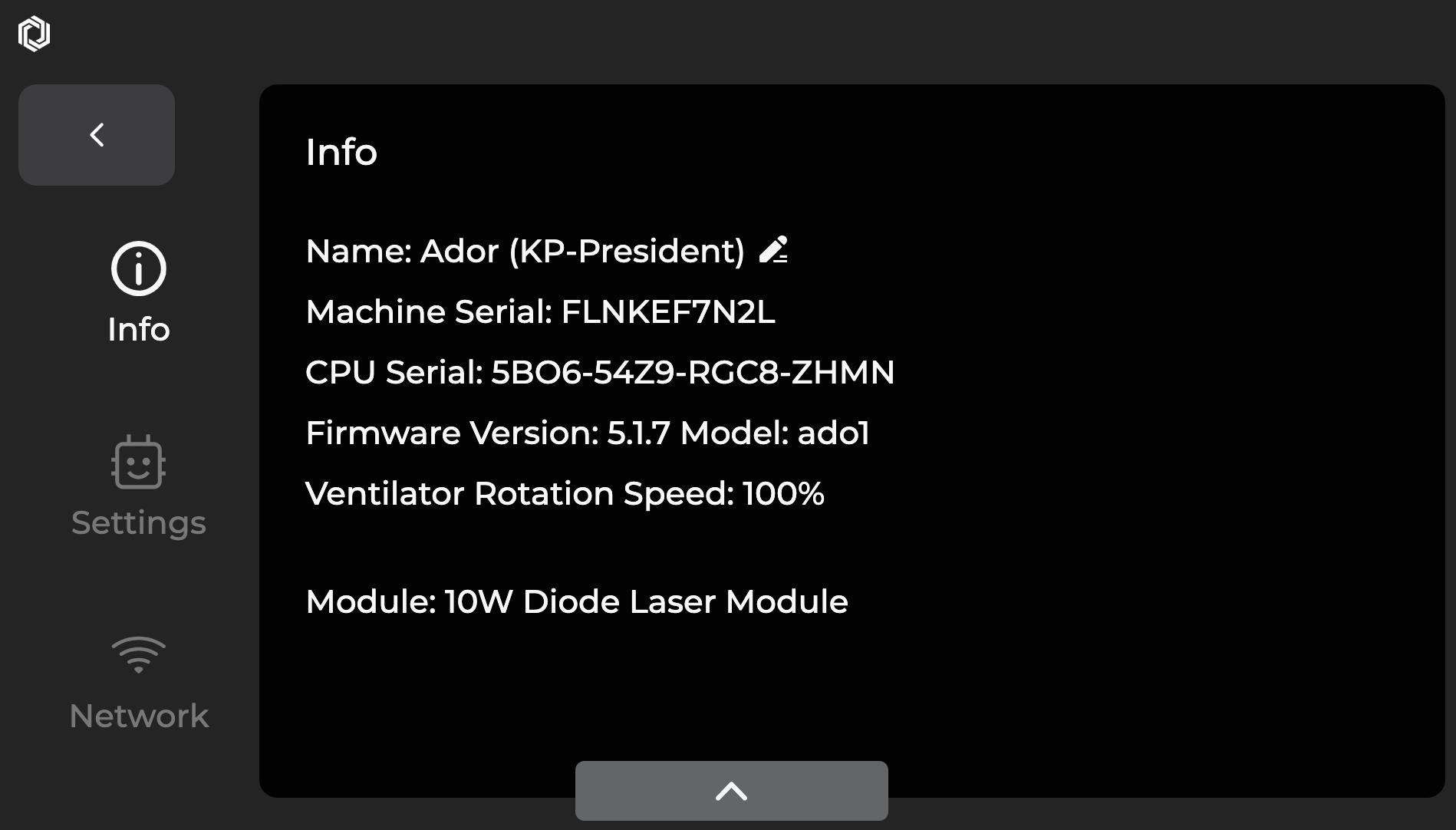
Configurações: Configure o idioma, o nome da máquina e a velocidade do ventilador, redefina para as configurações de fábrica, atualize o firmware e habilite a função de teste de toda a máquina.
Rede: Verifique o endereço IP da rede, verifique o status do hardware (o endereço Mac deve ter um valor quando normal) e habilite a assistência remota guiada pelo atendimento ao cliente.
Configurações avançadas: Você pode definir manualmente o IP estático para a máquina, o que requer o preenchimento do endereço IP, máscara de sub-rede e roteador.
Nota: Ao usar uma rede sem fio (WiFi) ou com fio (exceto para conexão direta), a máquina pode obter automaticamente um endereço IP através de DHCP (para usuários em geral) ou ser definida manualmente para um IP estático.
1.
2.
3.
E: Controle de Auto-Foco —— Controle de Elevação da Cabeça do Laser, Botão de Auto-Foco.
- a : Botão de foco automático. Pressione por três segundos para focar.
- b : Controla o movimento da cabeça do laser para cima.
- c : Controla o movimento da cabeça do laser para baixo.
Comentários
0 comentário
Por favor, entre para comentar.