Ett bildobjekt kommer att skapas när du importerar en bitmappsbild (PNG/JPG/BMP) till Beam Studio.
Gradient
I föregående kapitel introducerade vi begreppet gradient.
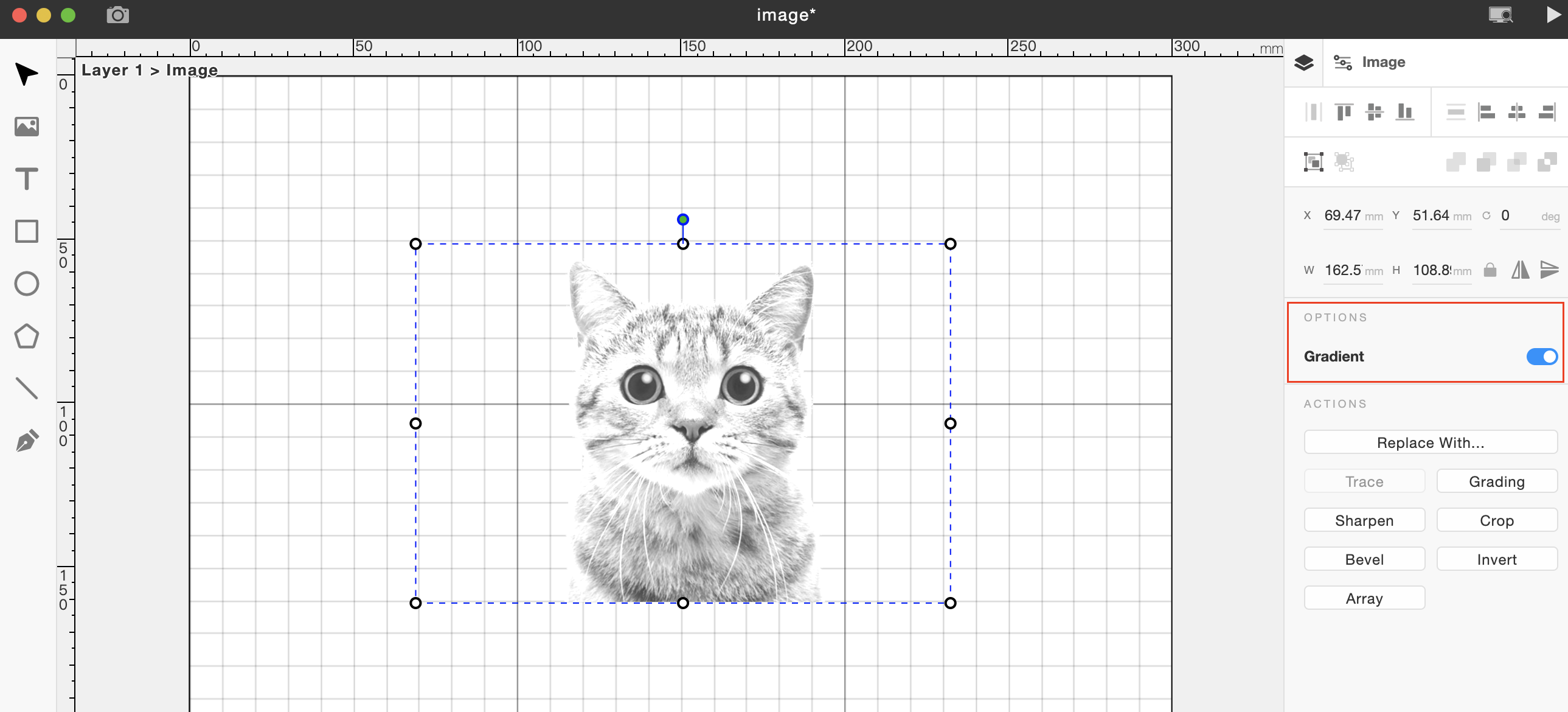
Aktivera "Gradient" (Mjuka skuggningar)
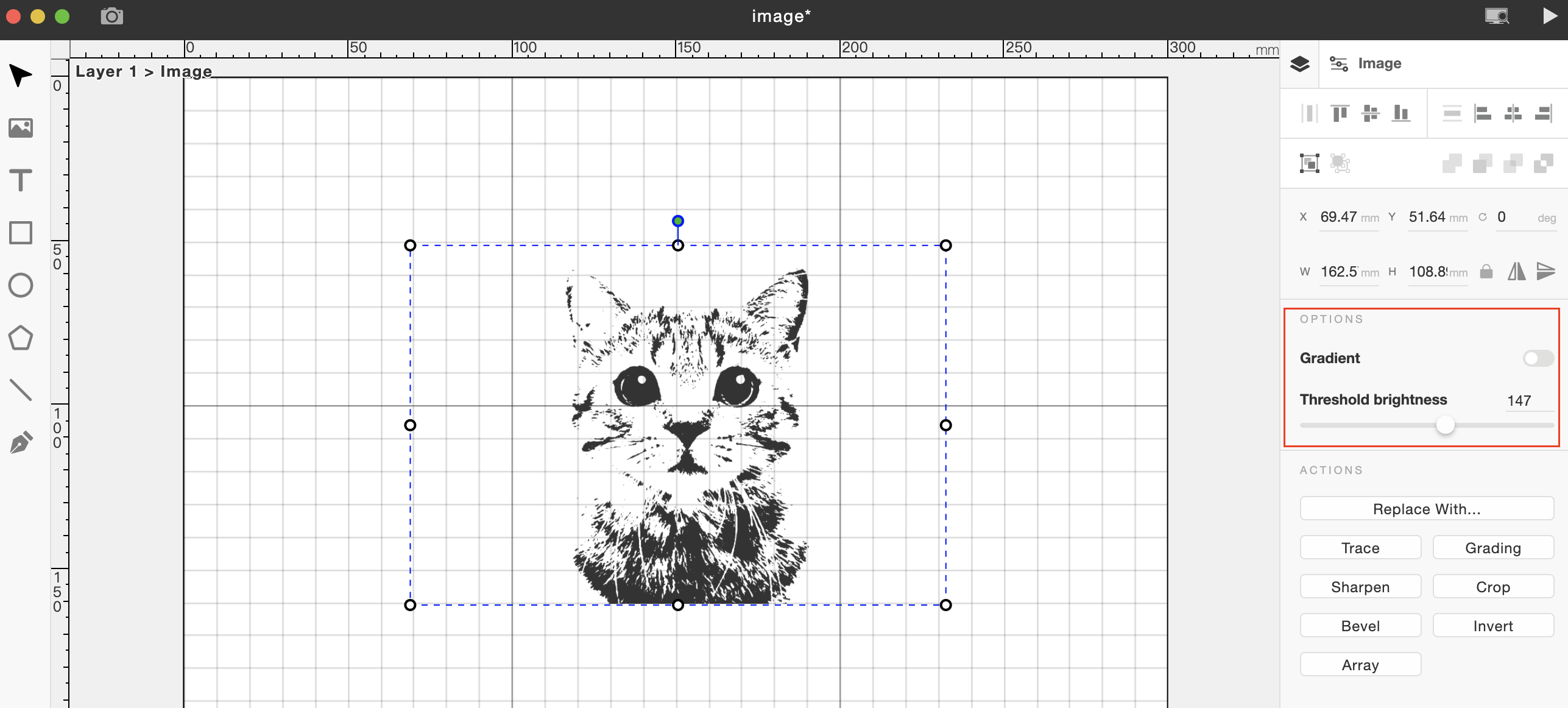
Inaktivera "Gradient" (Endast svart och vitt)
Åtgärder
Ersätt med: Ändra en bild genom att välja en ny från din dator.
Bakgrundsborttagning: Ersätt den aktuella bilden genom att välja en ny från din dator.
Spåra: Konvertera en binär bild till en vektorbana. Observera att mer komplexa mönster kräver längre konverteringstider. Endast binära bilder kan konverteras till vektorbanor.
Gradering: Justera ljusstyrka och kontrast för en bild. Tryck på mitten av ett linjesegment för att skapa en justeringspunkt. (Kurvdiagramillustration)
Beskär: Ta bort oönskat innehåll från en bild. Dra i någon kant av beskärningsrutan för att justera dess storlek.
Skärpa: Förbättra kantkontrasten för en bild för att förbättra dess tydlighet.
-
Radie: Om Skärpa har ett värde kan du flytta skjutreglaget för att minska bruset. (Illustration av skjutreglage för Skärpa och Radie)
Fasning: Skapa en suddig gråskalegradient på kanterna av bitmappsgrafikerna. Detta används ofta för att jämna ut luckor i graveringdjup, särskilt för detaljerade gummistämplar.
Invertera: Invertera färgerna i en bild, liknande en negativ effekt. Denna åtgärd behövs vanligtvis när man graverar transparenta material som akryl.

Kommentarer
0 kommentarer
logga in för att lämna en kommentar.