描述
此篇文章將說明使用白色墨水時,在Beam Studio的必要設定。
步驟 1
請將Beam Studio與機器韌體更新至最新版本。
步驟 2
開啟Beam Studio並匯入想要列印的圖檔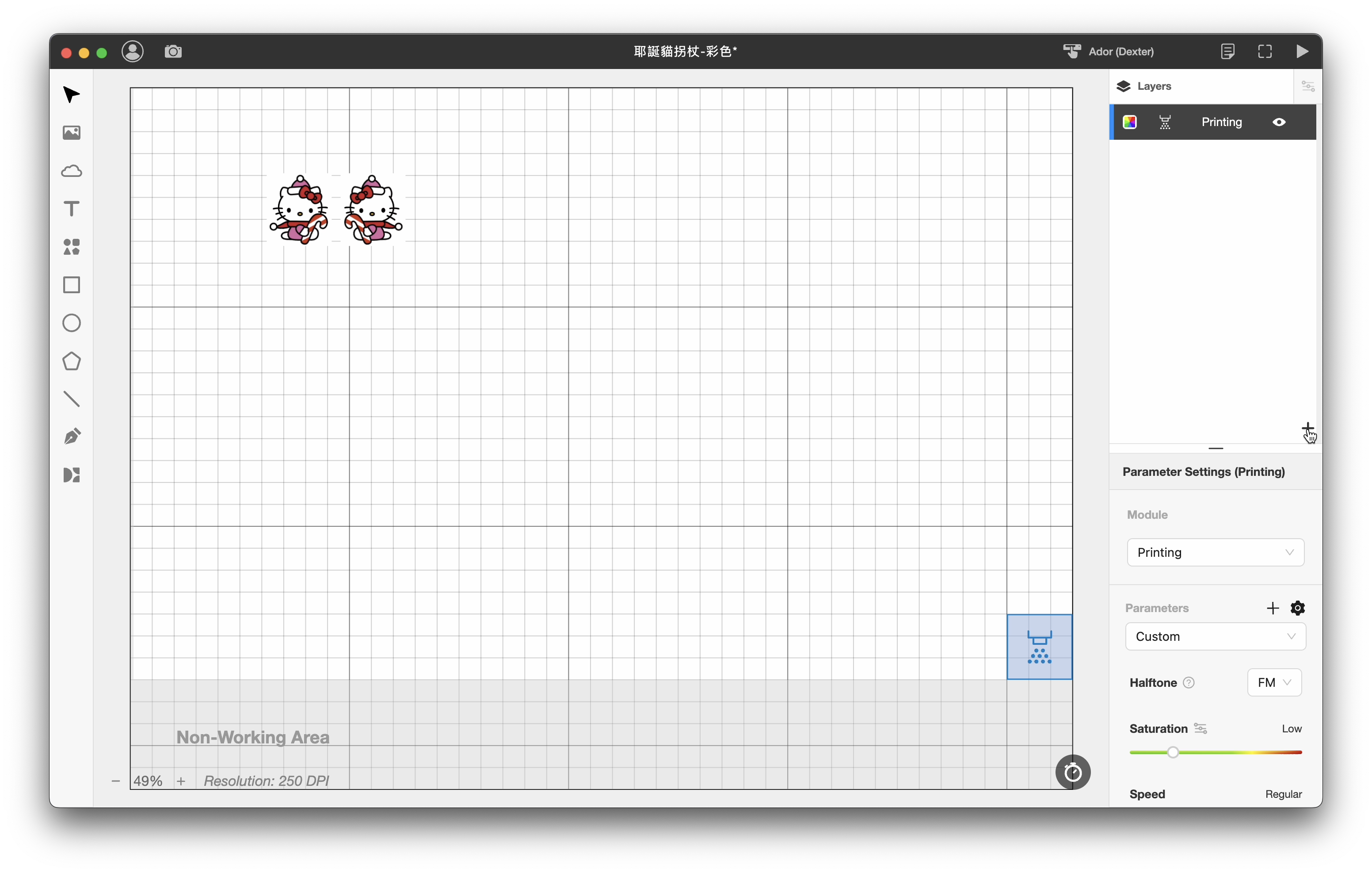
步驟 3
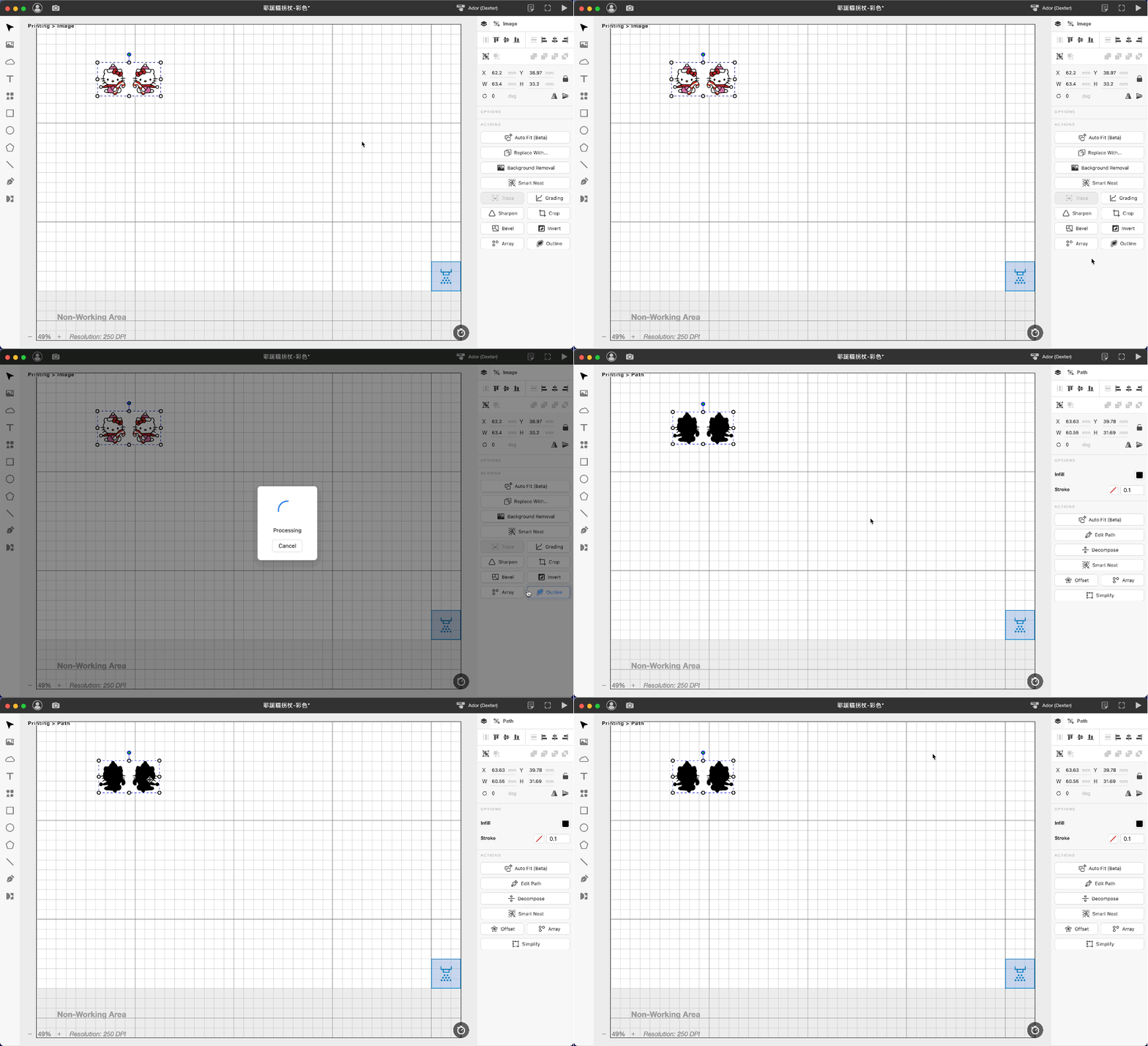
製作要列印的白色圖檔,下方範例設定為物件圖案的底色全部是白色的
如何製作:
- 選取圖片
- 點擊「勾勒輪廓」功能
步驟 4
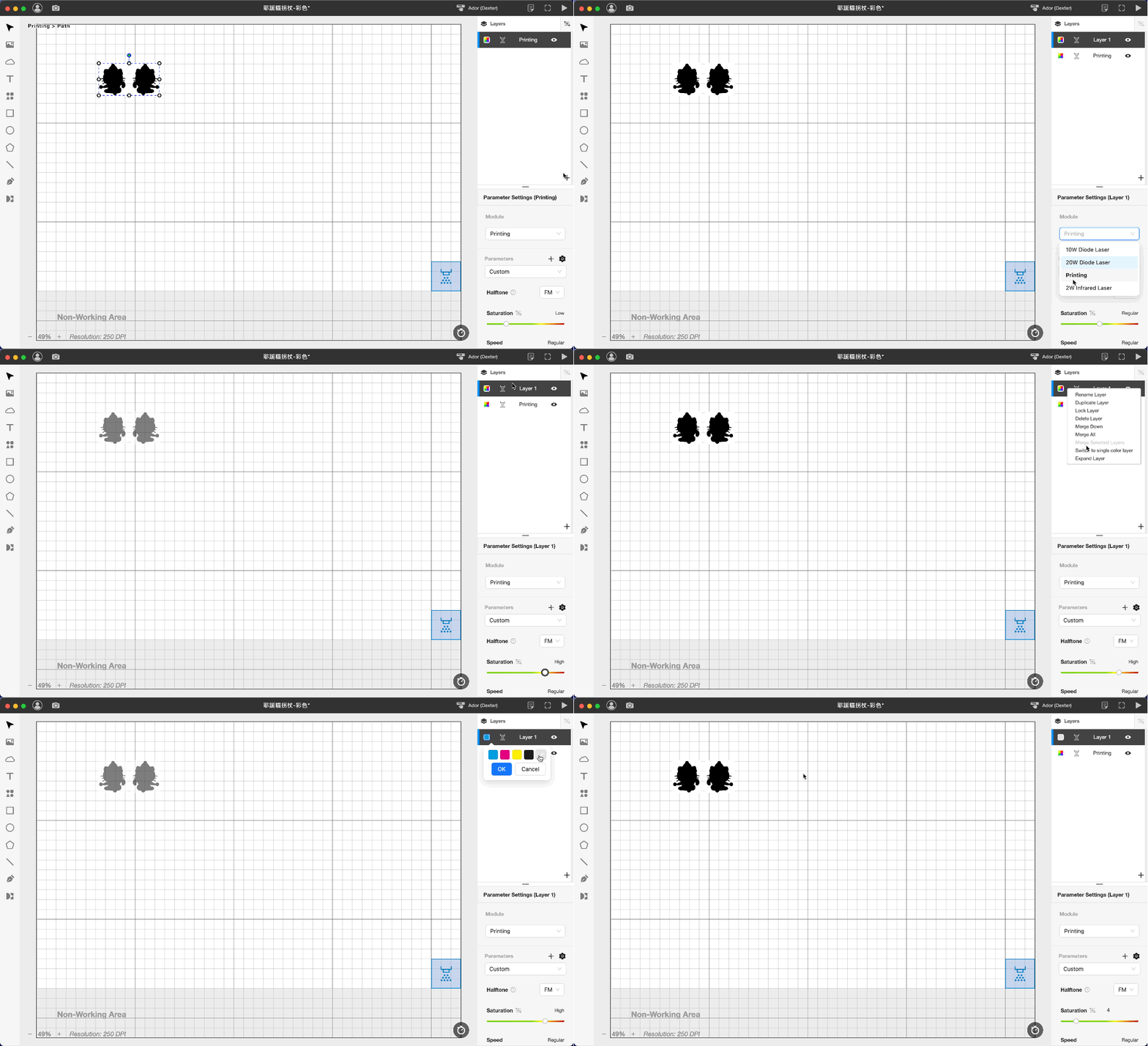
建立白色的單色圖層:
- 新增圖層
- 設定列印模組
- 飽和度設定為「高」
- 在圖層點擊右鍵選擇切換為單色圖層
- 調整顏色為白色
步驟 5
將步驟3 製作好的白色圖檔移動至白色圖層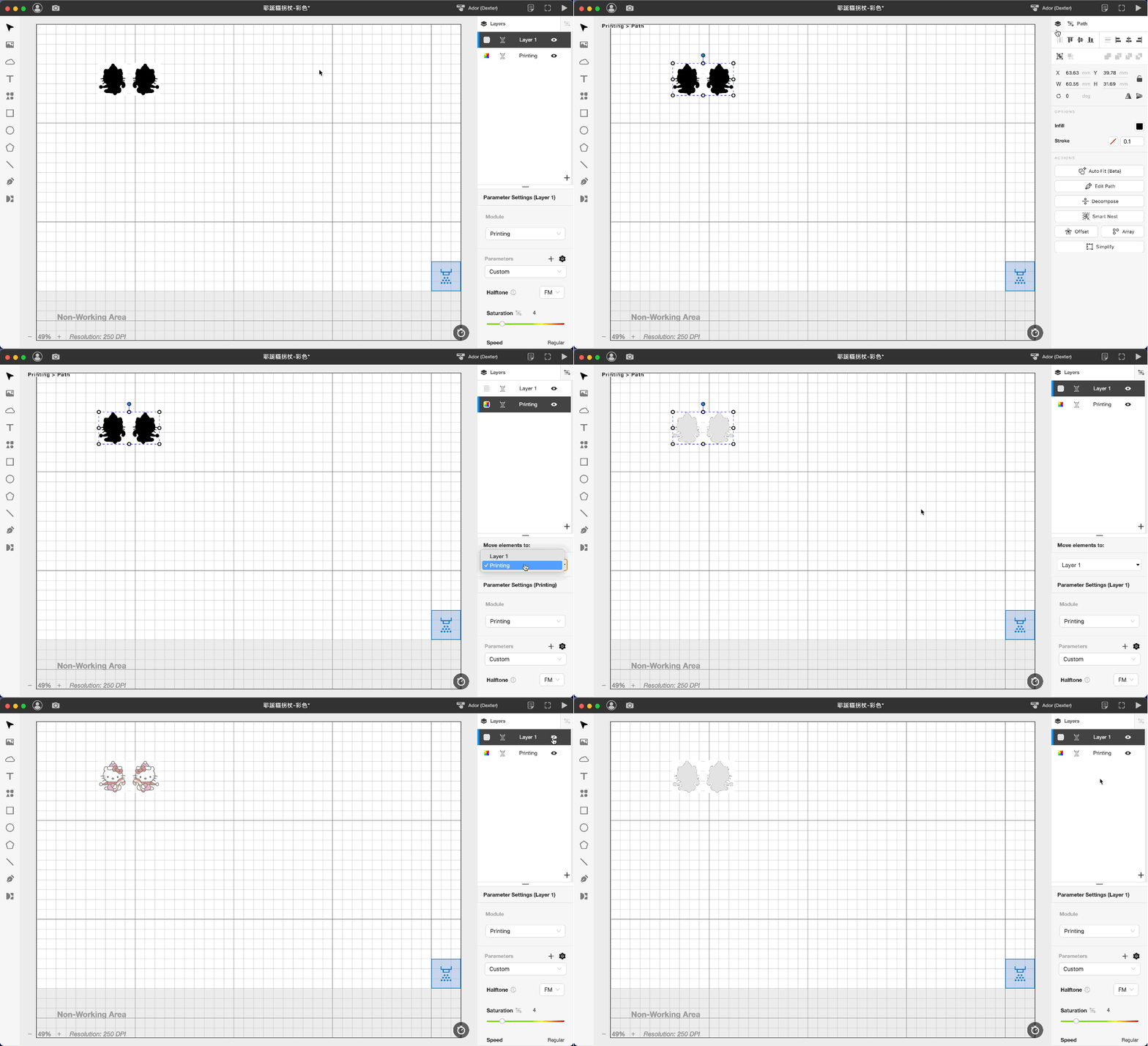
#END

評論
0 條評論
請登入寫評論。