
Det potentielle årsager:
- Arbejdsområdet er indstillet forkert i Beam Studio.
- Modstanden/jumperen på hovedkortet i Beambox eller Beambox Pro er i den forkerte position eller mangler. (Kun for Beambox og Beambox Pro)
- Maskinens hovedkort er blevet udskiftet, men den korrekte model blev ikke registreret på det.
(Kun for Beambox og Beambox Pro)
Trin 1: Kontrollér indstillingen af arbejdsområdet i Beam Studio.
Beam Studio > Rediger > Dokumentindstillinger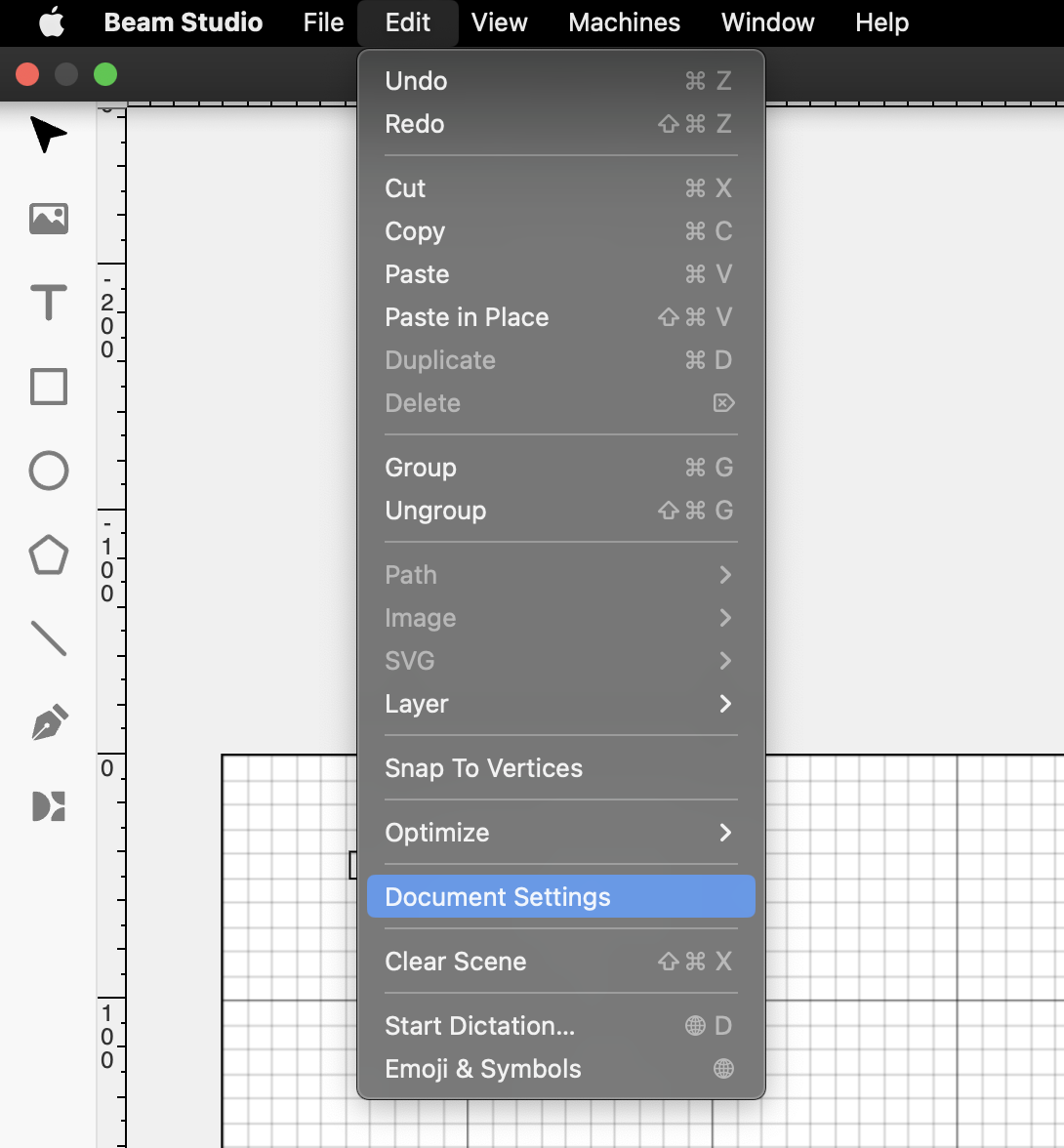
Vælg den korrekte model af din maskine.
Trin 2: Kontrollér jumperen
⚠︎ Dette trin gælder kun for Beambox og Beambox Pro.
Hvis arbejdsområdet er indstillet korrekt, åbn da sidedækslet og kontrollér, om modstanden/jumperen er i den korrekte position.
Åbn venligst sidedækslet og se, hvilken version dit hovedkort har.
-
V18-version:
-
V23- eller V22-version: (HDMI-kablet skal muligvis frakobles)
- Hvis din maskine er V18, gå da til Trin 2.1: Jumper til V18-hovedkort
- Hvis din maskine er V23 eller V22, gå da til Trin 2.2: Jumper til V22/V23-bundkort
Trin 2.1: Jumper til V18-hovedkort
Du finder jumperen øverst på bundkortet, markeret med en rød cirkel.
Kontrollér venligst om jumperens position er korrekt i forhold til billederne nedenfor.
Hvis din maskine er Beambox, skal modstanden/jumperen være i midten.
Hvis din maskine er Beambox Pro, skal modstanden/jumperen være i bunden.
- Hvis positionen ikke er korrekt, skal du afmontere bundkortet for at ændre jumperens position. Se videoen hvor demonteringen er vist.
- Hvis positionen er korrekt, gå da til Trin 3: Nulstil til fabriksindstillinger
- Hvis din jumper mangler, gå da til Trin 7: Kontakt den lokale forhandler eller FLUX Support
Trin 2.2: Jumper til V22/V23-bundkort
Jumper-stikkene vil se ud som på billedet nedenfor.
Når den er installeret på en maskine, kan du finde jumperen i mellemrummet mellem bundkortet og RPi/RK-kortet. Den kan være svær at lokalisere. Se venligst videoenen for at finde jumperen.
(*Jumperen er i Beambox Pro's position i videoenen.)
Kontrollér venligst om jumperens position er korrekt i forhold til billedet nedenfor.
Hvis din maskine er Beambox Pro, skal modstanden/jumperen være øverst, tættere på SD-kortet.
Hvis din maskine er Beambox, skal modstanden/jumperen være i midten.
(Eksemplet ovenfor viser jumperen indsat i Beambox Pro's position.)
- Hvis positionen ikke er korrekt, skal du afmontere bundkortet for at ændre jumperens position. Se videoen hvor demonteringen er vist.
- Hvis positionen er korrekt, gå da til Trin 3: Nulstil til fabriksindstillinger
- Hvis din jumper mangler, gå da til Trin 7: Kontakt den lokale forhandler eller FLUX Support
Trin 3: Nulstil til fabriksindstillinger:
Hvis jumperen/modstanden er i den korrekte position, skal du nulstille maskinen til fabriksindstillinger.
Efter nulstilling skal du gå til Trin 4: Genstart Beam Studio og kør en vilkårlig opgave
Trin 4: Genstart Beam Studio og kør en vilkårlig opgave:
Genstart venligst softwaren og send en vilkårlig opgave fra Beam Studio til maskinen, og se om problemet er løst.
Hvis problemet fortsætter, skal du gå til Trin 5: Opdater firmwaren til version 3.5.1 eller nyere
Trin 5: Opdater firmwaren til version 3.5.1 eller nyere:
Opdater eller genopdater venligst firmwaren til version 3.5.1 eller nyere og kør en opgave igen som i trin 4.
Firmwarefilen kan downloades her.
Hvis problemet fortsætter, skal du gå til Trin 6: Indsaml oplysninger til fejlfinding
Trin 6: Indsaml oplysninger til fejlfinding:
Hvis din maskine stadig har et problem med arbejdsområdet efter at have udført ovenstående trin, skal du indsamle nogle oplysninger og rapportere sagen til din lokale forhandler eller FLUX-support.
- Foto af jumperens placering.
- Foto af maskinsiden (På betjeningspanelet > Hovedside > Maskine).
Efter indsamling af oplysningerne skal du gå til Trin 7: Kontakt den lokale forhandler eller FLUX Support
Trin 7: Rapportér til den lokale forhandler eller FLUX-support:
Følg venligst instruktionerne i linket nedenfor for at rapportere et problem korrekt til din lokale forhandler eller FLUX-support. [Kontakt kundeservice]
De indsamlede oplysninger, såsom fotos eller videoener, vil være afgørende for fejlfindingen.
#END
Kommentarer
0 kommentarer
Log ind for at kommentere.