
Las posibles causas:
- El área de trabajo está configurada incorrectamente en Beam Studio.
- La resistencia/puente en la placa base de Beambox o Beambox Pro está en la posición incorrecta o falta. (Solo para Beambox y Beambox Pro)
- La placa base de la máquina ha sido reemplazada, pero no se escribió el modelo correcto en ella.
(Solo para Beambox y Beambox Pro)
Paso 1: Compruebe la configuración del área de trabajo en Beam Studio.
Beam Studio > Editar > Ajustes del documento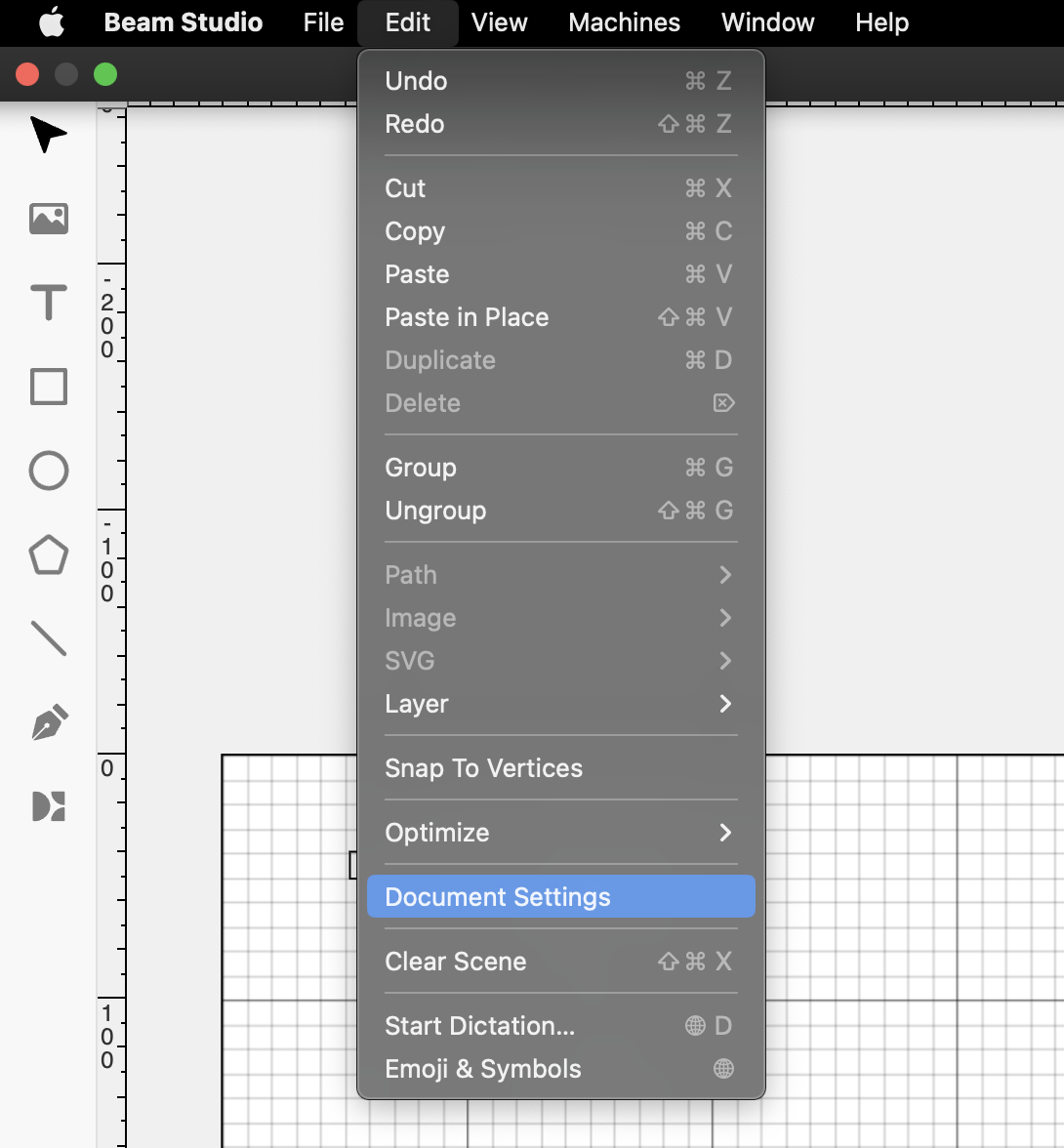
Seleccione el modelo correcto de su máquina.
Paso 2: Compruebe el puente
⚠︎ Este paso es solo para Beambox y Beambox Pro.
Si el área de trabajo está configurada correctamente, abra la cubierta lateral y compruebe si la resistencia/puente está en la posición correcta.
Abra la cubierta lateral y compruebe la versión de su placa base.
-
Versión V18:
-
Versión V23 o V22: (Puede que sea necesario desconectar el cable HDMI)
- Si su máquina es V18, vaya a Paso 2.1: Puente para la placa base V18
- Si su máquina es V23 o V22, vaya a Paso 2.2: Puente para la placa base V22/V23
Paso 2.1: Puente para la placa base V18
Encontrará el puente en la parte superior de la placa base, marcado con un círculo rojo.
Por favor, compruebe si la posición del puente es correcta consultando las siguientes imágenes.
Si su máquina es Beambox, la resistencia/puente debe estar en el centro.
Si su máquina es Beambox Pro, la resistencia/puente debe estar en la parte inferior.
- Si la posición no es correcta, deberá desmontar la placa base para cambiar la posición del puente siguiendo el vídeo donde se muestra el proceso de desmontaje.
- Si la posición es correcta, por favor vaya al Paso 3: Restablecer a los valores de fábrica
- Si falta el puente, por favor vaya al Paso 7: Informar al distribuidor local o al soporte técnico de FLUX
Paso 2.2: Puente para la placa base V22/V23
Las ranuras del puente se verán como en la siguiente imagen.
Una vez instalado en la máquina, puede encontrar el puente en el espacio entre la placa base y la placa RPi/RK. Puede ser difícil de localizar. Por favor, consulte el vídeo para saber cómo encontrar el puente.
(*El puente está en la posición de Beambox Pro en el vídeo.)
Por favor, compruebe si la posición del puente es correcta consultando la siguiente imagen.
Si su máquina es Beambox Pro, la resistencia/puente debe estar en la parte superior, más cerca de la tarjeta SD.
Si su máquina es Beambox, la resistencia/puente debe estar en el centro.
(El ejemplo anterior muestra el puente insertado en la posición de Beambox Pro.)
- Si la posición no es correcta, deberá desmontar la placa base para cambiar la posición del puente siguiendo el vídeo donde se muestra el proceso de desmontaje.
- Si la posición es correcta, por favor vaya al Paso 3: Restablecer a los valores de fábrica
- Si falta el puente, por favor vaya al Paso 7: Informar al distribuidor local o al soporte técnico de FLUX
Paso 3: Restablecer a los ajustes de fábrica:
Si el puente/resistencia está en la posición correcta, por favor, restablezca la máquina a los ajustes de fábrica.
Después de restablecer, vaya al Paso 4: Reiniciar Beam Studio y ejecutar una tarea aleatoria
Paso 4: Reiniciar Beam Studio y ejecutar una tarea aleatoria:
Por favor, reinicie el software y envíe una tarea aleatoria desde Beam Studio a la máquina para comprobar si el problema se ha resuelto.
Si el problema persiste, vaya al Paso 5: Actualizar el firmware a la versión 3.5.1 o superior
Paso 5: Actualizar el firmware a la versión 3.5.1 o superior:
Por favor, actualice o vuelva a actualizar el firmware a la versión 3.5.1 o superior y ejecute una tarea de nuevo como en el Paso 4.
El archivo de firmware se puede descargar aquí.
Si el problema persiste, vaya al Paso 6: Recopilar información para la resolución de problemas
Paso 6: Recopilar información para la resolución de problemas:
Si su máquina aún presenta problemas con el área de trabajo después de realizar los pasos anteriores, deberá recopilar cierta información y reportar el caso a su distribuidor local o al soporte técnico de FLUX.
- Fotografía de la posición del puente.
- Fotografía de la página de la máquina (En el panel > Página principal > Máquina).
Después de recopilar la información, vaya al Paso 7: Informar al distribuidor local o al soporte técnico de FLUX
Paso 7: Informe al distribuidor local o al soporte técnico de FLUX:
Por favor, siga las instrucciones del siguiente enlace para informar correctamente de un problema a su distribuidor local o al soporte técnico de FLUX. [Contactar con el servicio de atención al cliente]
La información recopilada, como fotos o vídeos, será fundamental para la resolución del problema.
#END
Comentarios
0 comentarios
Inicie sesión para dejar un comentario.