Se creará un objeto de imagen cuando importe una imagen de mapa de bits (PNG/JPG/BMP) en Beam Studio.
Degradado
En el capítulo anterior, introducimos el concepto de degradado.
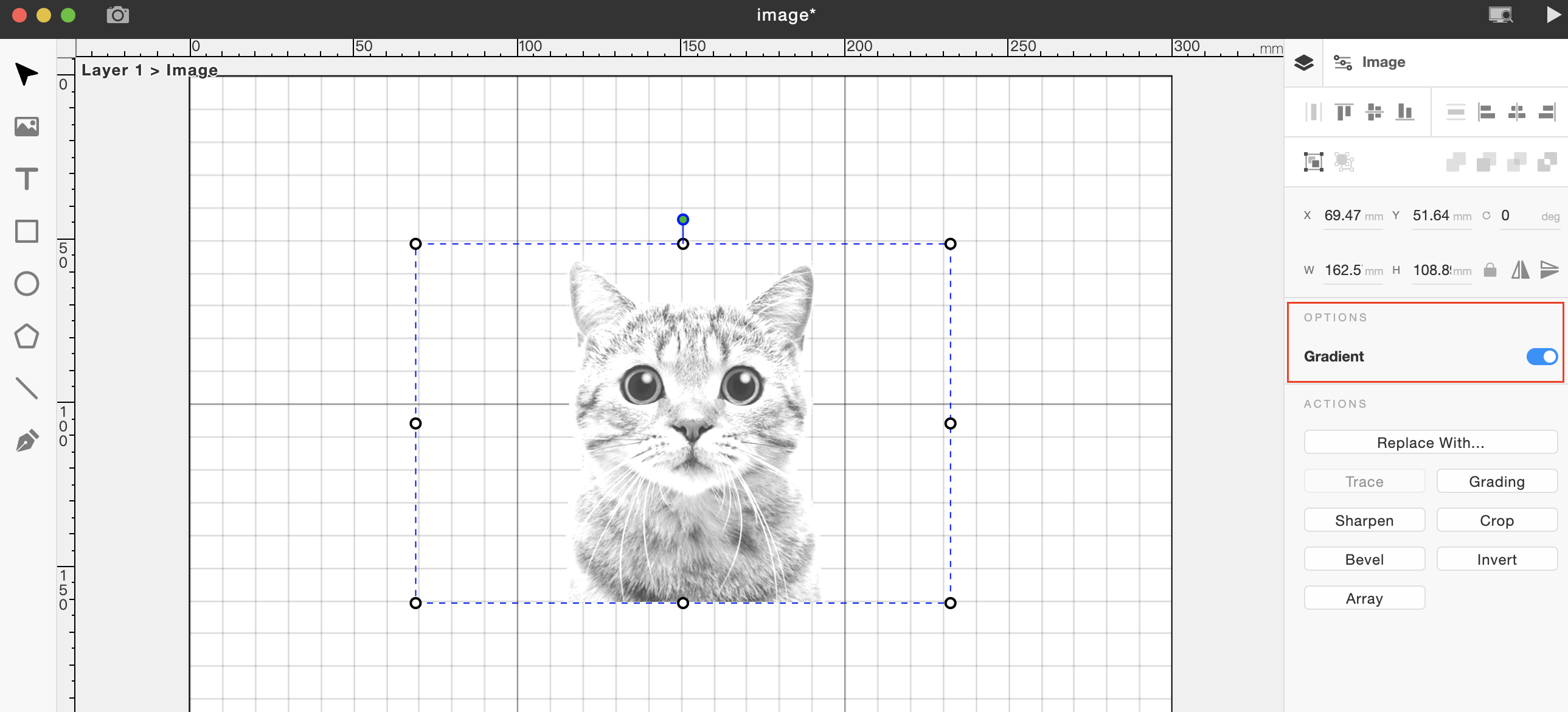
Habilitar "Degradado" (Sombreados suaves)
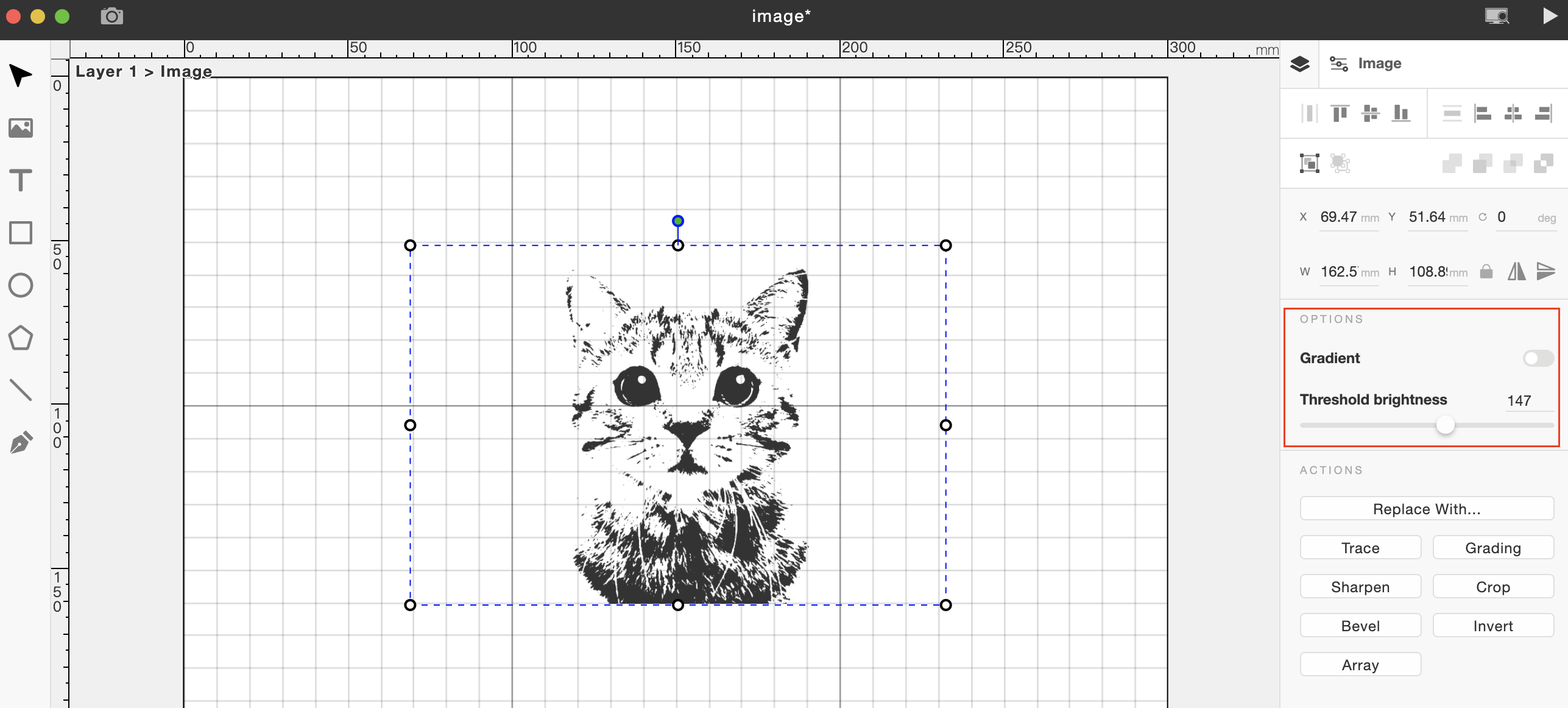
Deshabilitar "Degradado" (Solo blanco y negro)
Acciones
Reemplazar con: Cambie una imagen seleccionando una nueva desde su ordenador.
Eliminación de fondo: Reemplace la imagen actual seleccionando una nueva desde su ordenador.
Trazar: Convierta una imagen binaria en una ruta vectorial. Tenga en cuenta que los patrones más complejos requerirán tiempos de conversión más largos. Solo las imágenes binarias se pueden convertir en rutas vectoriales.
Gradación: Ajuste el brillo y el contraste de una imagen. Toque el centro de un segmento de línea para crear un punto de ajuste. (Ilustración de gráfico de curva)
Recortar: Elimine el contenido no deseado de una imagen. Arrastre cualquier borde del cuadro de recorte para ajustar su tamaño.
Enfocar: Mejore el contraste de los bordes de una imagen para mejorar su claridad.
-
Radio: Si Nitidez tiene un valor, puede mover el control deslizante para reducir el ruido. (Ilustración de controles deslizantes de Nitidez y Radio)
Bisel: Cree un degradado de escala de grises difuminado en los bordes de los gráficos de mapa de bits. Esto se usa a menudo para suavizar las brechas de profundidad de grabado, particularmente para sellos de goma detallados.
Invertir: Invierte los colores de una imagen, similar al efecto negativo. Esta acción es generalmente necesaria cuando se graba en materiales transparentes como el acrílico.

Comentarios
0 comentarios
Inicie sesión para dejar un comentario.