
⚠︎ Avant de commencer le processus de gravure, assurez-vous que l' étalonnage de la caméra a été effectué.
Étape 1 - Mise au point.
Placez le matériau dans le coin supérieur gauche de la machine. Déplacez la tête laser au-dessus du matériau et abaissez le levier. Lorsque la tête laser touche le matériau, elle rebondit vers le haut, complétant ainsi la mise au point.
Ensuite, fermez le capot. Vérifiez toujours que la mise au point est correcte avant chaque gravure.
Étape 2 - Importer le fichier de test de gravure.
Cliquez sur « Menu » > « Fichier » > « Exemples » > « Exemple de beamo II. »
Étape 3 - Prévisualiser la position de gravure.
La machine propose deux méthodes pour prévisualiser la position de gravure :
3-1 Cliquez sur l'icône « Caméra » en haut à gauche pour prévisualiser. Sélectionnez l'ensemble du fichier et faites-le glisser vers la position souhaitée.
3-2 Déplacez la tête laser au-dessus du matériau et cliquez sur l'icône « Aperçu du cadre » en haut à droite pour prévisualiser la zone de travail à l'aide du voyant rouge de la tête laser.
Étape 4 - Envoyer le travail.
Quittez le mode de prévisualisation de la caméra, faites glisser et déposez l'image à l'emplacement de gravure souhaité, puis appuyez sur le bouton fléché pour envoyer le fichier.
Étape 5 - Résultat de la gravure.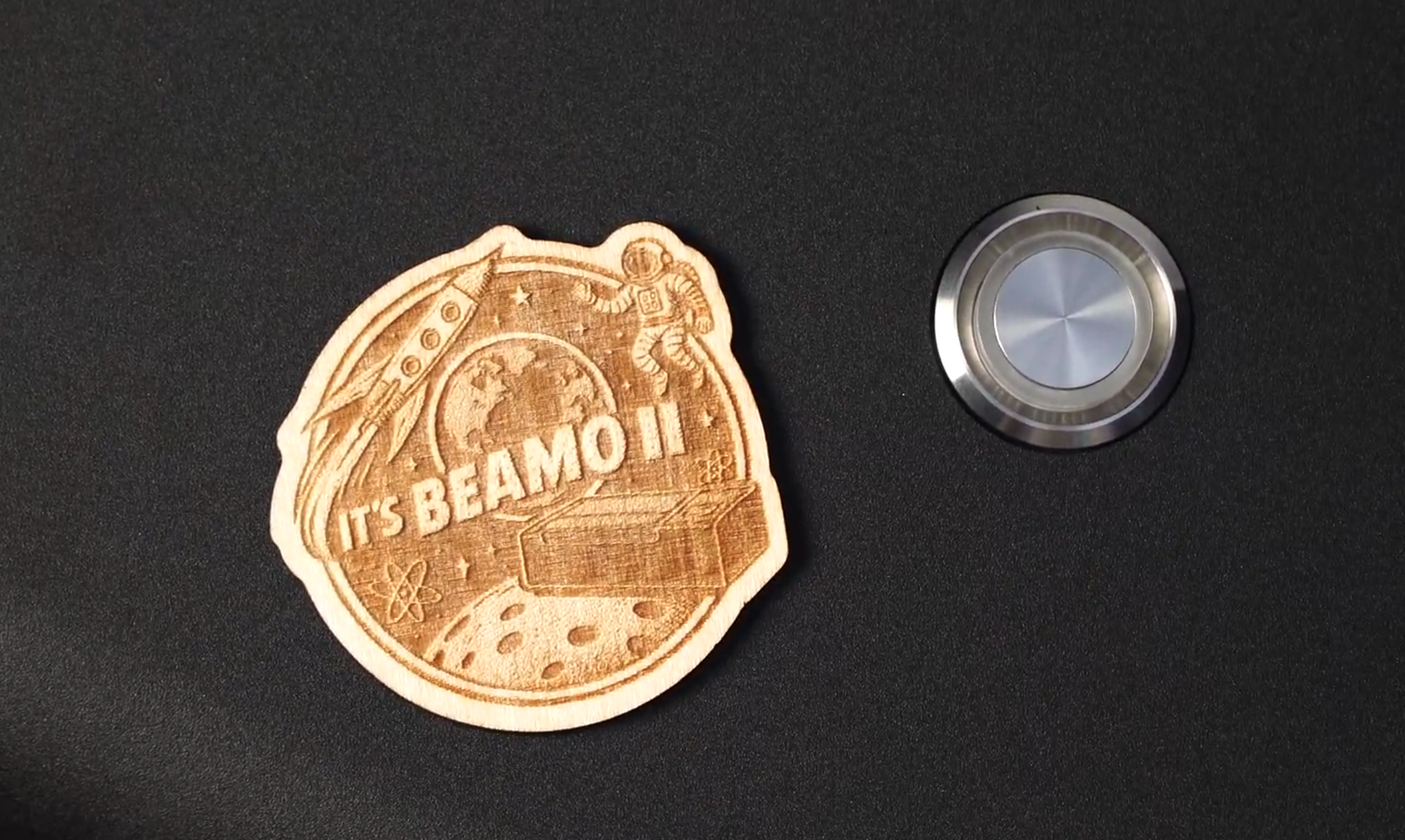
⚠︎ Si le résultat de la gravure est flou, imprécis ou de couleur pâle, veuillez vérifier si la tête laser est correctement mise au point, vérifier l'adéquation du matériau et les paramètres, et consulter le dépannage ici - Le matériau ne peut pas être découpé entièrement.
Étape 6 - Découpe de l'outil d'alignement du chemin optique (Optionnel)
Cet outil sera nécessaire pour la procédure de maintenance ultérieure.
Il est recommandé de découper cet outil lorsque la machine fonctionne normalement (avec le chemin optique correctement aligné) et de le conserver pour une utilisation ultérieure.
Veuillez préparer une pièce d'acrylique transparent et télécharger le fichier depuis ce lien pour créer l'"Outil d'alignement du chemin optique."
#END
Commentaires
0 commentaire
Vous devez vous connecter pour laisser un commentaire.