
Les La zone de travail est mal définie dans Beam Studio.es potentielles : La zone de travail est mal définie dans Beam Studio.La résistance/le cavalier sur la carte mère de Beambox ou Beambox Pro est dans la mauvaise position ou manquant. (Pour Beambox et Beambox Pro uniquement)
- La carte mère de la machine a été remplacée, mais le modèle correct n'a pas été configuré.
- (Pour Beambox et Beambox Pro uniquement)
- Étape 1 :
Vérifiez le réglage de la zone de travail dans Beam Studio.
Beam Studio > Édition > Paramètres du document
Sélectionnez le modèle correct de votre machine. Étape 2 : Vérification du cavalier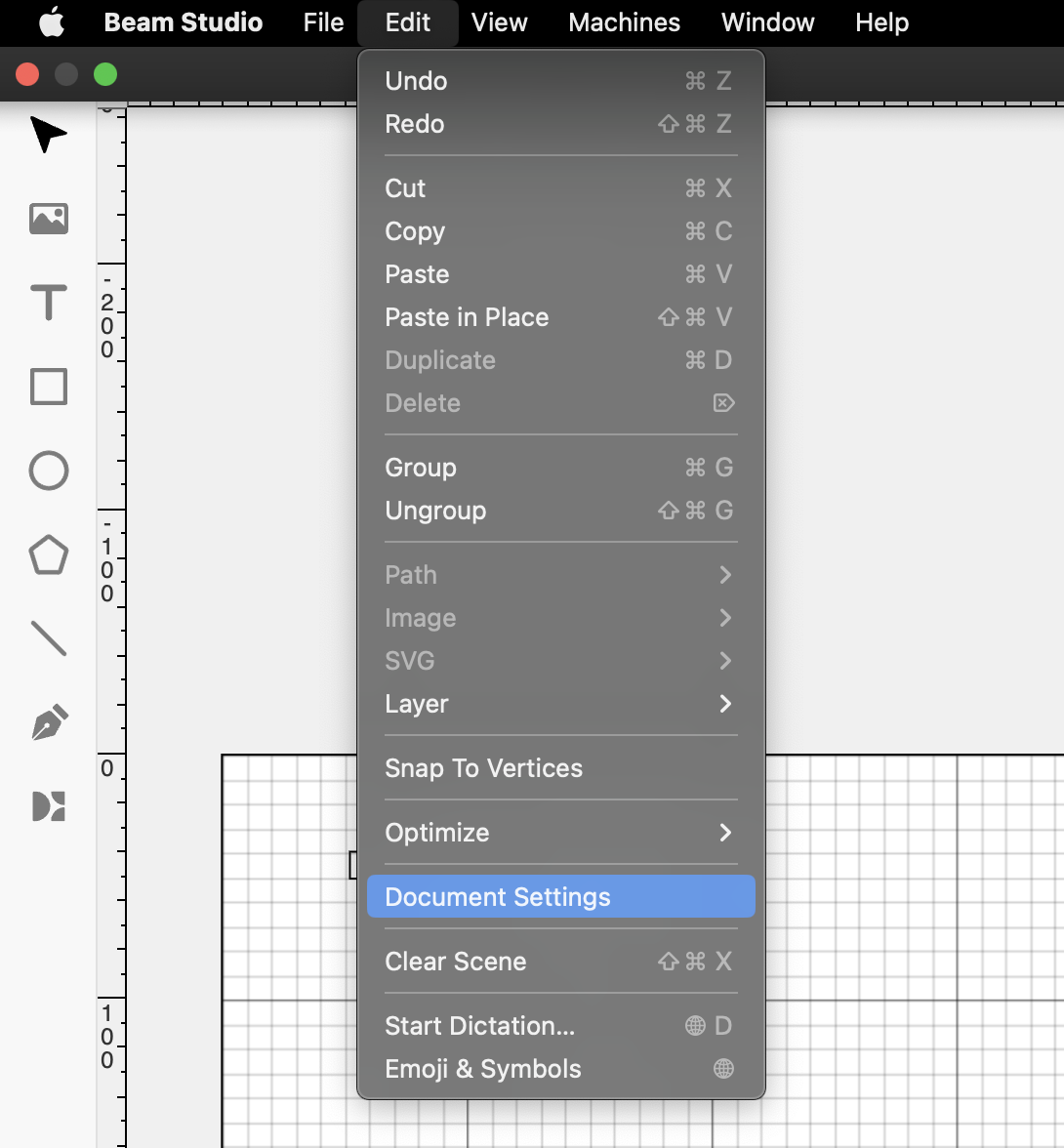
⚠︎ Cette étape concerne uniquement Beambox et Beambox Pro.
Si la zone de travail est correctement définie, veuillez ouvrir le capot latéral et vérifier si la résistance/le cavalier est dans la bonne position.
Veuillez ouvrir le capot latéral et identifier la version de votre carte mère.
Version V18 :
Version V23 ou V22 : (Le câble HDMI peut nécessiter d'être débranché)
-
Si votre machine est V18, veuillez passer à
-
Étape 2.1 : Cavalier pour carte mère V18
- Si votre machine est V23 ou V22, veuillez passer à Étape 2.2 : Cavalier pour carte mère V22/V23
- Si votre machine est V23 ou V22, veuillez passer à Le cavalier se trouve sur le dessus de la carte mère, entouré en rouge.
Étape 2.2 : Cavalier pour carte mère V22/V23
You will find the jumper on the top of the mainboard as circled in red.
Please determine if the position of the jumper is correct referring to the photos below.
Étape 2.2 : Cavalier pour la carte mère V22/V23
Veuillez vérifier si la position du cavalier est correcte en vous référant aux photos ci-dessous.
- Si votre machine est une Beambox, le cavalier doit être au milieu. Si votre machine est une Beambox Pro, le cavalier doit être en bas. Si la position n'est pas correcte, vous devrez démonter la carte mère pour changer la position du cavalier en vous référant à la
- vidéo qui montre le processus de démontage.
- Si la position est correcte, veuillez passer à Étape 3 : Réinitialisation aux paramètres d'usine
Le cavalier se trouve sur le dessus de la carte mère, entouré en rouge.
Si votre cavalier est manquant, veuillez passer à
Étape 7 : Contacter le revendeur local ou le support FLUX
Les emplacements du cavalier ressembleront à l'image ci-dessous.
Une fois installé sur la machine, vous trouverez le cavalier dans l'espace entre la carte mère et la carte RPi/RK. Il peut être difficile à repérer. Veuillez vous référer à la vidéo pour localiser le cavalier.
(*Dans la vidéo, le cavalier est positionné pour une Beambox Pro.)
Étape 2.2 : Cavalier pour la carte mère V22/V23
Veuillez vérifier si la position du cavalier est correcte en vous référant à l'image ci-dessous.
- Si votre machine est une Beambox Pro, le cavalier doit être en haut, plus proche de la carte SD. Si votre machine est une Beambox Pro, le cavalier doit être en bas. Si la position n'est pas correcte, vous devrez démonter la carte mère pour changer la position du cavalier en vous référant à la
- vidéo qui montre le processus de démontage.
- Si la position est correcte, veuillez passer à Étape 3 : Réinitialisation aux paramètres d'usine
(L'exemple ci-dessus montre le cavalier inséré à la position pour une Beambox Pro.)
Si la position n'est pas correcte, vous devrez démonter la carte mère pour changer la position du cavalier en vous référant à
Après réinitialisation, passez à Étape 4 : Redémarrez Beam Studio et exécutez une tâche aléatoire
Étape 4 : Redémarrez Beam Studio et exécutez une tâche aléatoire :
Veuillez redémarrer le logiciel et envoyer une tâche aléatoire depuis Beam Studio vers la machine pour vérifier si le problème est résolu.
Si le problème persiste, passez à Étape 5 : Mettez à jour le micrologiciel vers la version 3.5.1 ou supérieure
Étape 5 : Mettez à jour le micrologiciel vers la version 3.5.1 ou supérieure :
Veuillez mettre à jour ou réinstaller le micrologiciel en version 3.5.1 ou supérieure et exécutez à nouveau une tâche comme à l'étape 4.
Le fichier du micrologiciel peut être téléchargé ici.
Si le problème persiste, passez à Étape 6 : Collectez les informations pour le dépannage
Étape 6 : Collectez les informations pour le dépannage :
Si votre machine présente toujours un problème de zone de travail après avoir effectué les étapes ci-dessus, vous devrez recueillir certaines informations et signaler le cas à votre revendeur local ou au support FLUX.
- Photo de la position du cavalier.
- Photo de la page Machine (Sur le panneau > Page principale > Machine).
Après avoir recueilli les informations, passez à Étape 3 : Réinitialisation aux paramètres d'usine
Étape 7 : Signalez le problème au revendeur local ou au support FLUX :
Veuillez suivre les instructions du lien ci-dessous pour signaler correctement un problème à votre revendeur local ou au support FLUX. [Contacter le service client]
Les informations collectées, telles que les photos ou les vidéos, seront essentielles pour le dépannage.
#FIN
Commentaires
0 commentaire
Vous devez vous connecter pour laisser un commentaire.