Un objet image sera créé lorsque vous importerez une image bitmap (PNG/JPG/BMP) dans Beam Studio.
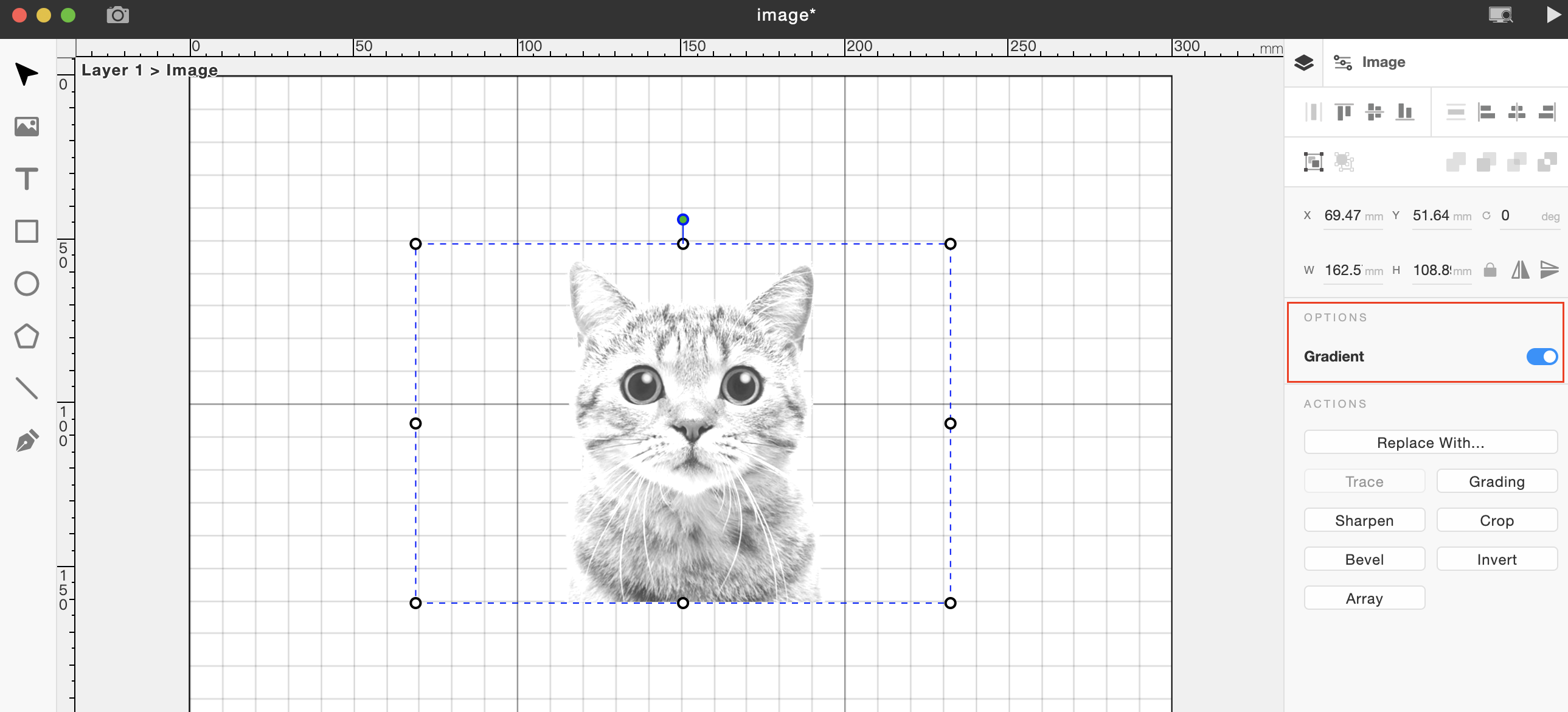
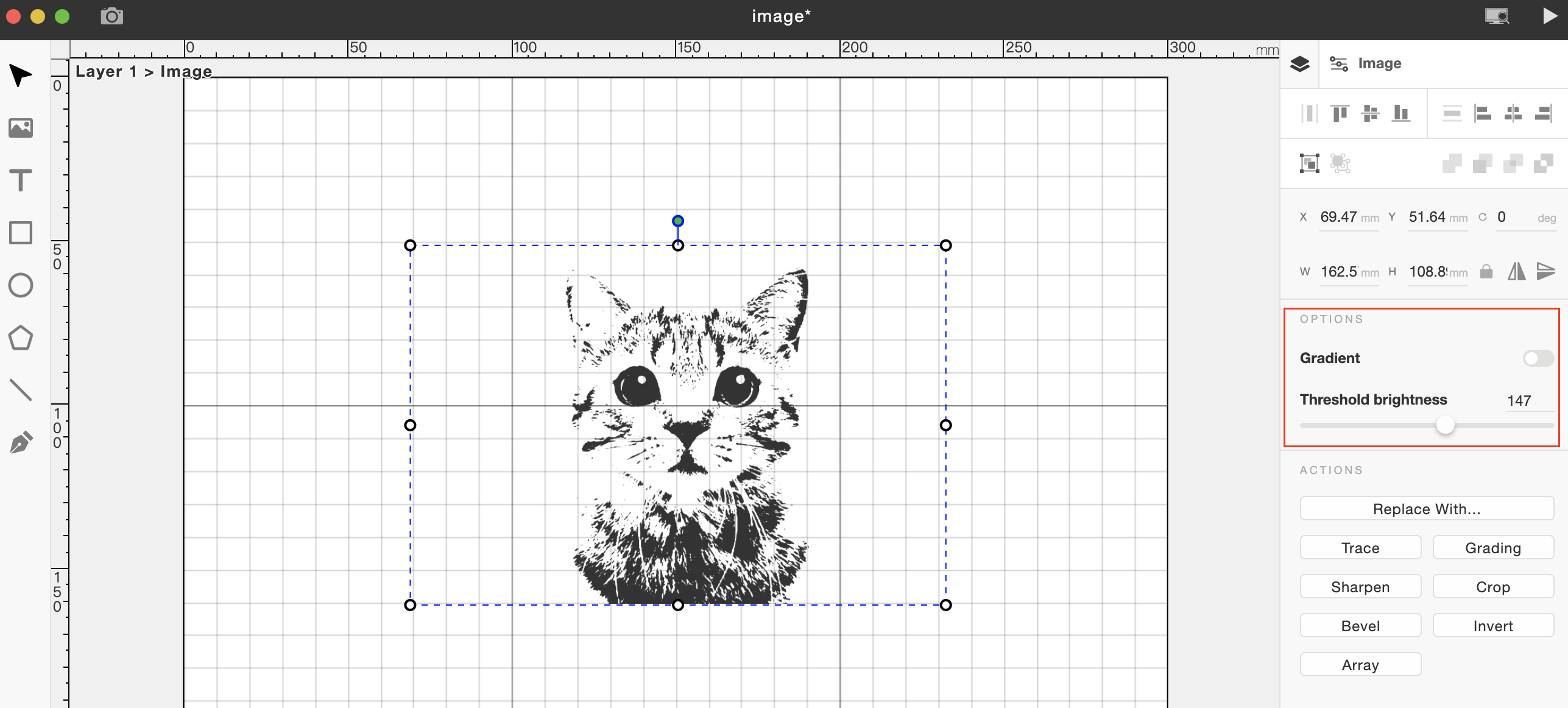
Dégradé
Dans le chapitre précédent, nous avons introduit le concept de dégradé.
Activer "Dégradé" (Ombrages lisses)
Désactiver "Dégradé" (Noir et blanc uniquement)
Actions
Remplacer par : Changer une image en en sélectionnant une nouvelle depuis votre ordinateur.
Suppression de l'arrière-plan : Remplacer l'image actuelle en sélectionnant une nouvelle depuis votre ordinateur.
Tracer : Convertir une image binaire en un chemin vectoriel. Notez que les motifs plus complexes nécessiteront des temps de conversion plus longs. Seules les images binaires peuvent être converties en chemins vectoriels.
Dégradation : Ajuster la luminosité et le contraste d'une image. Appuyez au milieu d'un segment de ligne pour créer un point d'ajustement. (Illustration du graphique de courbe)
Recadrer : Supprimer le contenu indésirable d'une image. Faites glisser n'importe quel bord de la zone de recadrage pour ajuster sa taille.
Accentuer : Améliorer le contraste des bords d'une image pour améliorer sa clarté.
-
Rayon: Si Netteté a une valeur, vous pouvez déplacer le curseur pour réduire le bruit. (Illustration des curseurs Netteté et Rayon)
Biseau : Créer un dégradé de niveaux de gris flou sur les bords des graphiques bitmap. Ceci est souvent utilisé pour lisser les écarts de profondeur de gravure, en particulier pour les tampons en caoutchouc détaillés.
Inverser : Inversez les couleurs d'une image, similaire à un effet négatif. Cette action est généralement nécessaire lors de la gravure de matériaux transparents comme l'acrylique.

Commentaires
0 commentaire
Vous devez vous connecter pour laisser un commentaire.