Un oggetto immagine verrà creato quando si importa un'immagine bitmap (PNG/JPG/BMP) in Beam Studio.
Gradiente
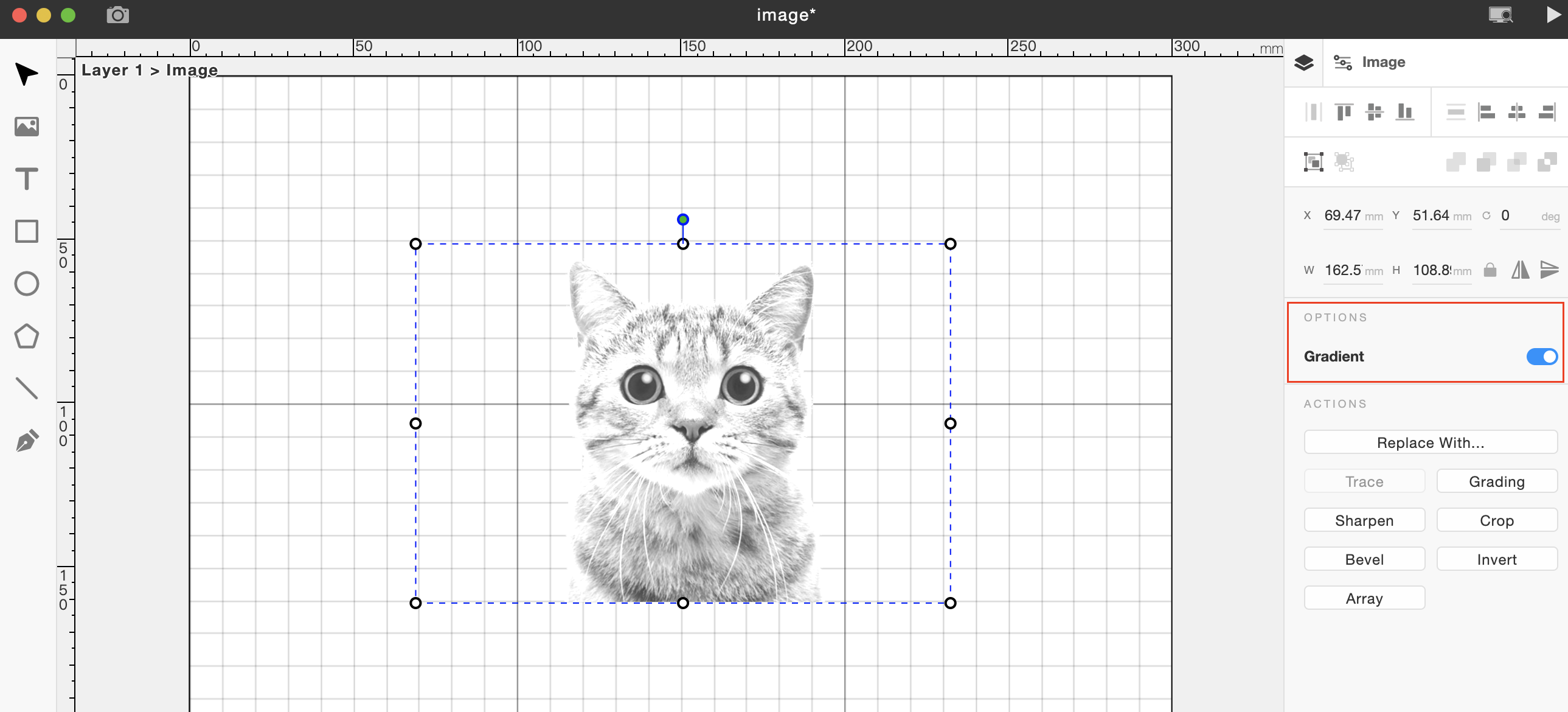
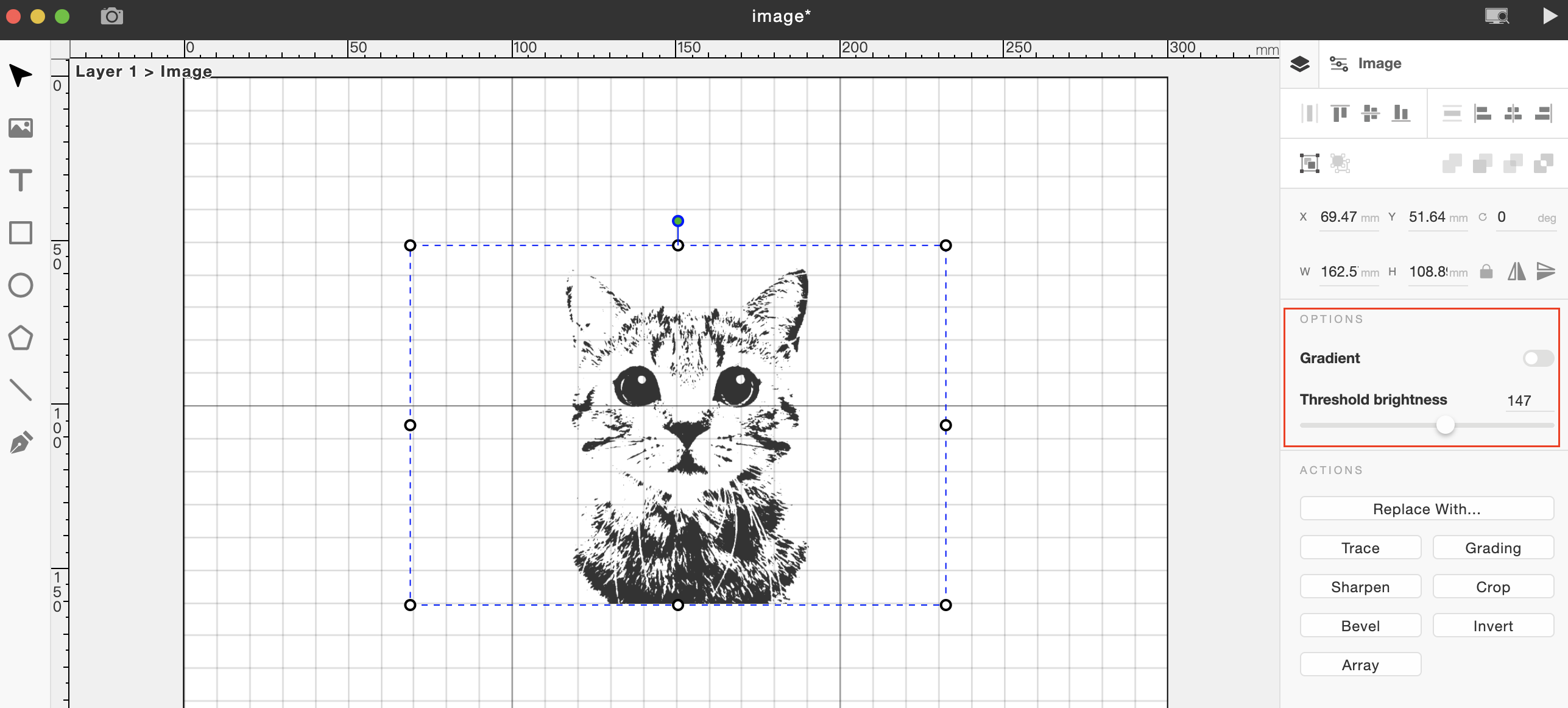
Nel capitolo precedente, abbiamo introdotto il concetto di gradiente.
Abilitazione "Gradientee" (Sfumature uniformi)
Disabilitazione "Gradientee" (Solo bianco e nero)
Azioni
Sostituisci con: Cambia un'immagine selezionandone una nuova dal tuo computer.
Rimozione dello sfondo: Sostituisci l'immagine corrente selezionandone una nuova dal tuo computer.
Traccia: Converti un'immagine binaria in un percorso vettoriale. Nota che pattern più complessi richiederanno tempi di conversione più lunghi. Solo le immagini binarie possono essere convertite in percorsi vettoriali.
Gradazione: Regola la luminosità e il contrasto di un'immagine. Tocca il centro di un segmento di linea per creare un punto di regolazione. (Illustrazione del grafico a curva)
Ritaglia: Rimuovi il contenuto indesiderato da un'immagine. Trascina qualsiasi bordo della casella di ritaglio per regolarne le dimensioni.
Nitidezza: Migliora il contrasto dei bordi di un'immagine per migliorarne la chiarezza.
-
Raggio: Se la Nitidezza ha un valore, puoi spostare il cursore per ridurre il rumore. (Illustrazione dei cursori Nitidezza e Raggio)
Smussatura: Crea una sfumatura in scala di grigi sfocata sui bordi della grafica bitmap. Questo viene spesso utilizzato per uniformare le differenze di profondità di incisione, in particolare per timbri in gomma dettagliati.
Inverti: Inverte i colori di un'immagine, creando un effetto simile a un negativo. Questa azione è solitamente necessaria quando si incide su materiali trasparenti come l'acrilico.

Commenti
0 commenti
Accedi per aggiungere un commento.