
⚠︎ 彫刻プロセスを開始する前に、 カメラキャリブレーション が完了していることを確認してください。
ステップ1 - フォーカス調整
材料をマシンの左上隅に配置します。レーザーヘッドを材料の上に移動させ、フォーカスプロンプトが表示されるまでマシンパネルのフォーカスボタン「AF」を長押しします。プローブを下げ、フォーカスボタンを押し、レーザーヘッドが材料に触れるのを待ちます。その後、レーザーヘッドを持ち上げてフォーカス調整を完了します。ドアを閉め、彫刻作業を開始する前に必ずフォーカスが正しく設定されていることを確認してください。
ステップ2 - 彫刻テストファイルのインポート
「メニュー」>「ファイル」>「サンプル」>「Beambox IIのサンプル」の順にクリックします。
ステップ3 - 彫刻位置のプレビュー
マシンには彫刻位置をプレビューする2つの方法があります:
3-1 左上の「カメラ」アイコンをクリックしてプレビューします。 ファイル全体を選択し、目的の位置にドラッグします
3-2 レーザーヘッドを材料の上に移動し、右上の「フレームプレビュー」アイコンをクリックします。レーザーヘッドの赤色光で作業領域をプレビューできます。
ステップ4 - ジョブの送信
カメラプレビューモードを終了し、画像を目的の彫刻位置にドラッグアンドドロップします。その後、矢印ボタンを押してファイルを送信します。
ステップ5 - 彫刻結果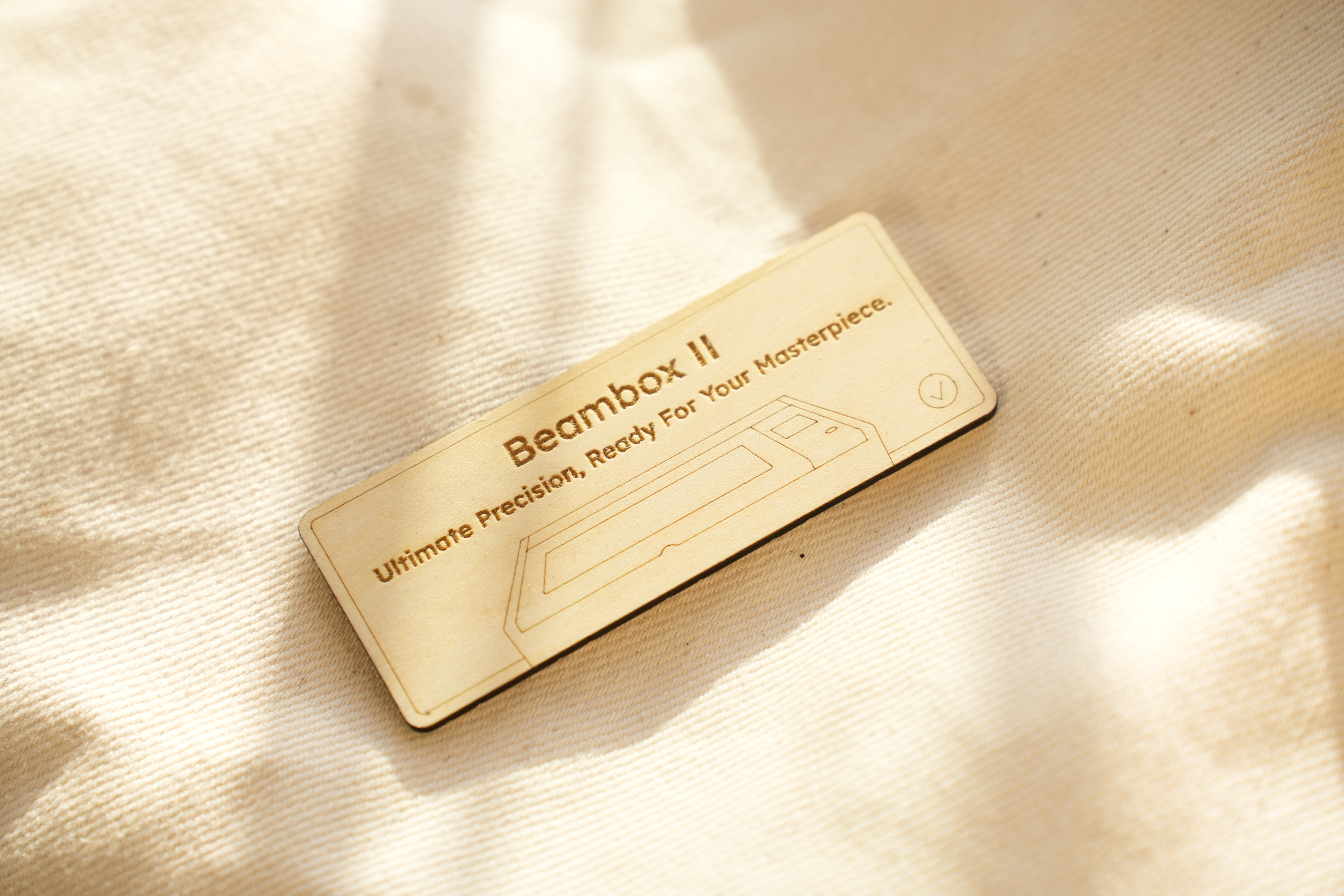
⚠︎ I刻結果がぼやけている、不鮮明、または色が薄い場合は、レーザーヘッドのフォーカスが正確に合っているか、材料の適合性やパラメーターが適切かを確認してください。 トラブルシューティングについては、こちらをご参照ください- 材料を貫通できない.
#END
コメント
0件のコメント
サインインしてコメントを残してください。