
説明:
パワーカーブ調整機能は、レーザー彫刻機の性能を調整するためのツールです。
機械の動作環境は、家庭、オフィス、百貨店、その他の設定など、使用シーンによって異なる場合があるため、この機能により機械を異なる使用シーンに適応させ、異なる環境でレーザー出力を安定させることができます。
機械の動作環境は、家庭、オフィス、百貨店、その他の設定など、使用シーンによって異なる場合があるため、この機能により機械を異なる使用シーンに適応させ、異なる環境でレーザー出力を安定させることができます。
調整が必要な場合:
1. 約10%の出力でレーザーが照射されない。
2. 低出力設定でレーザー出力が強すぎる(例:彫刻が深すぎる、または対象物を貫通してしまう)。
レーザーパワーカーブ調整:
この機能はコントロールパネルで確認できます。
(機械 > ハードウェア設定 > 次のページ > レーザーパワーカーブ調整)
上部の値は低出力を制御し、下部の値は高出力を制御します。一般的に、ユーザーは低出力でレーザーが照射されない、または強すぎる照射を防ぐために、低出力部分を6-10の間で下げるか上げるだけで済みます。(デフォルトパラメータ:LOW = 6-10 / High = 100)
どの程度調整すべきか?
一般的に、一度に 2ポイント ずつ調整し、その後タスクを実行して出力結果を観察することを推奨します。
※注意:
- デフォルト設定は6~10 / 100ですが、お使いの機械のパラメータはデフォルトと異なる場合があります。
- 調整前にパラメータをリセットしないでください。機械の元のパラメータに基づいて直接調整してください。
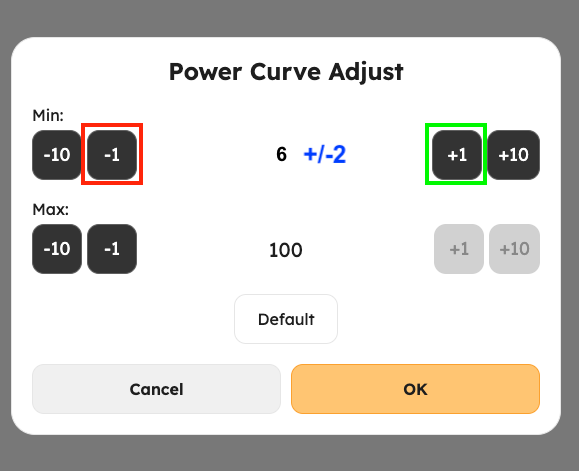
※注意:
- デフォルト設定は6~10 / 100ですが、お使いの機械のパラメータはデフォルトと異なる場合があります。
- 調整前にパラメータをリセットしないでください。機械の元のパラメータに基づいて直接調整してください。
例 #1:
A.
お使いの機械が10%の出力でレーザーを照射できない。
B.
これは、低出力のパワーカーブを 増加させる必要があることを示しています。
元の値が6の場合、一度に2ポイントずつ増やすことを推奨しますので、設定値は6+2 = 8となります。
C.
10%の出力でタスクを実行し、レーザーが照射されるか確認してください。
照射される場合は、問題は解決されています。
照射されない場合は、手順BからCを繰り返して、さらに2ポイント増加させ、10%の出力でレーザーが照射されるまでタスクを再実行してください。
例 #2:
A.
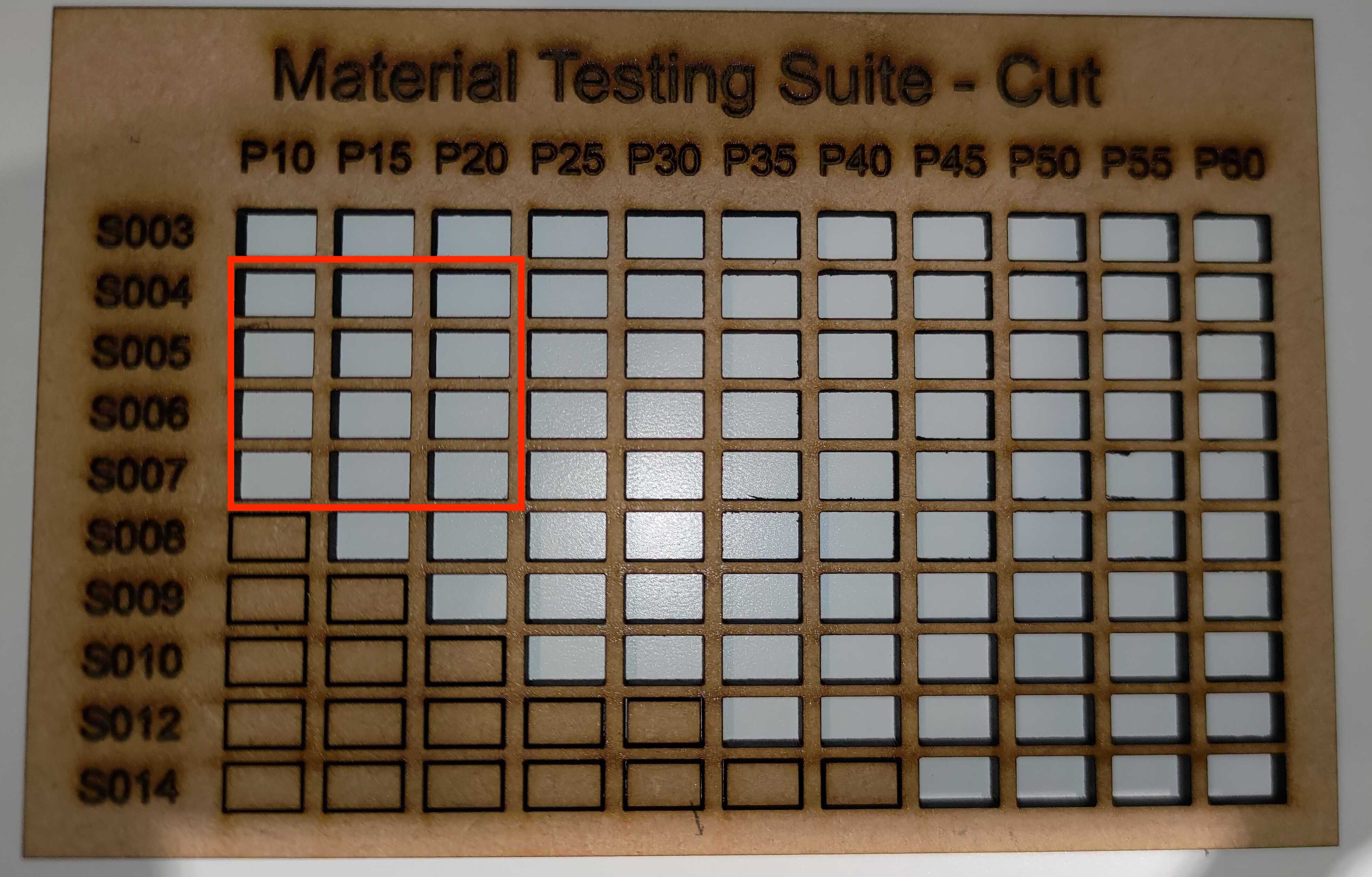
10%の出力で彫刻する際に、出力が強すぎるという問題が発生している場合。
B.
これは、低出力のパワーカーブを 減少させる必要があることを示しています。
元の値が10の場合、一度に2ポイントずつ減少させることを推奨します。設定値は10-2 = 8となります。
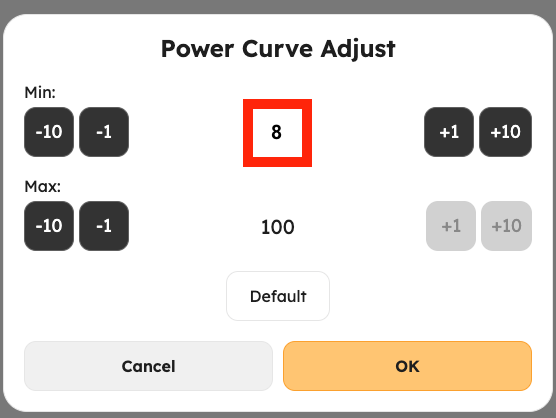
C.
10%の出力でタスクを実行し、出力がまだ強すぎるか確認してください。
強すぎない場合は、問題は解決されています。
まだ強すぎる場合は、手順BからCを繰り返して、さらに2ポイント減少させ、許容できるレベルに達するまでタスクを再実行してください。
10%の出力で彫刻する際に、出力が強すぎるという問題が発生している場合。
B.
これは、低出力のパワーカーブを 減少させる必要があることを示しています。
元の値が10の場合、一度に2ポイントずつ減少させることを推奨します。設定値は10-2 = 8となります。
C.
10%の出力でタスクを実行し、出力がまだ強すぎるか確認してください。
強すぎない場合は、問題は解決されています。
まだ強すぎる場合は、手順BからCを繰り返して、さらに2ポイント減少させ、許容できるレベルに達するまでタスクを再実行してください。
#END
コメント
0件のコメント
サインインしてコメントを残してください。