ビットマップ(PNG/JPG/BMP)画像をBeam Studioにインポートすると、画像オブジェクトが作成されます。
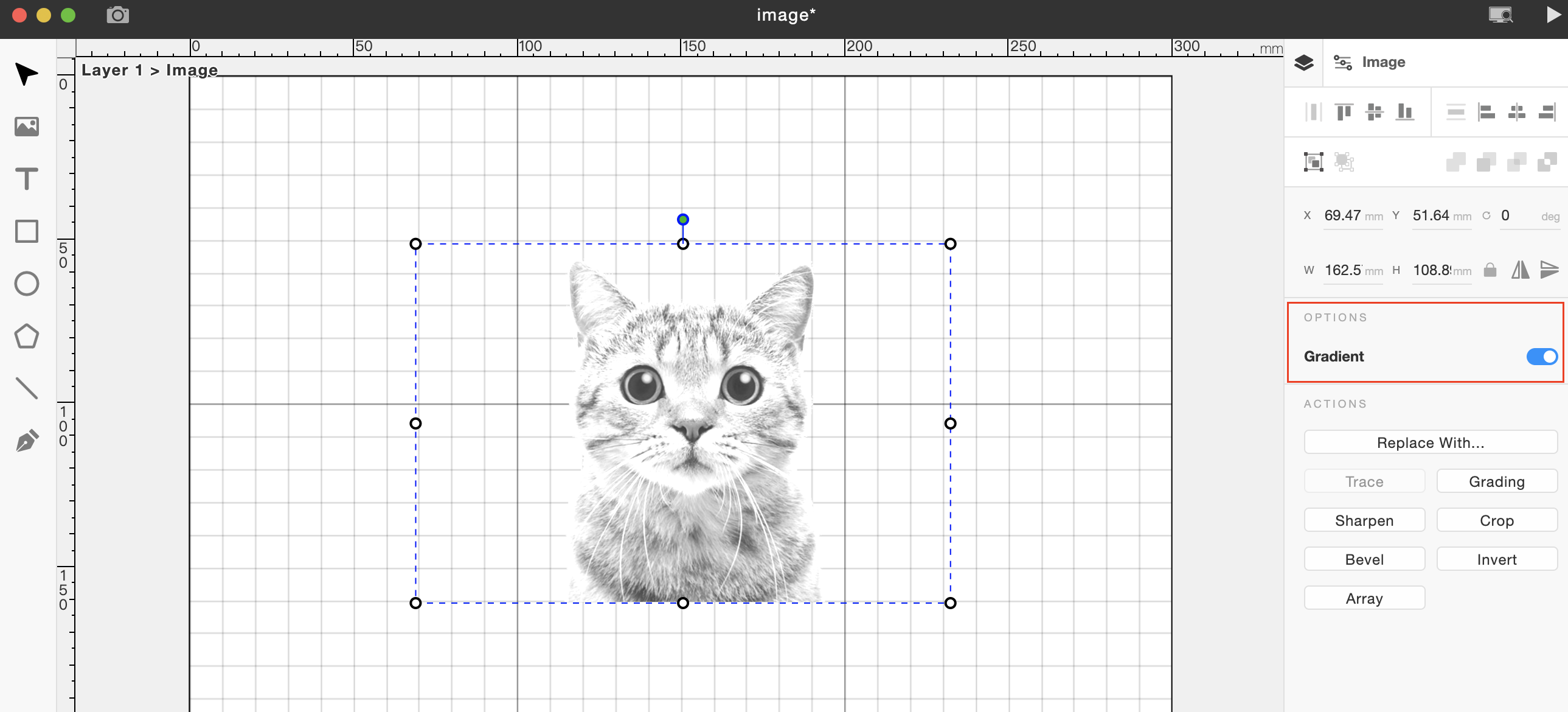
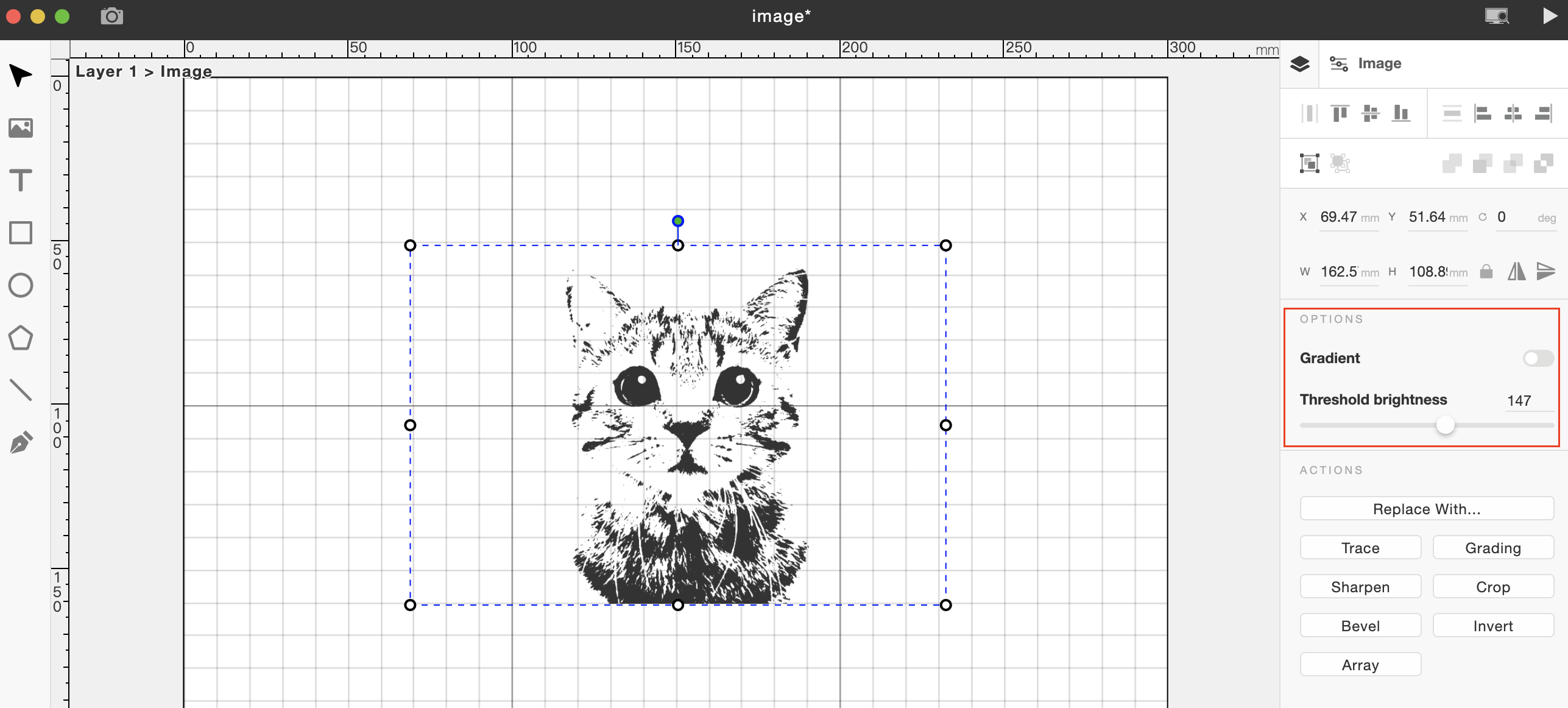
グラデーション
前の章では、グラデーションの概念を紹介しました。
「グラデーション」を有効にする(滑らかな陰影)
「グラデーション」を無効にする(白黒のみ)
アクション
置換: コンピューター上の新しい画像を選択して、画像を変更します。
背景除去: コンピューター上の新しい画像を選択して、現在の画像を置き換えます。
トレース: バイナリ画像をベクターパスに変換します。複雑なパターンほど変換に時間がかかることに注意してください。ベクターパスに変換できるのはバイナリ画像のみです。
階調: 画像の明るさとコントラストを調整します。線分の中央をタップして、調整ポイントを作成します。 (カーブグラフのイラストレーション)
トリミング: 不要な画像の内容を削除します。トリミングボックスの任意の辺をドラッグしてサイズを調整します。
シャープ: 画像のエッジコントラストを強調して、鮮明度を向上させます。
-
半径:シャープネスに値がある場合、スライダーを動かしてノイズを低減できます。 (シャープネスと半径のスライダーのイラストレーション)
ベベル: ビットマップグラフィックスのエッジにぼかしたグレースケールグラデーションを作成します。これは、特に詳細なゴム印の彫刻深さのギャップを滑らかにするためによく使用されます。
反転: 画像の色を反転させ、ネガのような効果を与えます。この操作は、アクリルなどの透明な素材を彫刻する際に通常必要とされます。

コメント
0件のコメント
サインインしてコメントを残してください。