
기계 인터페이스 소개
A: 상태 바 —— 기계 상태 보기.
B: 시작 —— 작업 파일 관리.
C: 제어 —— 기계 작동 스위치, 유지보수 및 문제 해결.
D: 기계 —— 기계 이름 조회, 언어 및 하드웨어 관련 설정, 모바일 기기와 페어링, 네트워크 상태 보기, 네트워크 설정.
E: 자동 초점 제어 —— 레이저 헤드 높이 제어, 자동 초점 버튼.
A: 상태 바 —— 기계 상태 보기.
"제어"를 클릭하면 오른쪽 상단에 상태 바를 찾을 수 있습니다. 이 바는 다양한 기계 기능이 활성화되어 있는지 여부를 표시합니다.
a: 도어 커버 - 기계의 도어 커버 상태를 표시합니다.
b: 바닥 커버 - 기계의 바닥 커버 상태를 표시합니다.
c: X축 리미트 스위치 - X축 리미트 상태를 표시합니다.
d: Y축 리미트 스위치 - Y축 리미트 상태를 표시합니다.
e: Z축 리미트 스위치 - Z축 리미트 상태를 표시합니다.
f: 모듈 상태 - 현재 설치된 모듈을 표시합니다.
g: WiFi - 무선 네트워크 연결 상태를 표시합니다.
—— 다이오드 레이저 헤드
—— 프린트 헤드
—— 적외선 레이저 헤드
| 내용 | 바닥 커버 | 도어 커버 | X축 리미트 스위치 | Y축 리미트 스위치 | Z축 리미트 스위치 |
| 활성화/열기 | |||||
| 비활성화/닫기 |
B: 시작 —— 작업 파일 관리
작업을 전송하는 방법에는 두 가지가 있습니다: Beam Studio 소프트웨어를 통해 전송하거나 USB 플래시 드라이브를 통해 전송할 수 있습니다. 전송이 완료되면 '시작' 옵션에서 파일을 찾아 사용할 수 있습니다.
1. Beam Studio에서 기기로 전송된 작업: "내장 메모리"> "최근"> 특정 작업.
기기는 Beam Studio 소프트웨어에서 전송한 최대 15개의 작업을 기록할 수 있으며, recent-01.fc가 전송된 최신 작업이 됩니다.
2. USB 플래시 드라이브에서 읽은 파일: USB 플래시 드라이브 > 특정 작업.
USB 플래시 드라이브에서 볼 수 있는 파일 수에는 제한이 없습니다.
C: 제어 —— 기기 작동 스위치, 유지보수 및 문제 해결.
- a: XYZ 축의 현재 위치를 표시합니다.
- b: 방향 제어 영역.
- c: 원점 복귀 버튼.
- d: 자동 초점 버튼.
-
e: Z축을 원래 위치로 되돌립니다.
- f: Z축을 위로 이동하도록 제어합니다.
- g: Z축을 아래로 이동하도록 제어합니다.
- Low Laser: 레이저 모듈의 설치 상태를 점검하여 정상 작동하는지 확인합니다. (정상적인 상태에서는 모듈의 팬이 회전하고, 출력 포트에서 파란색 빛이 방출됩니다).
- Laser Pulse: 레이저 출력이 정상적으로 작동하는지 확인합니다.
- Power: 레이저 헤드의 출력 비율을 조정합니다.
- Speed: 레이저 헤드의 이동 속도 비율을 조정합니다.
Loose Motors: 레이저 헤드를 자유롭게 원하는 위치로 이동시키려면 클릭하세요. - Air Pump: 레이저 헤드의 송풍 기능을 활성화하려면 클릭하세요. (사용 중 안전을 보장하기 위해서는 일정량의 공기 유량이 필요합니다).
- Ventilator: 배기 팬을 활성화하려면 클릭하세요.
- 작업 LED: 기본값은 실내등을 켜는 것입니다.
- 카메라: 현재 캡처된 이미지를 표시하려면 클릭하세요.
D: 기계 —— 기기 이름 조회, 언어 및 하드웨어 관련 설정, 모바일 기기와의 페어링, 네트워크 상태 보기, 네트워크 설정.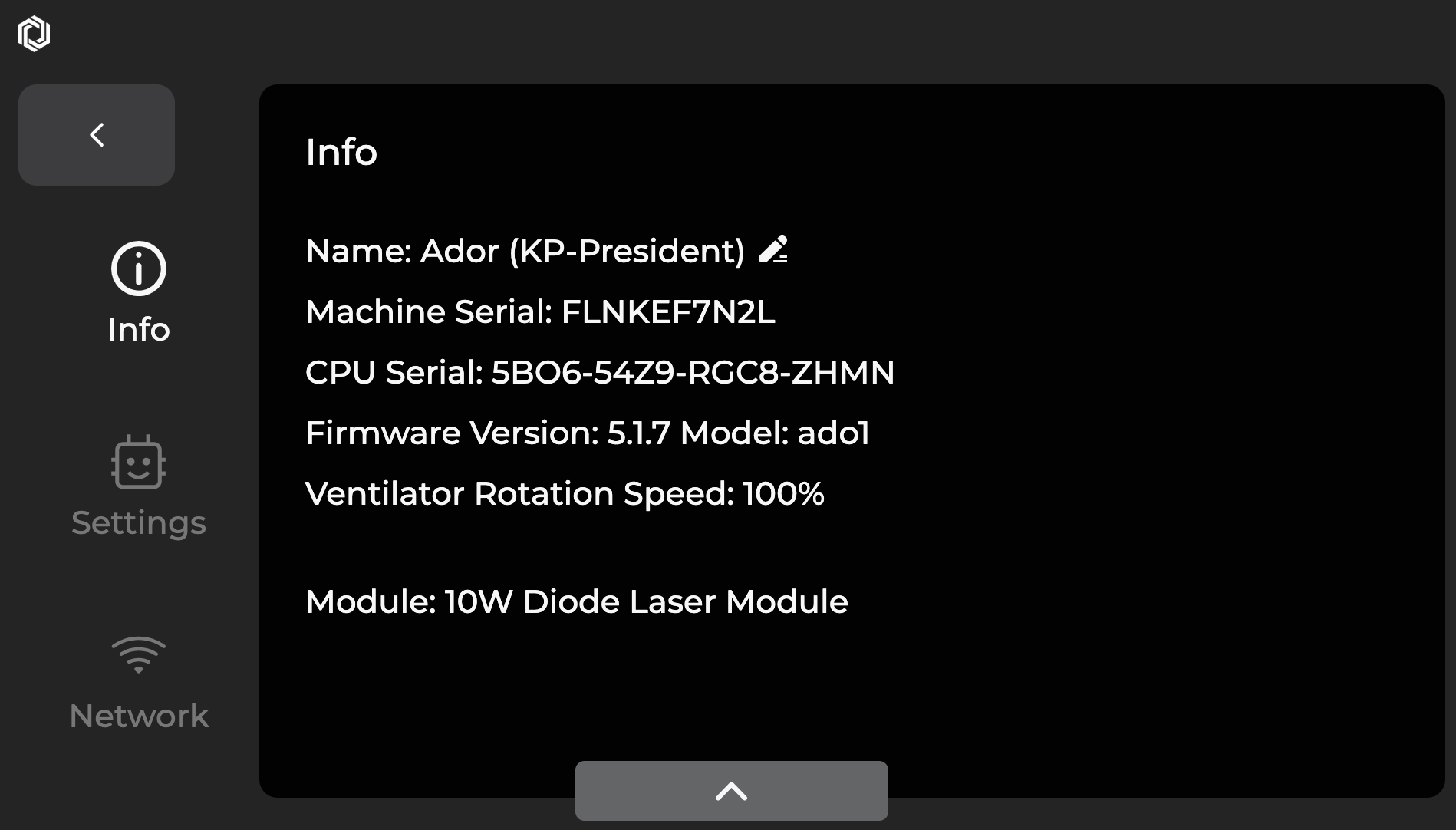
설정: 언어, 기기 이름, 팬 속도를 구성하고, 공장 초기화, 펌웨어 업데이트, 전체 기기 테스트 기능을 활성화합니다.
네트워크: 네트워크 IP 주소를 확인하고, 하드웨어 상태를 점검합니다(정상일 때 Mac 주소는 값이 있어야 함). 고객 서비스의 안내에 따라 원격 지원을 활성화합니다.
고급 설정: 기기에 대해 수동으로 고정 IP를 설정할 수 있습니다. IP 주소, 서브넷 마스크, 라우터를 입력해야 합니다.
참고: 무선(WiFi) 또는 유선 네트워크(직접 연결 제외)를 사용할 때, 기기는 DHCP를 통해 자동으로 IP 주소를 획득하거나(일반 사용자용), 수동으로 고정 IP로 설정할 수 있습니다.
1.
2.
3.
E: 자동 초점 제어 —— 레이저 헤드 높이 제어, 자동 초점 버튼.
- a : 자동 초점 버튼. 3초간 누르면 초점이 맞춰집니다.
- b : 레이저 헤드를 위로 이동하도록 제어합니다.
- c : 레이저 헤드를 아래로 이동하도록 제어합니다.
댓글
댓글 0개
댓글을 남기려면 로그인하세요.