
De mogelijke oorzaken:
- Het werkgebied is onjuist ingesteld in Beam Studio.
- De weerstand/jumper op het moederbord van de Beambox of Beambox Pro bevindt zich in de verkeerde positie of ontbreekt. (Alleen voor Beambox en Beambox Pro)
- Het moederbord van de machine is vervangen, maar het juiste model is er niet op aangegeven.
(Alleen voor Beambox en Beambox Pro)
Stap 1: Controleer de instelling van het werkgebied in Beam Studio.
Beam Studio > Bewerken > Documentinstellingen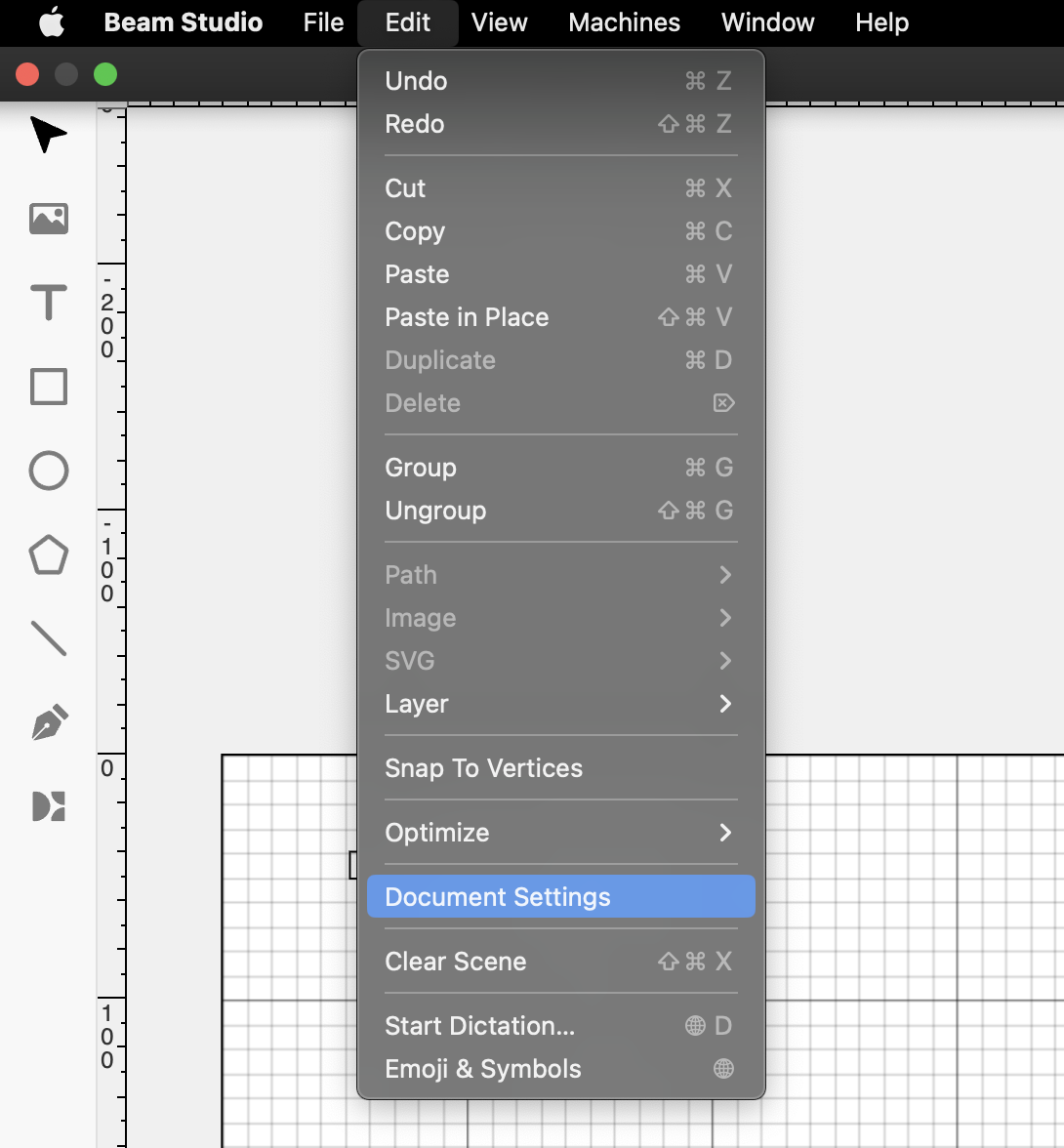
Kies het juiste model van uw machine.
Stap 2: Controleer de jumper
⚠︎ Deze stap is alleen van toepassing op Beambox en Beambox Pro.
Als het werkgebied correct is ingesteld, open dan de zijklep en controleer of de weerstand/jumper zich in de juiste positie bevindt.
Open de zijklep en controleer welke versie uw moederbord heeft.
-
V18-versie:
-
V23- of V22-versie: (Mogelijk moet de HDMI-kabel worden losgekoppeld)
- Als uw machine V18 is, ga dan naar Stap 2.1: Jumper voor V18-moederbord
- Als uw machine V23 of V22 is, ga dan naar Stap 2.2: Jumper voor V22/V23-moederbord
Stap 2.1: Jumper voor V18-moederbord
U vindt de jumper bovenop het moederbord, zoals rood omcirkeld.
Controleer of de positie van de jumper correct is aan de hand van de onderstaande foto".
Als uw machine een Beambox is, moet de weerstand/jumper in het midden zitten.
Als uw machine een Beambox Pro is, moet de weerstand/jumper onderaan zitten.
- Als de positie niet correct is, moet u het moederbord demonteren om de positie van de jumper aan te passen. Raadpleeg de video waarin de demontage wordt getoond.
- Als de positie correct is, ga dan naar Stap 3: Terugzetten naar fabrieksinstellingen
- Als uw jumper ontbreekt, ga dan naar Stap 7: Neem contact op met de lokale wederverkoper of FLUX Support
Stap 2.2: Jumper voor V22/V23-moederbord
De jumpersleuven zien eruit zoals op de onderstaande foto.
Wanneer de jumper op een machine is geïnstalleerd, kunt u deze vinden in de ruimte tussen het moederbord en het RPi/RK-bord. Het is enigszins moeilijk te vinden. Raadpleeg de video voor het lokaliseren van de jumper.
(*De jumper bevindt zich in de video op de positie van de Beambox Pro.)
Controleer of de positie van de jumper correct is aan de hand van de onderstaande foto.
Als uw machine een Beambox Pro is, moet de weerstand/jumper bovenaan dichter bij de SD-kaart zitten.
Als uw machine een Beambox is, moet de weerstand/jumper in het midden zitten.
(Het bovenstaande voorbeeld toont de jumper geplaatst op de positie van de Beambox Pro.)
- Als de positie niet correct is, moet u het moederbord demonteren om de positie van de jumper aan te passen. Raadpleeg de video waarin de demontage wordt getoond.
- Als de positie correct is, ga dan naar Stap 3: Terugzetten naar fabrieksinstellingen
- Als uw jumper ontbreekt, ga dan naar Stap 7: Neem contact op met de lokale wederverkoper of FLUX Support
Stap 3: Terugzetten naar fabrieksinstellingen:
Als de jumper/weerstand in de juiste positie staat, reset dan de machine naar de fabrieksinstellingen.
Ga na het resetten naar Stap 4: Herstart Beam Studio en voer een willekeurige taak uit
Stap 4: Herstart Beam Studio en voer een willekeurige taak uit:
Herstart de software, stuur een willekeurige taak vanuit Beam Studio naar de machine en controleer of het probleem is opgelost.
Als het probleem aanhoudt, ga dan naar Stap 5: Werk de firmware bij naar versie 3.5.1 of hoger
Stap 5: Werk de firmware bij naar versie 3.5.1 of hoger:
Werk de firmware bij of opnieuw bij naar versie 3.5.1 of hoger en voer opnieuw een taak uit zoals beschreven in stap 4.
Het firmware-bestand kan worden gedownload hier.
Als het probleem aanhoudt, ga dan naar Stap 6: Verzamel informatie voor probleemoplossing
Stap 6: Verzamel informatie voor probleemoplossing:
Als uw machine na het uitvoeren van de bovenstaande stappen nog steeds een probleem heeft met het werkgebied, moet u enkele gegevens verzamelen en het probleem melden bij uw lokale wederverkoper of de FLUX-ondersteuning.
- Foto van de positie van de jumper.
- Foto van de machinepagina (Op het bedieningspaneel > Hoofdpagina > Machine).
Ga na het verzamelen van de informatie naar Stap 7: Neem contact op met de lokale wederverkoper of FLUX Support
Stap 7: Rapporteer aan de lokale wederverkoper of FLUX-ondersteuning:
Volg de instructies in de onderstaande link om een probleem correct te melden bij uw lokale wederverkoper of FLUX-ondersteuning. [Contact opnemen met klantenservice]
De verzamelde informatie, zoals foto's of video's, is essentieel voor het oplossen van problemen.
#END
Opmerkingen
0 opmerkingen
U moet u aanmelden om een opmerking te plaatsen.