
Det potensielle årsaker:
- Arbeidsområdet er feilinnstilt i Beam Studio.
- Motstanden/jumperen på hovedkortet til Beambox eller Beambox Pro er i feil posisjon eller mangler. (Gjelder kun for Beambox og Beambox Pro)
- Hovedkortet til maskinen har blitt byttet ut, men riktig modell ble ikke registrert på det.
(Gjelder kun for Beambox og Beambox Pro)
Trinn 1: Kontroller innstillingen for arbeidsområdet i Beam Studio.
Beam Studio > Rediger > Dokumentinnstillinger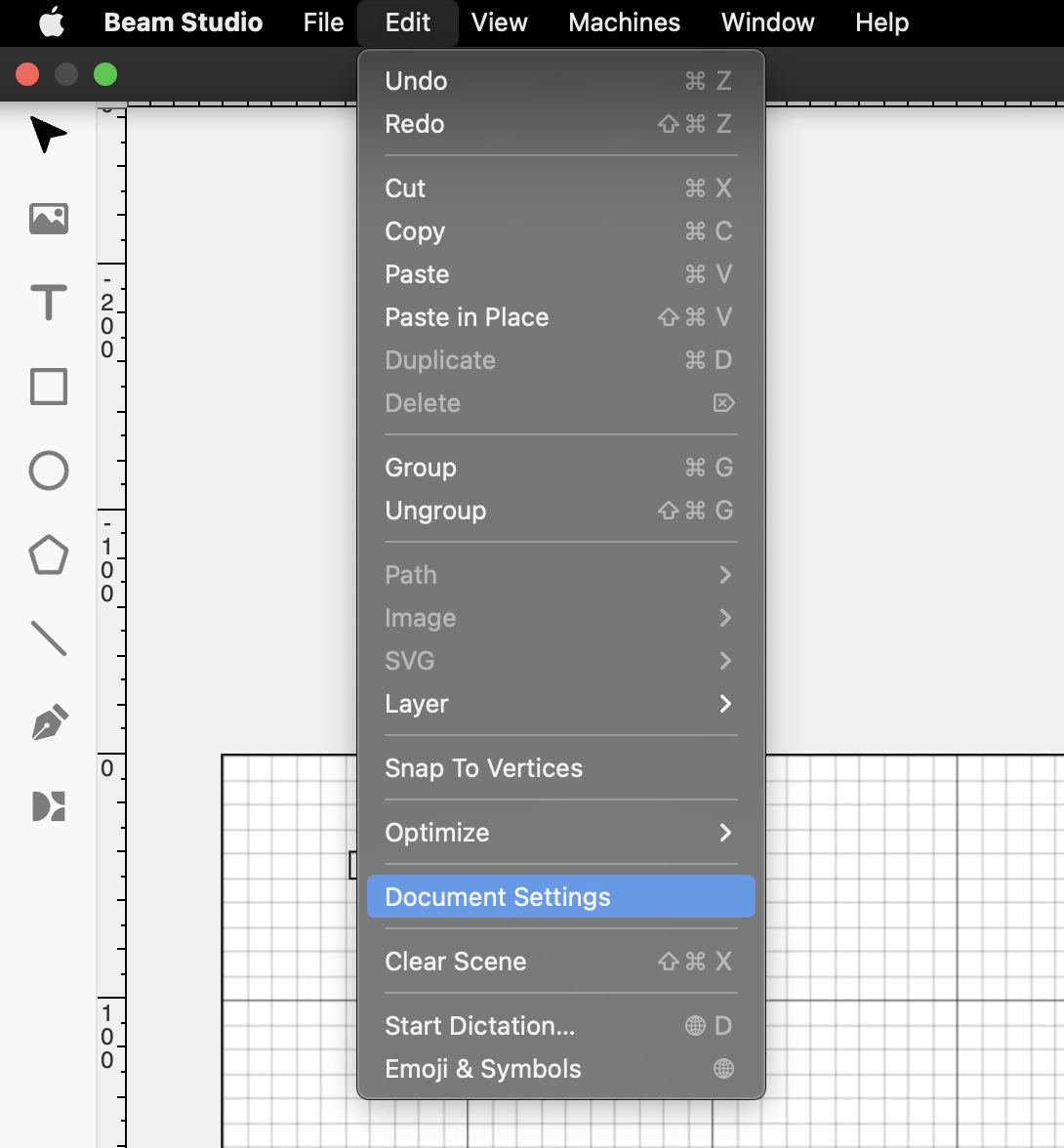
Velg riktig modell for maskinen din.
Trinn 2: Kontroller jumperen
⚠︎ Dette trinnet gjelder kun for Beambox og Beambox Pro.
Hvis arbeidsområdet er riktig innstilt, åpne sidedekselet og kontroller om motstanden/jumperen er i riktig posisjon.
Åpne sidedekselet og se hvilken versjon hovedkortet ditt har.
-
V18-versjon:
-
V23- eller V22-versjon: (Det kan være nødvendig å koble fra HDMI-kabelen)
- Hvis maskinen din har V18, gå til Trinn 2.1: Jumper for V18-hovedkort
- Hvis maskinen din er V23 eller V22, gå til Trinn 2.2: Jumper for V22/V23-hovedkort
Trinn 2.1: Jumper for V18-hovedkort
Du finner jumperen øverst på hovedkortet, markert med en rød sirkel.
Vennligst kontroller om jumperens posisjon er korrekt ved å se på bildene nedenfor.
Hvis maskinen din er Beambox, skal motstanden/jumperen være i midten.
Hvis maskinen din er Beambox Pro, skal motstanden/jumperen være nederst.
- Hvis posisjonen ikke er korrekt, må du demontere hovedkortet for å endre jumperens posisjon ved å se på videoen som viser demonteringen.
- Hvis posisjonen er korrekt, gå til Trinn 3: Tilbakestill til fabrikkinnstillinger
- Hvis jumperen mangler, gå til Trinn 7: Rapporter til lokal forhandler eller FLUX Support
Trinn 2.2: Jumper for V22/V23-hovedkort
Jumper-sporene vil se ut som på bildet nedenfor.
Når den er installert på en maskin, kan du finne jumperen i mellomrommet mellom hovedkortet og RPi/RK-kortet. Den kan være litt vanskelig å finne. Se videoenen for å lokalisere jumperen.
(*Jumperen er i Beambox Pro-posisjon i videoenen.)
Vennligst kontroller om jumperens posisjon er korrekt ved å se på bildet nedenfor.
Hvis maskinen din er Beambox Pro, skal motstanden/jumperen være øverst, nærmere SD-kortet.
Hvis maskinen din er Beambox, skal motstanden/jumperen være i midten.
(Eksemplet ovenfor viser jumperen satt inn i Beambox Pro-posisjon.)
- Hvis posisjonen ikke er korrekt, må du demontere hovedkortet for å endre jumperens posisjon ved å se på videoen som viser demonteringen.
- Hvis posisjonen er korrekt, gå til Trinn 3: Tilbakestill til fabrikkinnstillinger
- Hvis jumperen mangler, gå til Trinn 7: Rapporter til lokal forhandler eller FLUX Support
Trinn 3: Tilbakestill til fabrikkinnstillinger:
Hvis jumperen/motstanden er i riktig posisjon, vennligst tilbakestill maskinen til fabrikkinnstillinger.
Etter tilbakestilling, gå til Trinn 4: Start Beam Studio på nytt og kjør en tilfeldig oppgave
Trinn 4: Start Beam Studio på nytt og kjør en tilfeldig oppgave:
Vennligst start programvaren på nytt og send en tilfeldig oppgave fra Beam Studio til maskinen for å se om problemet er løst.
Hvis problemet vedvarer, gå til Trinn 5: Oppdater fastvaren til versjon 3.5.1 eller nyere
Trinn 5: Oppdater fastvaren til versjon 3.5.1 eller nyere:
Vennligst oppdater eller reinstaller fastvaren til versjon 3.5.1 eller nyere og kjør en oppgave på nytt som beskrevet i trinn 4.
Fastvarefilen kan lastes ned her.
Hvis problemet vedvarer, gå til Trinn 6: Samle informasjon for feilsøking
Trinn 6: Samle informasjon for feilsøking:
Hvis maskinen din fortsatt har problemer med arbeidsområdet etter å ha utført trinnene ovenfor, må du samle inn følgende informasjon og rapportere saken til din lokale forhandler eller FLUX-support:
- Bilde av jumperens posisjon.
- Bilde av maskinsiden (På kontrollpanelet > Hovedside > Maskin).
Etter å ha samlet inn informasjonen, gå til Trinn 7: Rapporter til lokal forhandler eller FLUX Support
Trinn 7: Rapporter til lokal forhandler eller FLUX-support:
Følg instruksjonene i lenken nedenfor for å rapportere et problem til din lokale forhandler eller FLUX-support på korrekt måte. [Kontakt kundeservice]
Den innsamlede informasjonen, som bilder eller videoener, vil være avgjørende for feilsøkingen.
#END
Kommentarer
0 kommentarer
Logg på hvis du vil legge inn en kommentar.