
Maskingrensesnitt Introduksjon
A: Statuslinje —— Visning av maskinstatus.
B: Start —— Administrasjon av jobbfiler.
C: Kontroll —— Maskinoperasjonsbryter, vedlikehold og feilsøking.
D: Maskin —— Maskinens navneforespørsel, språk og maskinvarerelaterte innstillinger, paring med mobile enheter, visning av nettverksstatus, nettverksinnstillinger.
E: Auto-fokuskontroll —— Kontroller laserhodehøyde, auto-fokusknapp.
A: Statuslinje —— Visning av maskinstatus.
Ved å klikke på "Kontroll" finner du statuslinjen øverst til høyre. Denne linjen viser om ulike maskinfunksjoner er aktivert.
a: Dørdeksel - Viser maskinens dørdekselstatus.
b: Bunndeksel - Viser maskinens bunndekselstatus.
c: X-akseendebryter - Viser X-akseendestatus.
d: Y-akseendebryter - Viser Y-akseendestatus.
e: Z-akseendebryter - Viser Z-akseendestatus.
f: Modulstatus - Viser de for øyeblikket installerte modulene.
g: WiFi - Viser status for trådløs nettverkstilkobling.
—— Diode Laserhode
—— Skrivehodet
—— IR Laserhode
| Innhold | Bunnlokk | Dørdeksel | X-akse endebryter | Y-akse endebryter | Z-akse endebryter |
| Aktiver/Åpne | |||||
| Deaktiver/Lukk |
B: Start —— Jobbfilhåndtering
Det er to metoder for å overføre arbeidet ditt: du kan sende det gjennom Beam Studio-programvaren eller via en USB-minnepinne. Etter at overføringen er fullført, kan du finne og bruke filene fra 'Start'-alternativet.
1. Oppgaver sendt til maskinen fra Beam Studio: "Innebygd minne"> "Nylig"> spesifikke oppgaver.
Maskinen kan registrere opptil 15 oppgaver sendt av programvaren Beam Studio, og recent-01.fc vil være den siste oppgaven som er sendt.
2. Filer lest fra USB-minnepinner: USB-minnepinner > spesifikke oppgaver.
Det er ingen begrensning på antall filer som kan vises på en USB-minnepinne.
C: Kontroll —— Maskinens driftsbryter, vedlikehold og feilsøking.
- a: Vis gjeldende posisjon for XYZ-aksen.
- b: Retningskontrollområde.
- c: Hjem-knapp.
- d: Autofokus-knapp.
-
e: Returner Z-aksen til sin opprinnelige posisjon.
- f: Kontroller Z-aksen for å bevege seg oppover.
- g: Kontroller Z-aksen for å bevege seg nedover.
- Low Laser: Test installasjonen av lasermodulen for riktig funksjon. (Under normale forhold vil viften på modulen rotere, og utgangsportene vil avgi blått lys).
- Laser Pulse: Verifiser om laserutgangen fungerer riktig.
- Power: Juster effektutgangsforholdet til laserhodet.
- Speed: Juster bevegelseshastighetsforholdet til laserhodet.
Loose Motors: Klikk for å flytte laserhodet fritt til enhver posisjon. - Air Pump: Klikk for å aktivere luftblåsingsfunksjonen til laserhodet. (Krever et visst luftvolum for å sikre sikkerhet under bruk).
- Ventilator: Klikk for å aktivere avtrekksviften.
- Arbeid Led: Standardinnstillingen er å slå på innendørslyset.
- Kamera: Klikk for å vise bildet som er tatt for øyeblikket.
D: Maskin —— Maskinens navn Forespørsel, språk og maskinvarerelaterte innstillinger, paring med mobile enheter, nettverksstatusvisning, nettverksinnstillinger.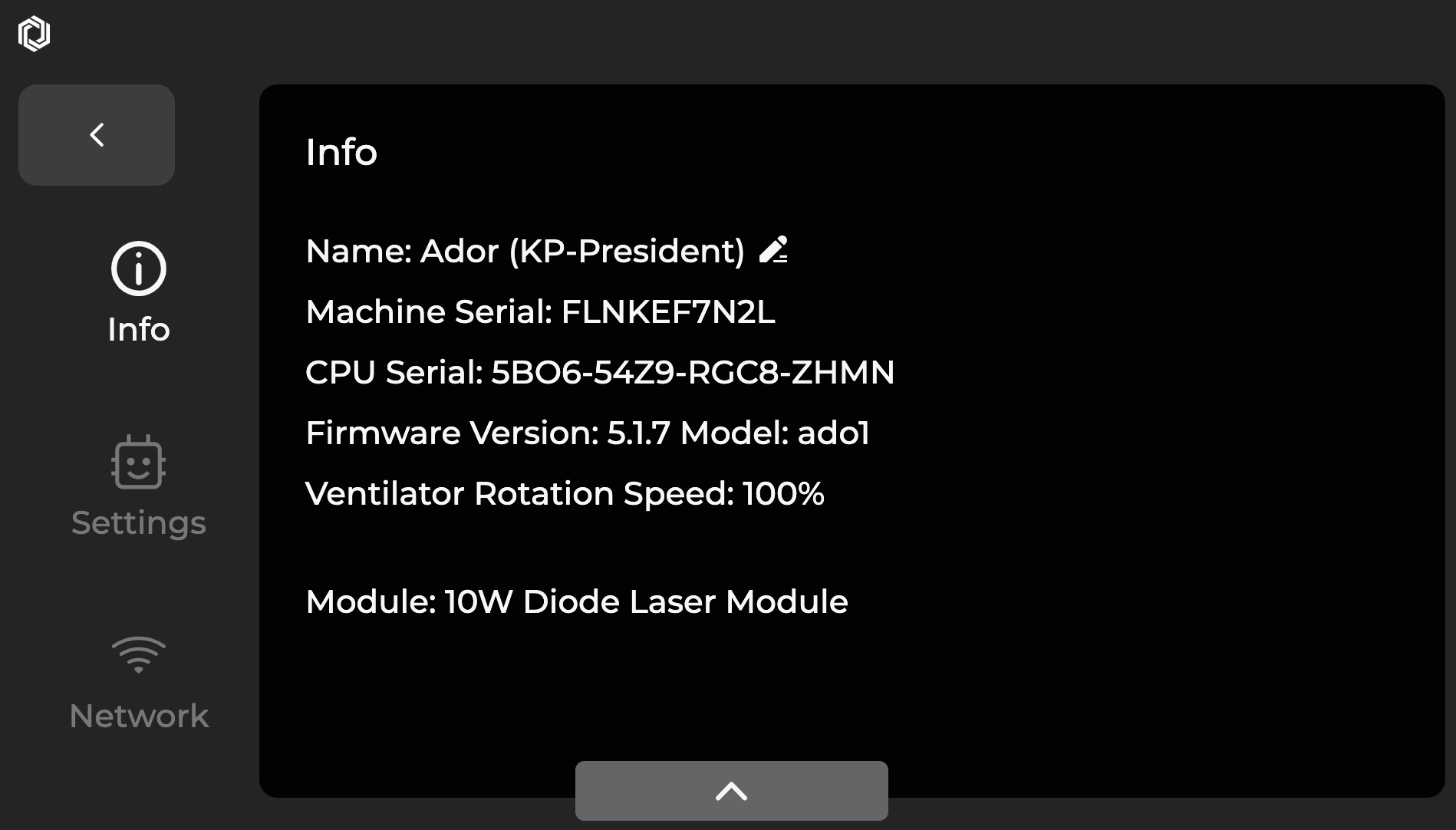
Innstillinger: Konfigurer språk, maskinnavn og viftehastighet, tilbakestill til fabrikkinnstillinger, oppdater fastvare og aktiver hele maskintestfunksjonen.
Nettverk: Bekreft nettverks-IP-adressen, sjekk maskinvarestatus (Mac-adresse skal ha en verdi når normal), og aktiver ekstern assistanse veiledet av kundeservice.
Avanserte innstillinger: Du kan angi statisk IP manuelt for maskinen, noe som krever at du fyller ut IP-adresse, nettverksmaske og ruter.
Merk: Når du bruker et trådløst (WiFi) eller kablet nettverk (unntatt direkte tilkobling), kan maskinen automatisk få en IP-adresse via DHCP (for vanlige brukere) eller manuelt settes til en statisk IP.
1.
2.
3.
E: Auto-fokuskontroll —— Kontroller laserhodehøyde, auto-fokusknapp.
- a : Autofokus-knapp. Trykk tre sekunder for å fokusere.
- b : Kontroller at laserhodet beveger seg oppover.
- c : Kontroller at laserhodet beveger seg nedover.
Kommentarer
0 kommentarer
Logg på hvis du vil legge inn en kommentar.