Um objeto de imagem será criado quando você importar uma imagem bitmap (PNG/JPG/BMP) para o Beam Studio.
Gradiente
No capítulo anterior, apresentamos o conceito de gradiente.
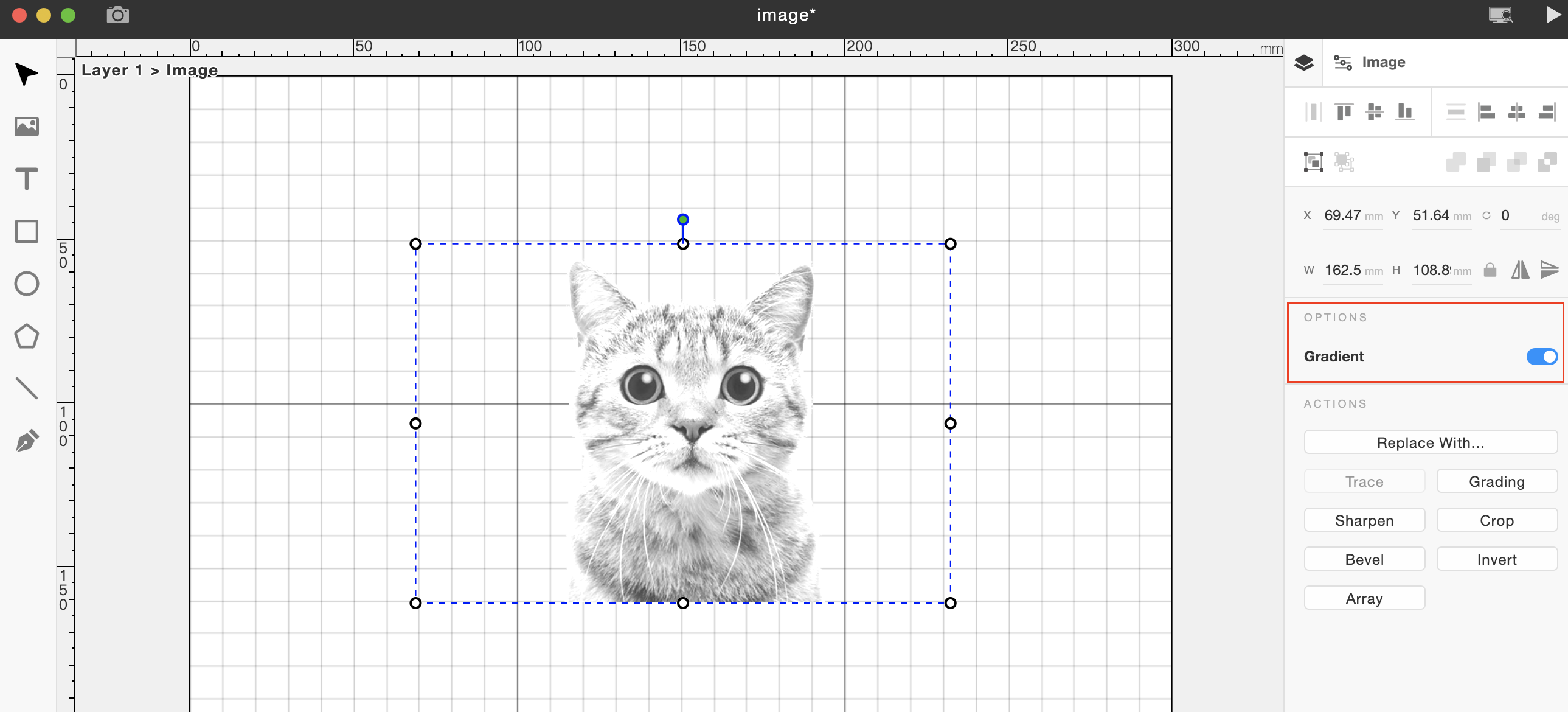
Ativando "Gradientee" (Sombreamentos suaves)
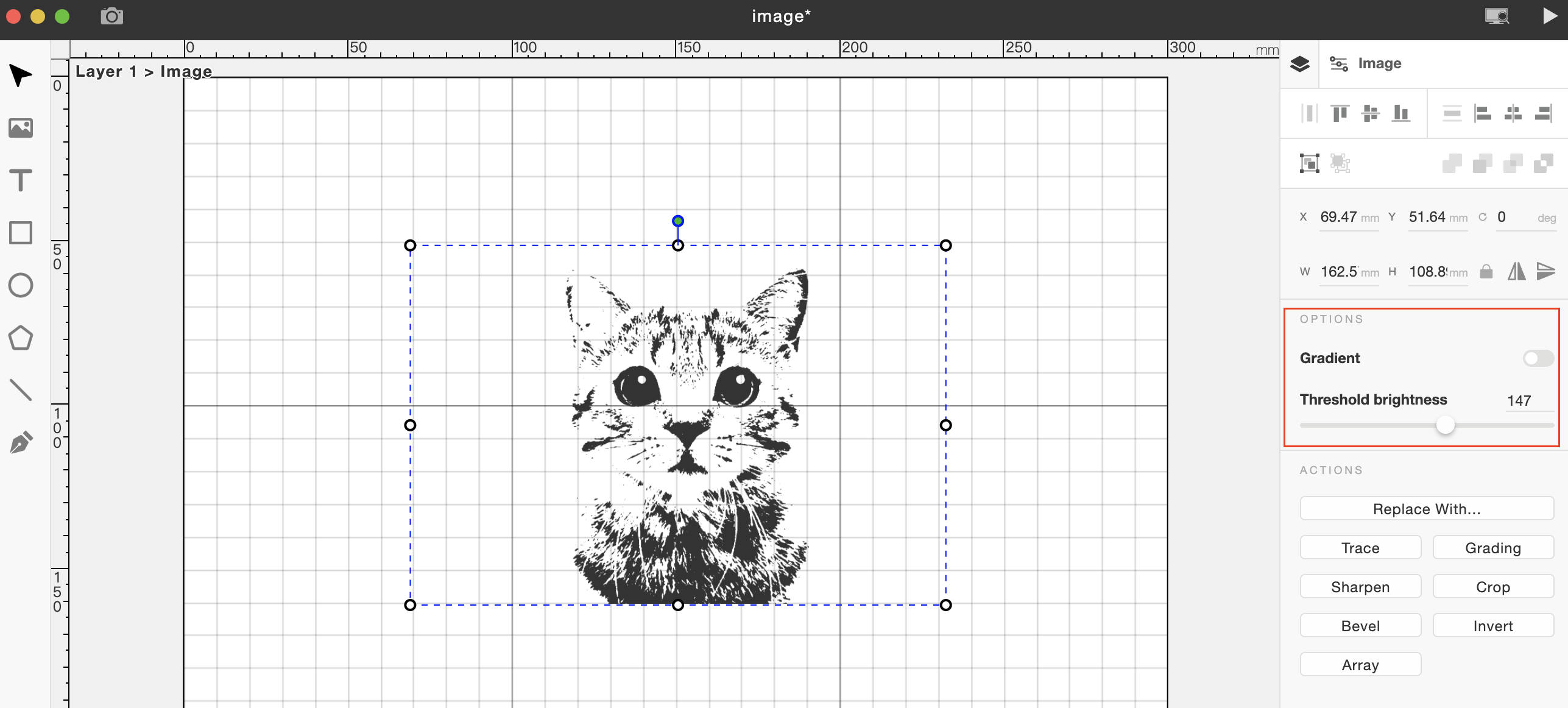
Desativando "Gradientee" (Apenas preto e branco)
Ações
Substituir por: Altere uma imagem selecionando uma nova do seu computador.
Remoção de Fundo: Substitua a imagem atual selecionando uma nova do seu computador.
Traçar: Converta uma imagem binária em um caminho vetorial. Observe que padrões mais complexos exigirão tempos de conversão mais longos. Apenas imagens binárias podem ser convertidas em caminhos vetoriais.
Gradação: Ajuste o brilho e o contraste de uma imagem. Toque no meio de um segmento de linha para criar um ponto de ajuste. (Ilustração do gráfico de curva)
Cortar: Remova o conteúdo indesejado de uma imagem. Arraste qualquer borda da caixa de corte para ajustar seu tamanho.
Nitidez: Melhore o contraste das bordas de uma imagem para melhorar sua clareza.
-
Raio: Se a Nitidez tiver um valor, você pode mover o controle deslizante para reduzir o ruído. (Ilustração dos controles deslizantes de Nitidez e Raio)
Bisel: Crie um gradiente de escala de cinza desfocado nas bordas dos gráficos bitmap. Isso é frequentemente usado para suavizar lacunas de profundidade de gravação, particularmente para carimbos de borracha detalhados.
Inverter: Inverte as cores de uma imagem, criando um efeito semelhante a um negativo. Essa ação é geralmente necessária ao gravar materiais transparentes, como acrílico.

Comentários
0 comentário
Por favor, entre para comentar.