
De möjliga orsaker:
- Arbetsområdet är felaktigt inställt i Beam Studio.
- Motståndet/bygeln på kretskortet i Beambox eller Beambox Pro är i fel position eller saknas. (Gäller endast Beambox och Beambox Pro)
- Maskinens kretskort har bytts ut, men rätt modell noterades inte på det.
(Gäller endast Beambox och Beambox Pro)
Steg 1: Kontrollera inställningen för arbetsområdet i Beam Studio.
Beam Studio > Redigera > Dokumentinställningar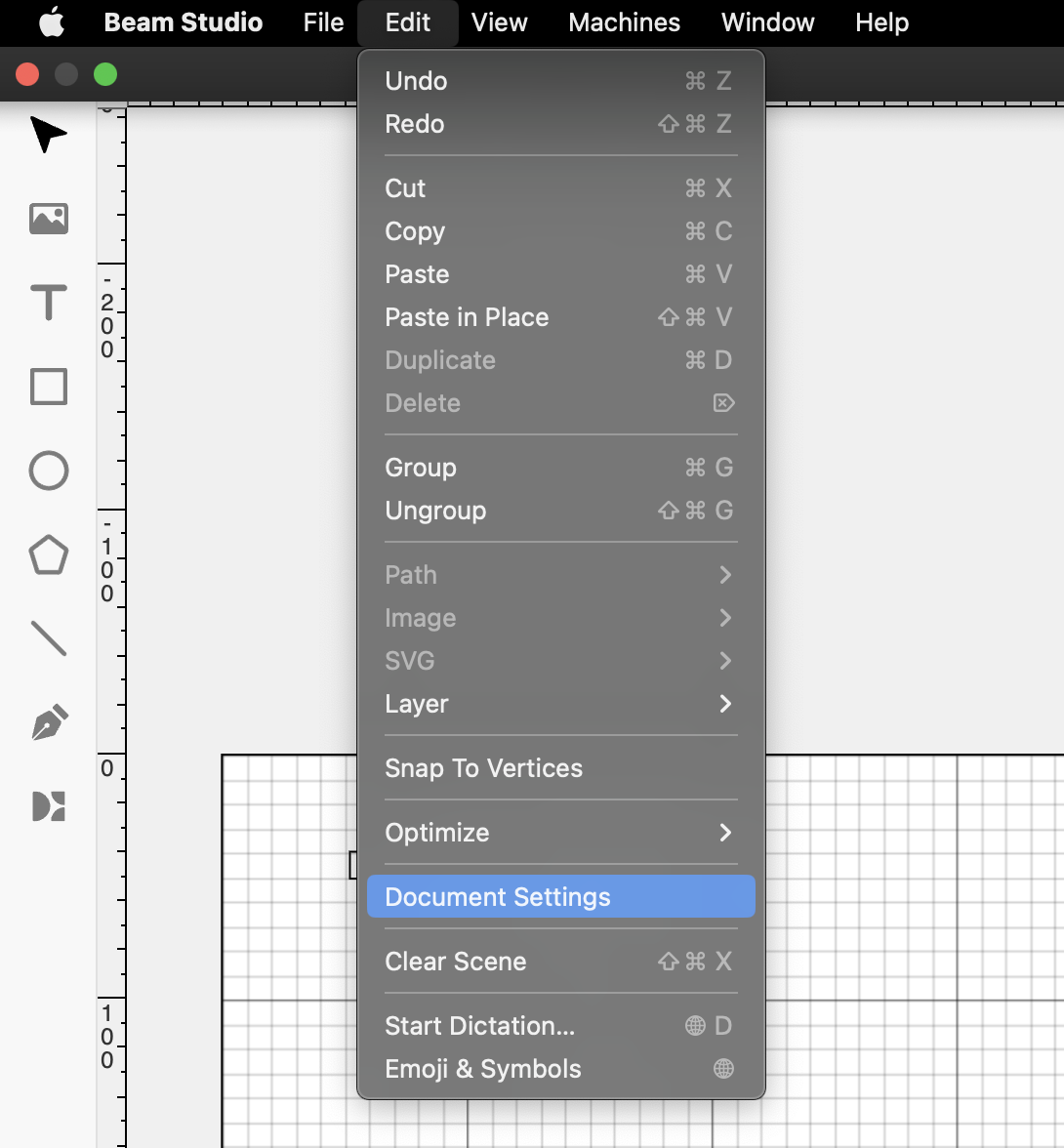
Välj korrekt modell för din maskin.
Steg 2: Kontrollera bygeln
⚠︎ Detta steg gäller endast för Beambox och Beambox Pro.
Om arbetsområdet är korrekt inställt, öppna sidoluckan och kontrollera om motståndet/bygeln är i rätt position.
Öppna sidoluckan och kontrollera vilken version ditt kretskort har.
-
V18-version:
-
V23- eller V22-version: (HDMI-kabeln kan behöva kopplas ur)
- Om din maskin är V18, gå till Steg 2.1: Bygel för V18-kretskort
- Om din maskin är V23 eller V22, vänligen gå till Steg 2.2: Bygel för V22/V23-moderkort
Steg 2.1: Bygel för V18-kretskort
Du hittar bygeln på ovansidan av moderkortet, markerad med en röd cirkel.
Vänligen kontrollera om bygelns position är korrekt genom att jämföra med bilderna nedan.
Om din maskin är Beambox ska resistorn/bygeln vara i mitten.
Om din maskin är Beambox Pro ska resistorn/bygeln vara längst ner.
- Om positionen inte är korrekt måste du demontera moderkortet för att ändra bygelns position enligt video där demonteringen visas.
- Om positionen är korrekt, vänligen gå till Steg 3: Återställ till fabriksinställningar
- Om din bygel saknas, vänligen gå till Steg 7: Rapportera till lokal återförsäljare eller FLUX Support
Steg 2.2: Bygel för V22/V23-moderkort
Bygelplatserna kommer att se ut som på bilden nedan.
När den är installerad på en maskin kan du hitta bygeln i mellanrummet mellan moderkortet och RPi/RK-kortet. Den kan vara svår att hitta. Se videon för att lokalisera bygeln.
(*Bygeln är i Beambox Pro-positionen i videon.)
Vänligen kontrollera om bygelns position är korrekt genom att jämföra med bilden nedan.
Om din maskin är Beambox Pro ska resistorn/bygeln vara längst upp, närmare SD-kortet.
Om din maskin är Beambox ska resistorn/bygeln vara i mitten.
(Exemplet ovan visar bygeln insatt i Beambox Pro-positionen.)
- Om positionen inte är korrekt måste du demontera moderkortet för att ändra bygelns position enligt video där demonteringen visas.
- Om positionen är korrekt, vänligen gå till Steg 3: Återställ till fabriksinställningar
- Om din bygel saknas, vänligen gå till Steg 7: Rapportera till lokal återförsäljare eller FLUX Support
Steg 3: Återställ till fabriksinställningar:
Om bygeln/motståndet är i rätt läge, återställ maskinen till fabriksinställningar.
Efter återställningen, gå till Steg 4: Starta om Beam Studio och kör en slumpmässig uppgift
Steg 4: Starta om Beam Studio och kör en slumpmässig uppgift:
Vänligen starta om programvaran och skicka en slumpmässig uppgift från Beam Studio till maskinen för att se om problemet är löst.
Om problemet kvarstår, gå till Steg 5: Uppdatera den inbyggda programvaran till version 3.5.1 eller senare
Steg 5: Uppdatera den inbyggda programvaran till version 3.5.1 eller senare:
Vänligen uppdatera eller ominstallera den inbyggda programvaran till version 3.5.1 eller senare och kör en uppgift igen som i steg 4.
Den inbyggda programvaran kan laddas ner här.
Om problemet kvarstår, gå till Steg 6: Samla information för felsökning
Steg 6: Samla information för felsökning:
Om din maskin fortfarande har problem med arbetsområdet efter att ha utfört ovanstående steg, måste du samla in viss information och rapportera ärendet till din lokala återförsäljare eller FLUX support.
- Foto på byglarens position.
- Foto på maskinsidan (På kontrollpanelen > Startsida > Maskin).
Efter att ha samlat in informationen, gå till Steg 7: Rapportera till lokal återförsäljare eller FLUX Support
Steg 7: Rapportera till lokal återförsäljare eller FLUX support:
Följ instruktionerna i länken nedan för att korrekt rapportera ett problem till din lokala återförsäljare eller FLUX support. [Kontakta kundtjänst]
Den insamlade informationen, såsom foton eller videor, kommer att vara avgörande för felsökningen.
#END
Kommentarer
0 kommentarer
logga in för att lämna en kommentar.