
⚠︎ 在開始雕刻之前,請先確認已執行過相機校正。
步驟1 - 對焦
將材料放置於機器左上角,將雷射頭移到材料上方後,撥下撥桿,當雷射頭剛好接觸材料時會向上回彈,即完成對焦。接著關閉門蓋,每次雕刻前都需確認焦距是否正確。
步驟 2 - 匯入雕刻測試檔案
點選「功能表」> 「檔案」>「範例」> 「beamo II 雷射範例」。
步驟3 - 預覽雕刻位置
機器提供兩種預覽雕刻位置的方式:
3-1 點選左上角『相機』符號預覽,將圖檔全選後拖曳到適當位置。
3-2 將雷射頭移動到材料上方,點選右上角『外框預覽』符號,透過雷射頭的紅光來預覽工作範圍。
步驟 4 - 送出檔案
離開相機預覽模式,將圖檔拖曳到欲雕刻位置,並按下右上角『GO』送出檔案。
步驟 5 - 雕刻成果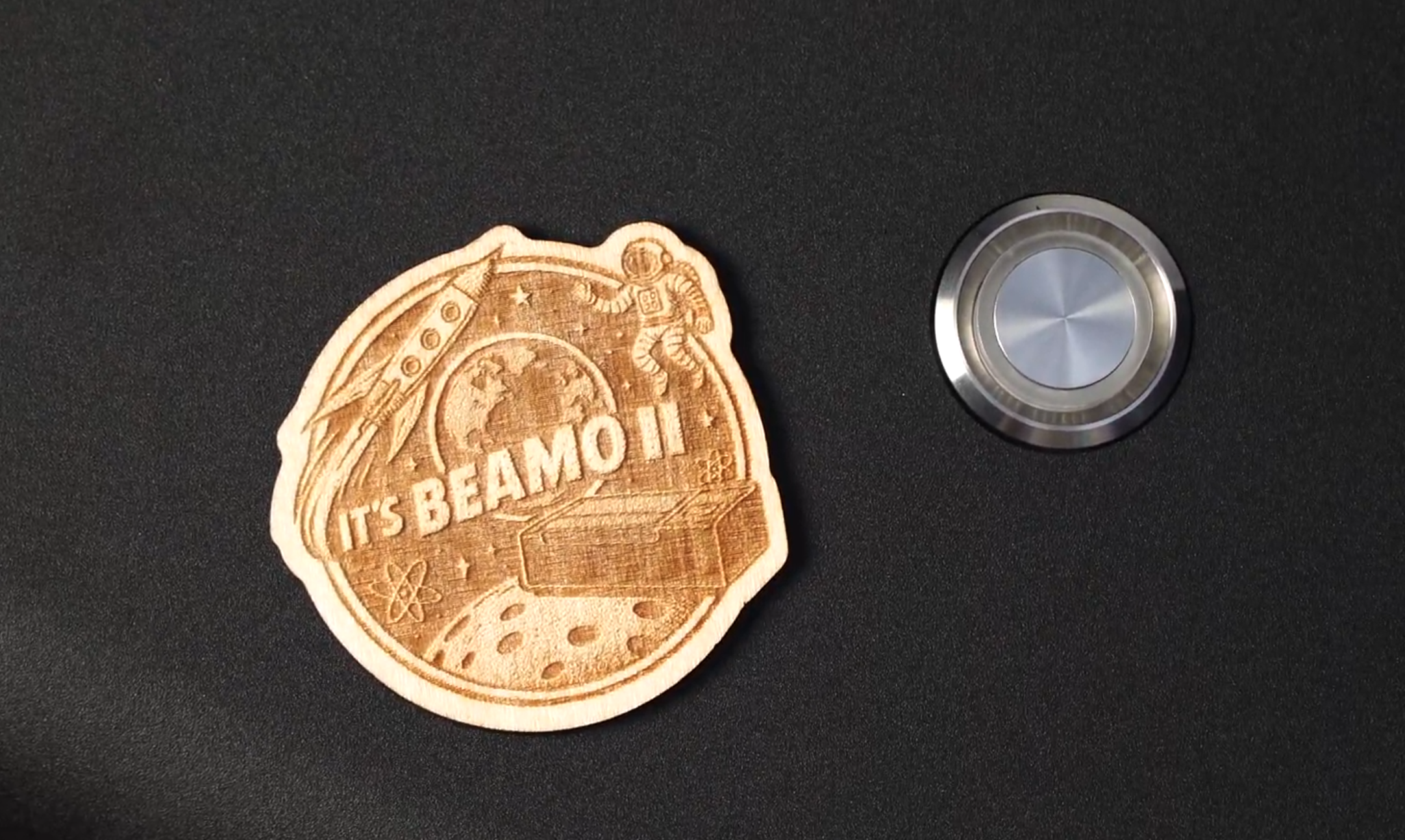
⚠︎ 如果雕刻的效果模糊、不清楚、顏色淡:請先檢查焦距是否正確。
若焦距正確,請參考材料切不斷進行確認。
步驟 6 - 壓克力調光工具切割 (選擇性)
此工具在之後的維護保養步驟:光路調整 會需要使用。
建議在機器可正常使用(光路準確)的狀態下優先切割,並保留日後使用。
請準備一塊透明的壓克力,並下載執行此連結的檔案:光路調整工具。
#END
評論
0 條評論
請登入寫評論。