步驟 1 - 清潔所有反射鏡和聚焦鏡片
髒污的反射鏡和聚焦鏡片會導致雷射輸出功率減弱。
步驟 1.1 - 確認參數設定正確
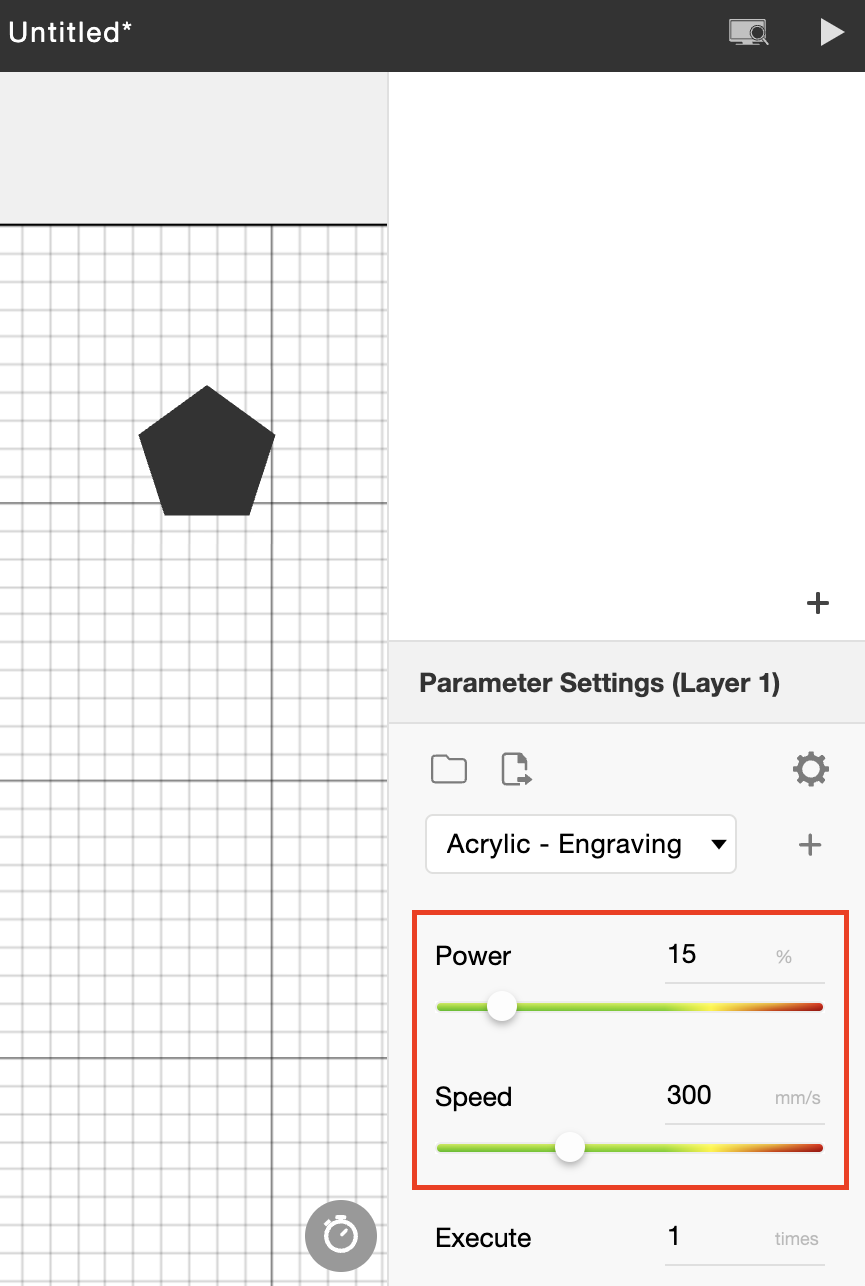
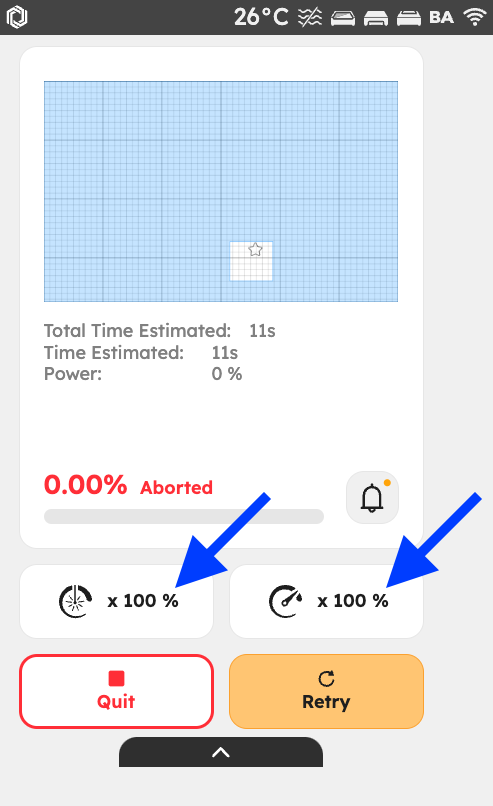
有時候,使用者會忘記在面板或 Beam Studio 中更改參數。
| Beam Studio: |
面板:
(確保速度和功率率為 100%) |
 |
 |
步驟 1.2 - 檢查焦距
不正確的焦距會影響切割或雕刻結果,使其無法達到預期效果。
步驟 1.3 - 檢查光路
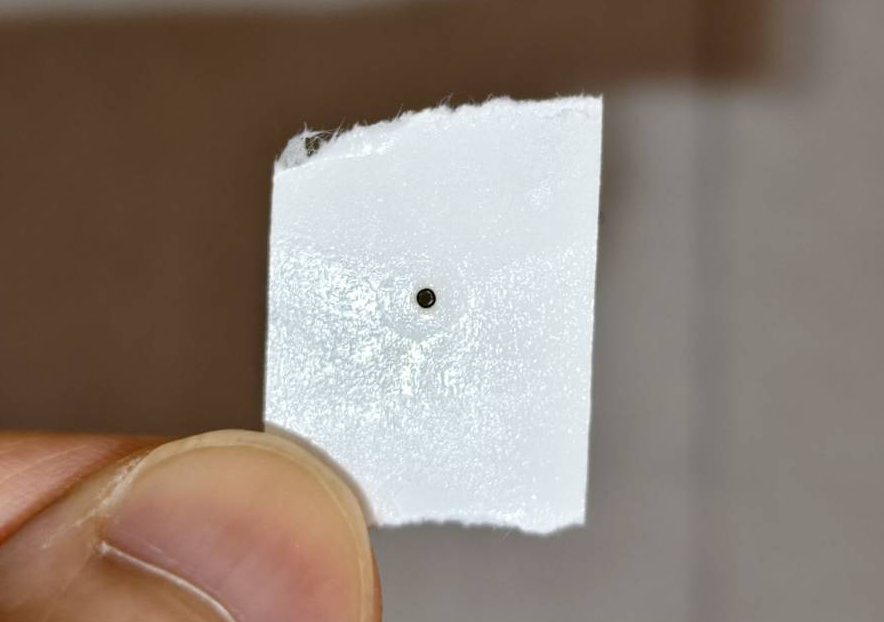
根據我們的經驗,當材料無法切穿時,通常是由於光路未對準所造成。
- 請仔細按照以下連結中的說明操作,並在必要時重新對準光路。
[光路檢查]
-
在進行下一步之前,請注意:
步驟 1.3 之後的所有步驟都將基於光路已正確對準的前提。
如果您在閱讀上述文章後仍無法確認光路是否正常,請停止繼續閱讀本文,並直接聯繫您當地的經銷商或 FLUX 支援團隊尋求協助。
(收集的膠帶將是定位光路對準問題的關鍵資訊。)
|
步驟 1.4 - 檢查功率曲線設定
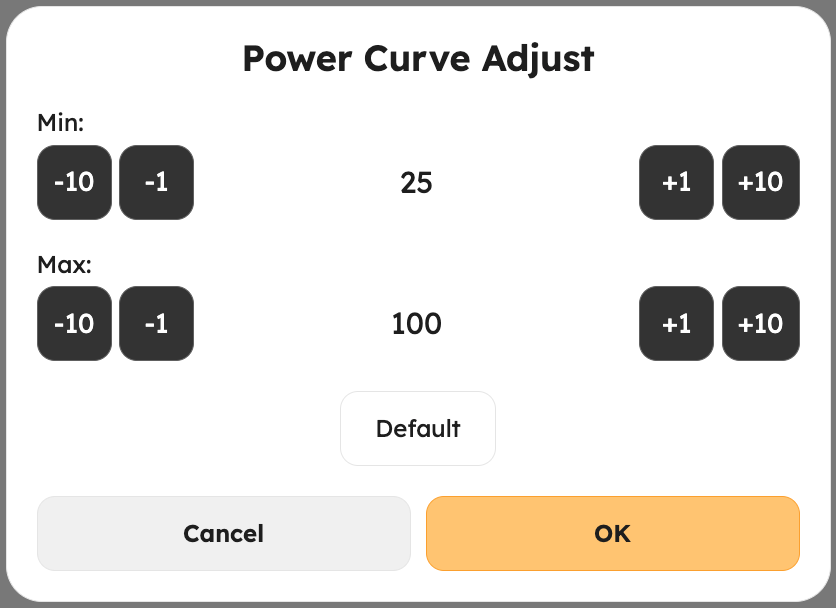
雷射輸出可能會受到功率曲線設定的影響。
- 請參考以下連結將功率曲線設定為 25/100.
(低/左側數值不需要更改。)
功率曲線調整
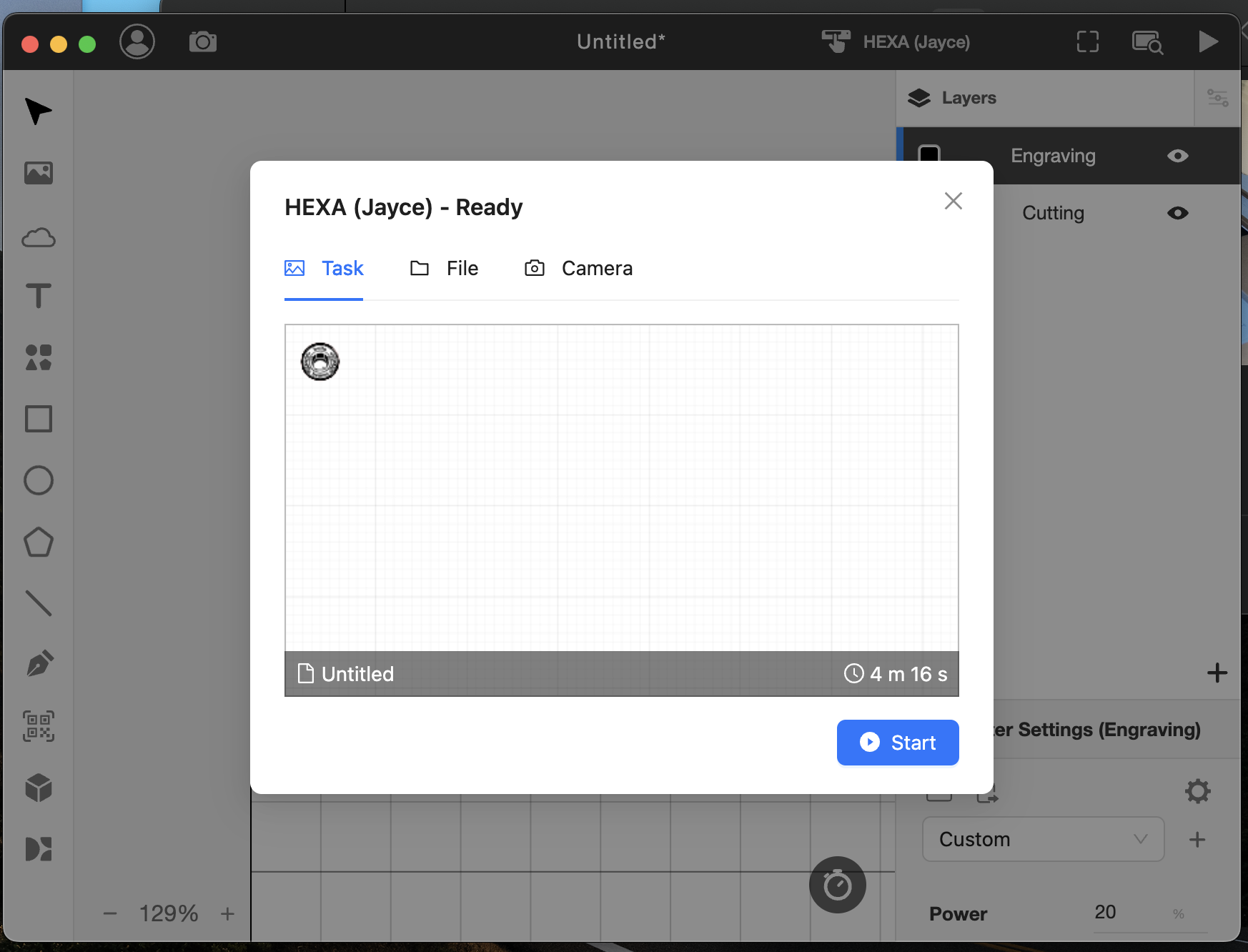
步驟 1.5 - 執行相同任務
- 使用相同的材料執行您的相同任務,查看現在是否能夠切穿。
判斷您的結果並決定下一步動作:
步驟 2 - 測試材料準備
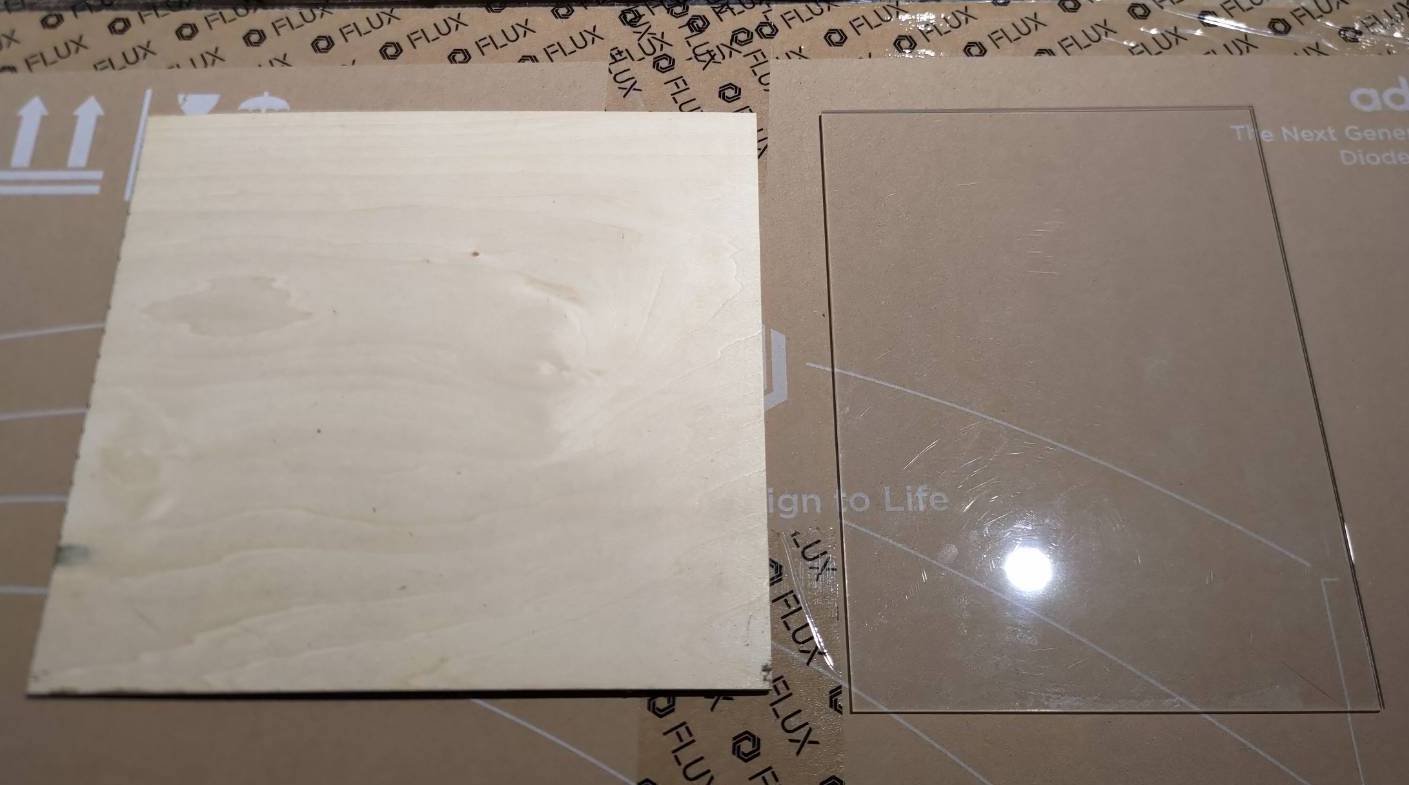
為了進行進一步測試,請準備 以下兩種材料中的其中一種 其中一種。
-
3mm 透明壓克力(建議使用)
or
3mm MDF 密集板
步驟 2.1 - 中心切割測試
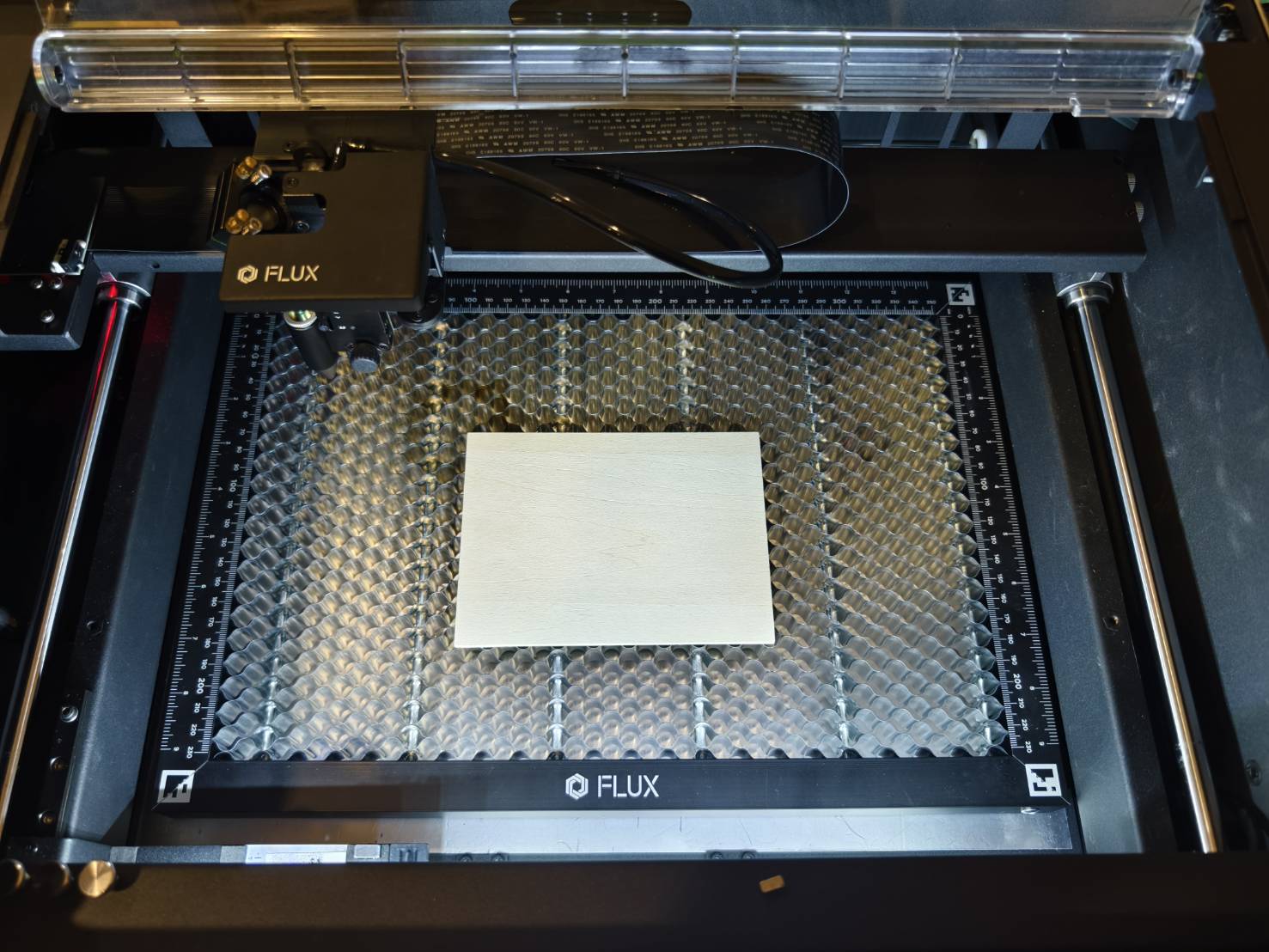
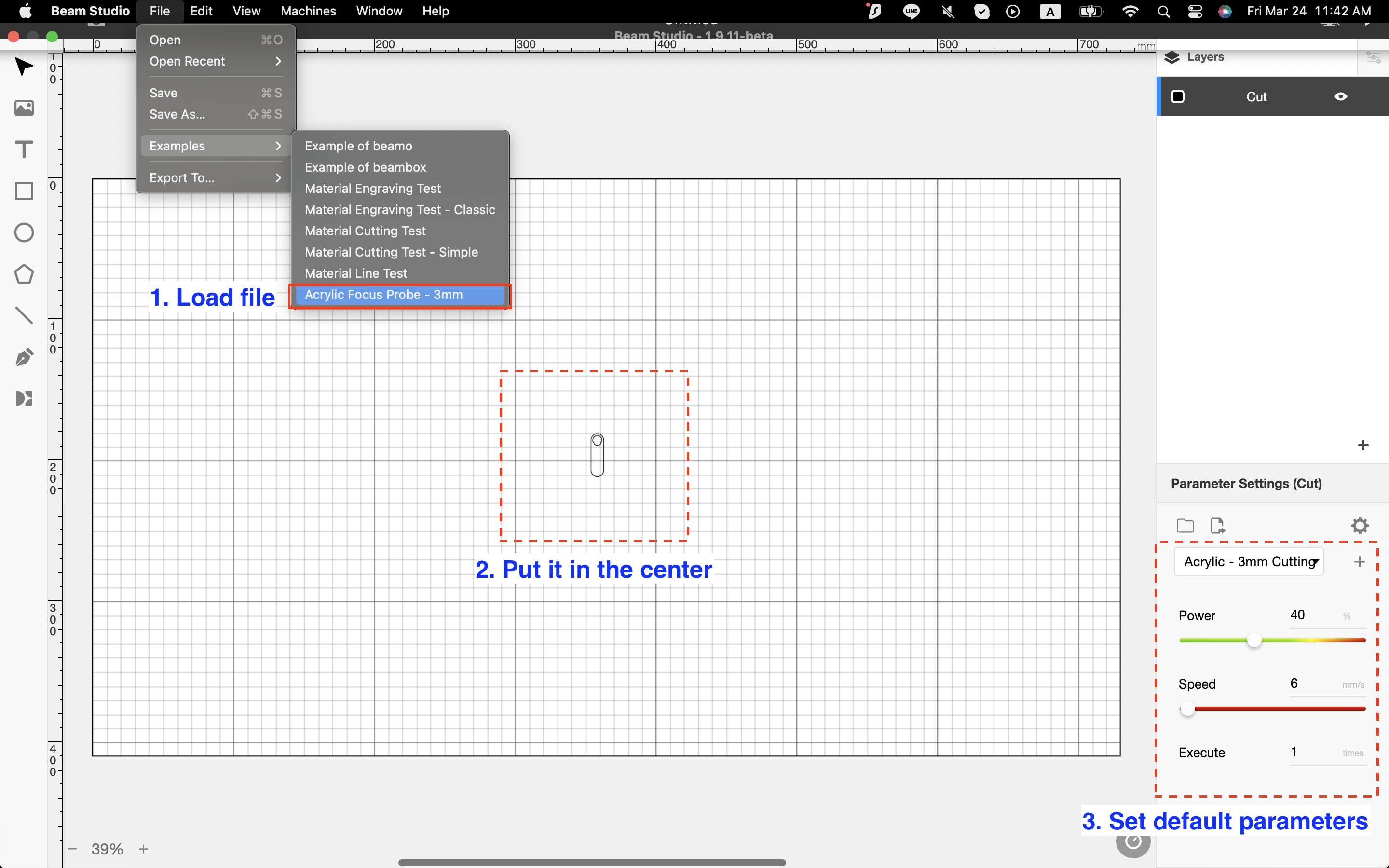
我們將測試工作平台中心的切割能力。
- 將準備好的材料(3mm 壓克力或木板)放置在工作平台中心並執行自動對焦。
- 在 Beam Studio 中切割範例檔案。
判斷您的結果並決定下一步動作:
步驟 2.2 - 更新韌體
- 更新後,請在 Beam Studio 中切割範例檔案,查看是否能夠切穿。
判斷您的結果並決定下一步動作:
步驟 3 - 右下角切割測試
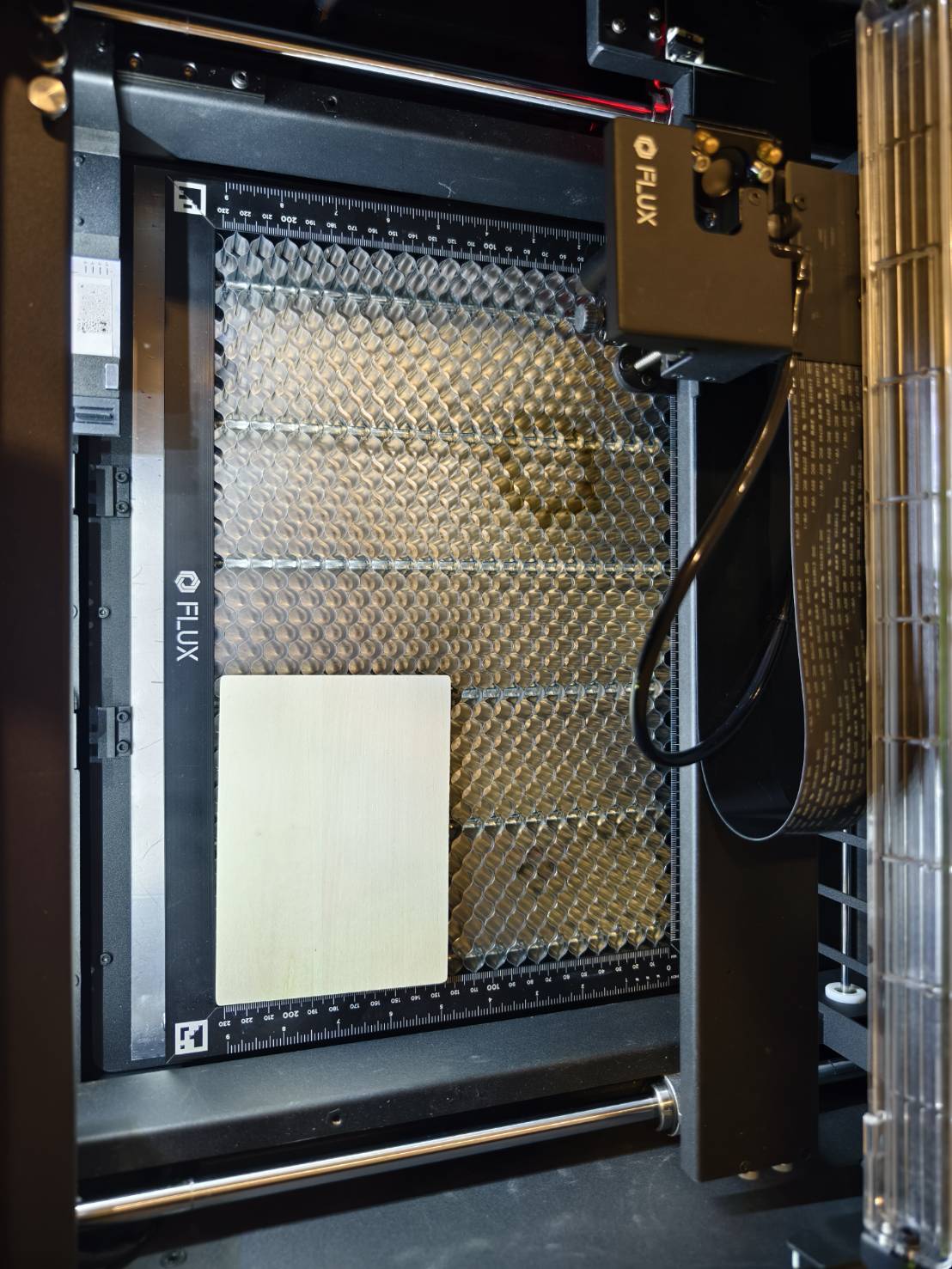
在此步驟中,我們將測試工作平台右下方區域的切割能力。
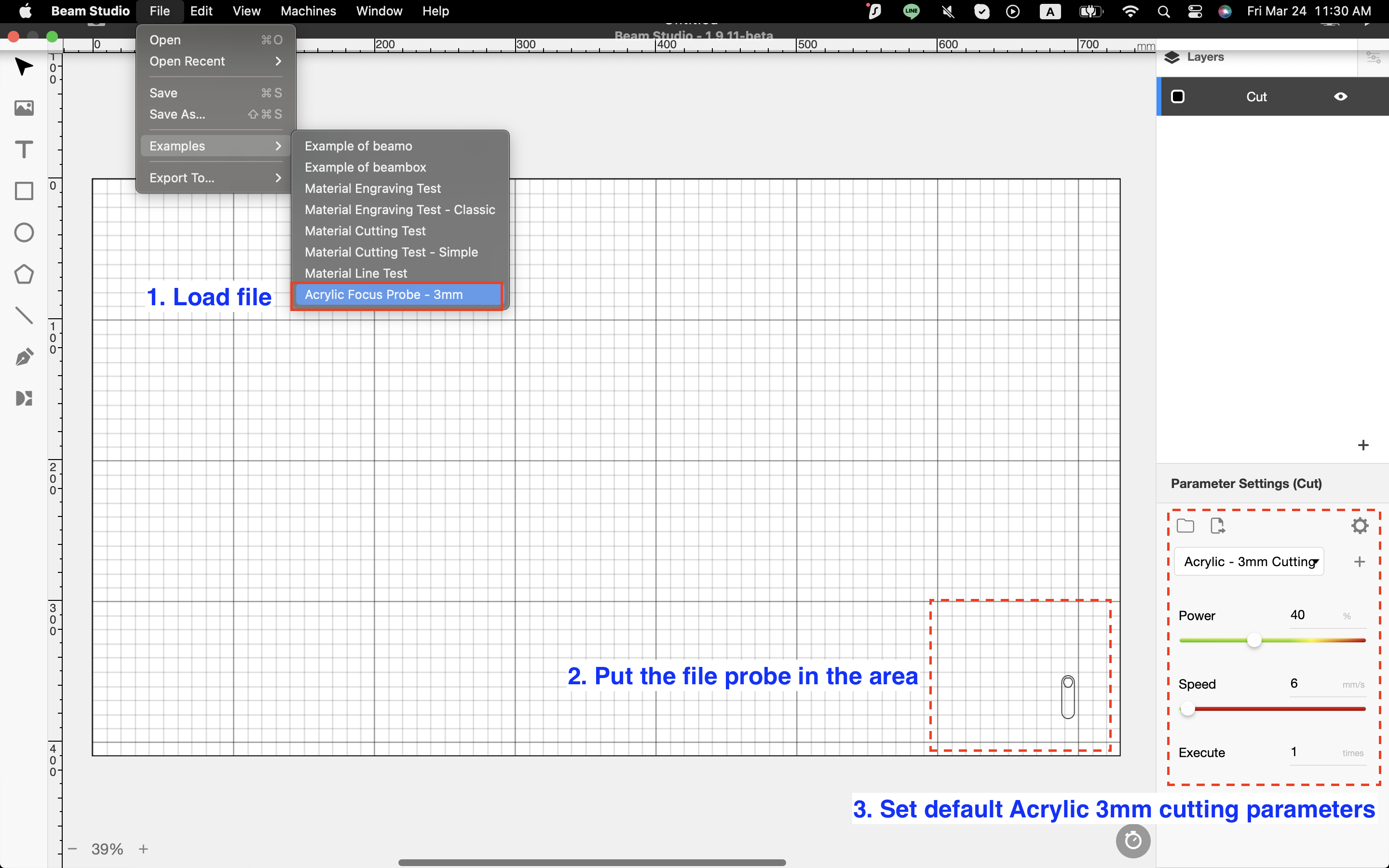
- 將準備好的材料(3mm 壓克力或木材)放置在工作平台的右下方區域並對焦。
- 在 Beam Studio 中切割範例檔案。
判斷您的結果並決定下一步動作:
-
是,可以在右下方區域切穿 >> 機器判定為正常 >>
問題可能與材料有關。請自訂您的參數。(提高功率、降低速度或執行更多次)
|
步驟 4 - 提高功率並降低速度
為了縮小問題範圍,我們將檢查提高功率並降低速度是否能改善切割結果。
-
Beam Studio:
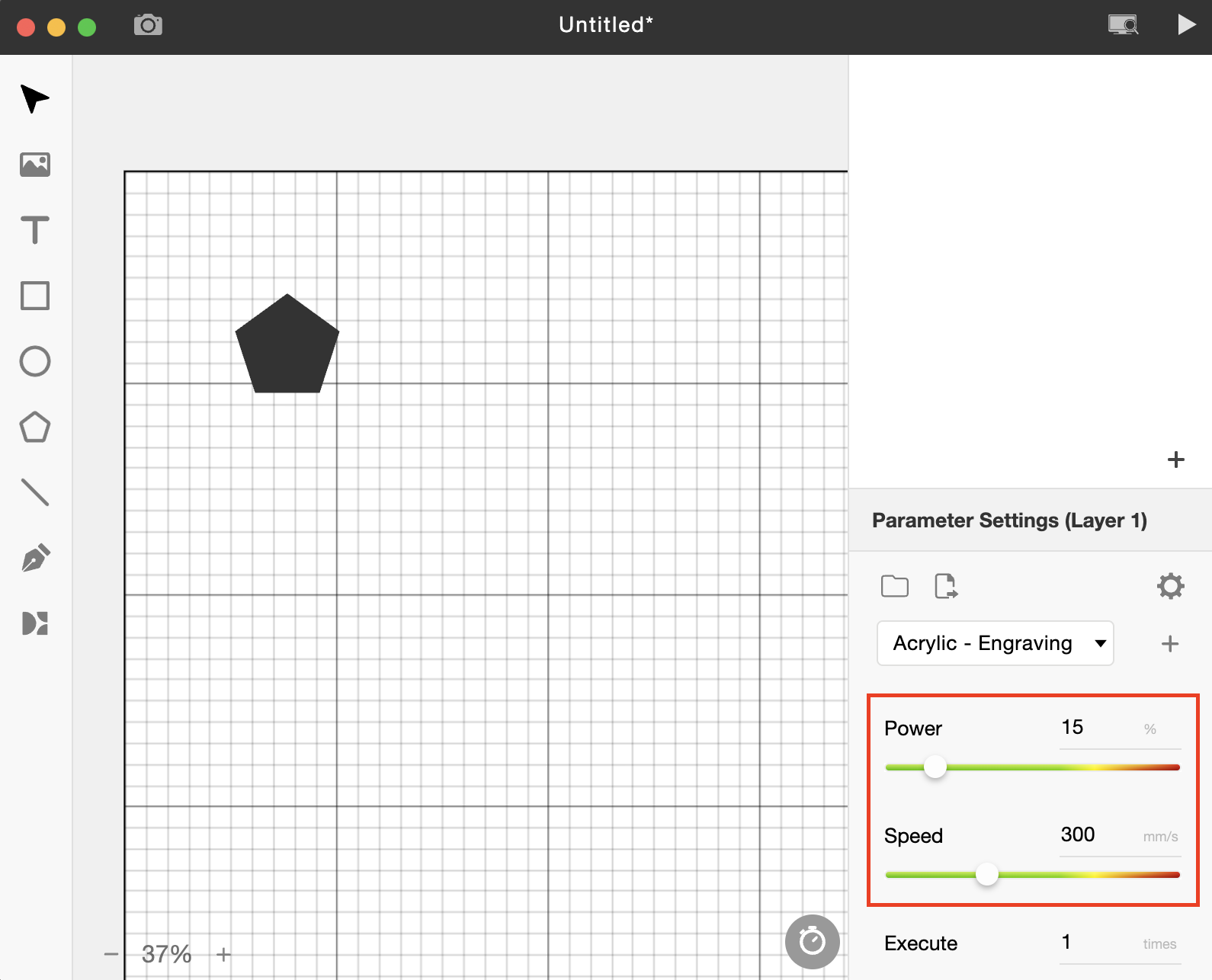
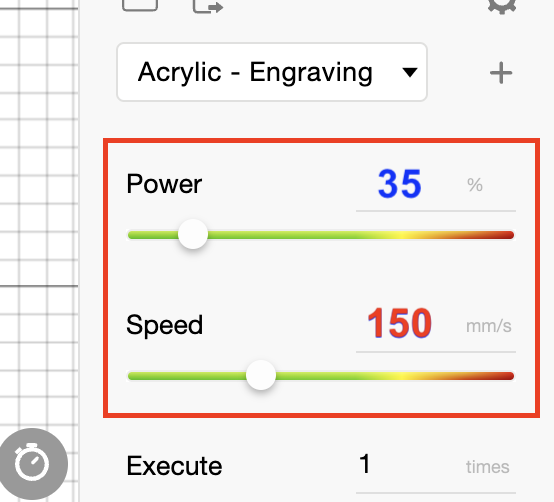
- 將預設功率提高 20%.
(如果預設值為 15%,則 15% + 20% = 將設定為 35%)
|
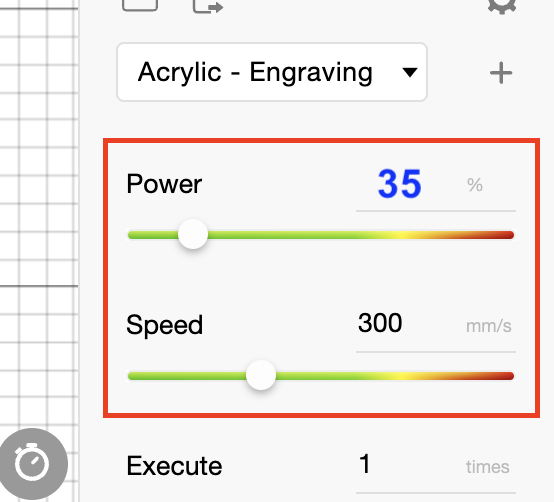
- 將預設速度降低 一半.
(如果預設值為 300mm/s,則 300mm/s *0.5 = 將設定為 150mm/s)
|
 |
 |
- 執行相同的任務並查看結果。
- 如果上次在中央失敗,請重新測試中央區域。
- 如果上次在右下方區域失敗,請重新測試右下方區域。
判斷您的結果並決定下一步動作:
步驟 5 - 向當地經銷商或 FLUX 技術支援回報:
- 請按照以下連結中的說明,正確地向您的當地經銷商或 FLUX 技術支援回報問題。 [聯絡客戶服務]
*本文中收集的資訊,例如顯示您機器問題的照片或影片,將需要與經銷商或 FLUX 技術支援分享。
#END

評論
0 條評論
請登入寫評論。