
Introducció a la interfície de la màquina
A: Barra d'estat —— Visualització de l'estat de la màquina.
B: Inici —— Gestió de fitxers de treball.
C: Control —— Interruptor d'operació de la màquina, manteniment i resolució de problemes.
D: Màquina —— Consulta del nom de la màquina, idioma i configuració relacionada amb el maquinari, vinculació amb dispositius mòbils, visualització de l'estat de la xarxa, configuració de la xarxa.
E: Control d'enfocament automàtic —— Control de l'elevació del capçal làser, botó d'enfocament automàtic.
A: Barra d'estat —— Visualització de l'estat de la màquina.
En fer clic a "Control", podeu trobar la barra d'estat a la cantonada superior dreta. Aquesta barra mostra si les diverses funcions de la màquina estan habilitades.
a: Coberta de la porta - Mostra l'estat de la coberta de la porta de la màquina.
b: Coberta inferior - Mostra l'estat de la coberta inferior de la màquina.
c: Interruptor de límit de l'eix X - Mostra l'estat del límit de l'eix X.
d: Interruptor de límit de l'eix Y - Mostra l'estat del límit de l'eix Y.
e: Interruptor de límit de l'eix Z - Mostra l'estat del límit de l'eix Z.
f: Estat del mòdul - Mostra els mòduls instal·lats actualment.
g: WiFi - Mostra l'estat de la connexió de la xarxa sense fils.
—— Cap làser de díode
—— Cap d'impressió
—— Cap làser d'infrarojos
| Contingut | Coberta inferior | Coberta de la porta | Interruptor de límit de l'eix X | Interruptor de límit de l'eix Y | Interruptor de límit de l'eix Z |
| Habilitar/Obrir | |||||
| Deshabilitar/Tancar |
B: Inici —— Gestió de fitxers de treball
Hi ha dos mètodes per transmetre el seu treball: pot enviar-lo a través del programari Beam Studio o mitjançant una unitat flash USB. Un cop completada la transferència, pot localitzar i utilitzar els fitxers des de l'opció 'Inici'.
1. Tasques enviades a la màquina des de Beam Studio: "Memòria integrada"> "Recent"> tasques específiques.
La màquina pot registrar fins a 15 tasques enviades pel programari Beam Studio, i recent-01.fc serà la tasca més recent enviada.
2. Fitxers llegits des d'unitats flash USB: unitats flash USB > tasques específiques.
No hi ha límit en el nombre de fitxers que es poden veure en una unitat flash USB.
C: Control —— Interruptor d'operació de la màquina, manteniment i resolució de problemes.
- a: Mostra la posició actual dels eixos XYZ.
- b: Àrea de control de direcció.
- c: Botó de posicionament inicial.
- d: Botó d'enfocament automàtic.
-
e: Retorna l'eix Z a la seva posició original.
- f: Controla el moviment ascendent de l'eix Z.
- g: Controla el moviment descendent de l'eix Z.
- Làser baix: Prova la instal·lació del mòdul làser per al funcionament adequat. (En condicions normals, el ventilador del mòdul girarà i el port de sortida emetrà llum blava).
- Pols làser: Verifica si la sortida del làser funciona correctament.
- Potència: Ajusta la relació de potència de sortida del capçal làser.
- Velocitat: Ajusta la relació de velocitat de moviment del capçal làser.
Motors fluixos: Feu clic per moure el capçal làser a qualsevol posició lliurement. - Bomba d'aire: Feu clic per activar la funció de bufat d'aire del capçal làser. (Requereix un cert volum d'aire per garantir la seguretat durant l'ús).
- Ventilador: Feu clic per activar el ventilador d'extracció.
- Led de treball: Per defecte, s'encén la llum interior.
- Càmera: Feu clic per mostrar la imatge capturada actualment.
D: Màquina —— Consulta del nom de la màquina, idioma i configuració relacionada amb el maquinari, vinculació amb dispositius mòbils, visualització de l'estat de la xarxa, configuració de la xarxa.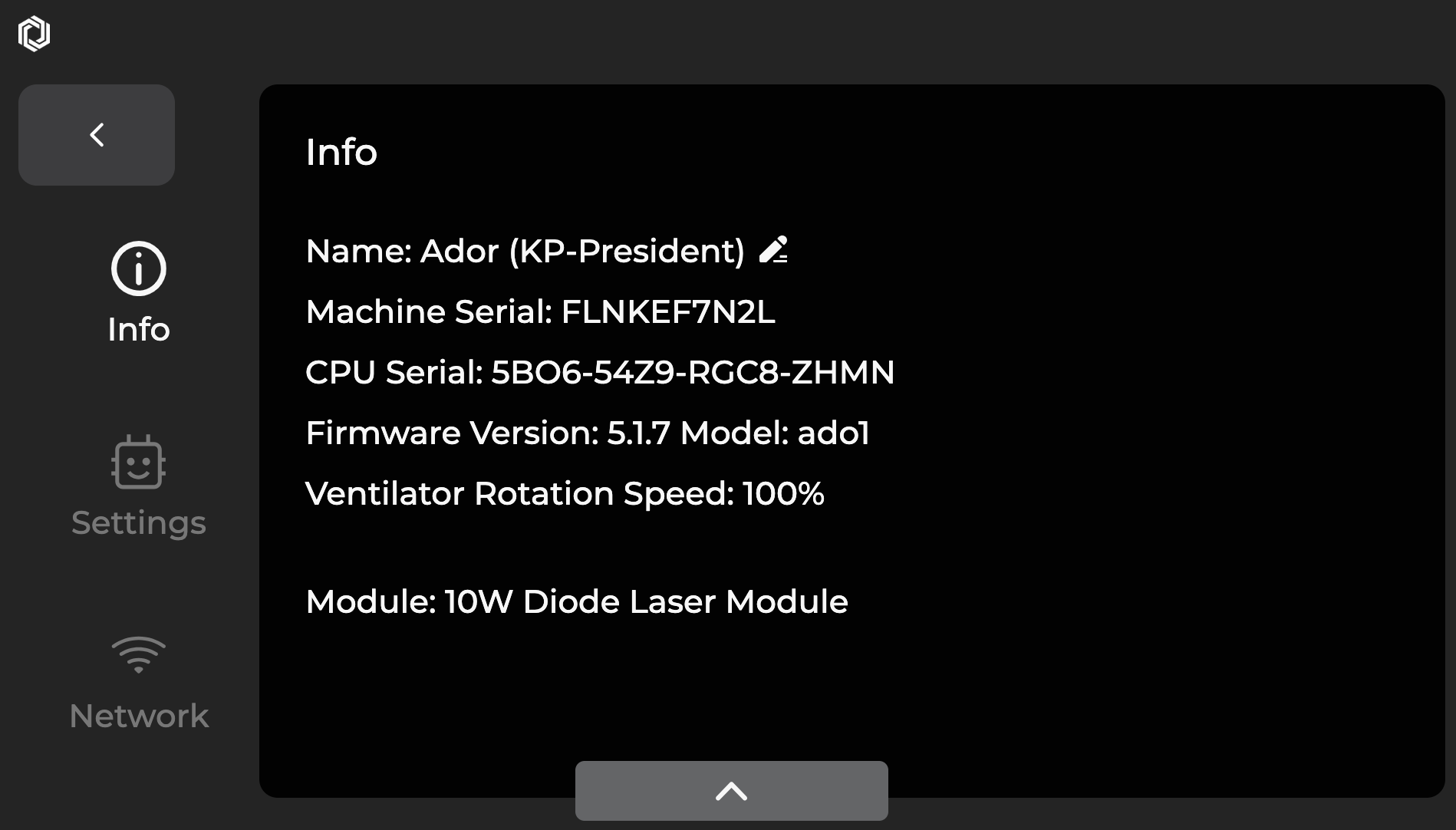
Configuració: Configureu l'idioma, el nom de la màquina i la velocitat del ventilador, restabliu la configuració de fàbrica, actualitzeu el firmware i habiliteu la funció de prova de tota la màquina.
Xarxa: Verifiqueu l'adreça IP de la xarxa, comproveu l'estat del maquinari (l'adreça Mac ha de tenir un valor quan és normal) i habiliteu l'assistència remota guiada pel servei d'atenció al client.
Configuració avançada: Podeu configurar manualment l'IP estàtica de la màquina, cosa que requereix omplir l'adreça IP, la màscara de subxarxa i el router.
Nota: Quan s'utilitza una xarxa sense fil (WiFi) o una xarxa amb cable (excepte la connexió directa), la màquina pot obtenir automàticament una adreça IP mitjançant DHCP (per a usuaris generals) o es pot configurar manualment a una IP estàtica.
1.
2.
3.
E: Control d'enfocament automàtic —— Control de l'elevació del capçal làser, botó d'enfocament automàtic.
- a : Botó d'autoenfocament. Premeu durant tres segons per enfocar.
- b : Controla el moviment del capçal làser cap amunt.
- c : Controla el moviment del capçal làser cap avall.
Comentaris
0 comentaris
Iniciï sessió per deixar un comentari.