
Maskinens brugerflade introduktion
A: Statuslinje —— Visning af maskinens status.
B: Start —— Håndtering af jobfiler.
C: Kontrol —— Maskinens betjeningskontakt, vedligeholdelse og fejlfinding.
D: Maskine —— Forespørgsel om maskinens navn, sprog og hardwarerelaterede indstillinger, parring med mobile enheder, visning af netværksstatus, netværksindstillinger.
E: Auto-fokus kontrol —— Kontrol af laserhovedhøjde, auto-fokus knap.
A: Statuslinje —— Visning af maskinens status.
Ved at klikke på "Kontrol" kan du finde statuslinjen i øverste højre hjørne. Denne linje viser, om forskellige maskinfunktioner er aktiveret.
a: Dæksel - Viser status for maskinens dæksel.
b: Bunddæksel - Viser status for maskinens bunddæksel.
c: X-akselstopkontakt - Viser status for X-akselstop.
d: Y-akselstopkontakt - Viser status for Y-akselstop.
e: Z-akselstopkontakt - Viser status for Z-akselstop.
f: Modulstatus - Viser de aktuelt installerede moduler.
g: WiFi - Viser status for den trådløse netværksforbindelse.
—— Diode Laserhoved
—— Printhoved
—— IR Laserhoved
| Indhold | Bundlåg | Dørlåg | X-aksel endestop | Y-aksel endestop | Z-aksel endestop |
| Aktivér/Åbn | |||||
| Deaktivér/Luk |
B: Start —— Jobfilhåndtering
Der er to metoder til at overføre dit arbejde: du kan sende det gennem Beam Studio-softwaren eller via et USB-flashdrev. Efter overførslen er fuldført, kan du finde og bruge filerne fra 'Start'-indstillingen.
1. Opgaver sendt til maskinen fra Beam Studio: "Indbygget hukommelse"> "Seneste"> specifikke opgaver.
Maskinen kan registrere op til 15 opgaver sendt af softwaren Beam Studio, og recent-01.fc vil være den seneste sendte opgave.
2. Filer læst fra USB-flashdrev: USB-flashdrev > specifikke opgaver.
Der er ingen begrænsning på antallet af filer, der kan ses på et USB-flashdrev.
C: Kontrol —— Maskinens driftskontakt, vedligeholdelse og fejlfinding.
- a: Vis den aktuelle position for XYZ-aksen.
- b: Retningskontrolområde.
- c: Hjem-knap.
- d: Autofokus-knap.
-
e: Returnér Z-aksen til dens oprindelige position.
- f: Styr Z-aksen til at bevæge sig opad.
- g: Styr Z-aksen til at bevæge sig nedad.
- Lav laser: Test installationen af lasermodulet for korrekt funktion. (Under normale forhold vil blæseren på modulet rotere, og udgangsportene vil udsende blåt lys).
- Laserpuls: Kontrollér, om laserudgangen fungerer korrekt.
- Effekt: Juster effektudgangsforholdet for laserhovedet.
- Hastighed: Juster bevægelseshastighedsforholdet for laserhovedet.
Løse motorer: Klik for at flytte laserhovedet frit til enhver position. - Luftpumpe: Klik for at aktivere luftblæsningsfunktionen på laserhovedet. (Kræver en vis luftmængde for at sikre sikkerhed under brug).
- Ventilator: Klik for at aktivere udsugningsventilatoren.
- Arbejdslampe: Standardindstillingen er at tænde den indendørs belysning.
- Kamera: Klik for at vise det aktuelt optagede billede.
D: Maskine —— Maskinens navneforespørgsel, sprog og hardwarerelaterede indstillinger, parring med mobile enheder, visning af netværksstatus, netværksindstillinger.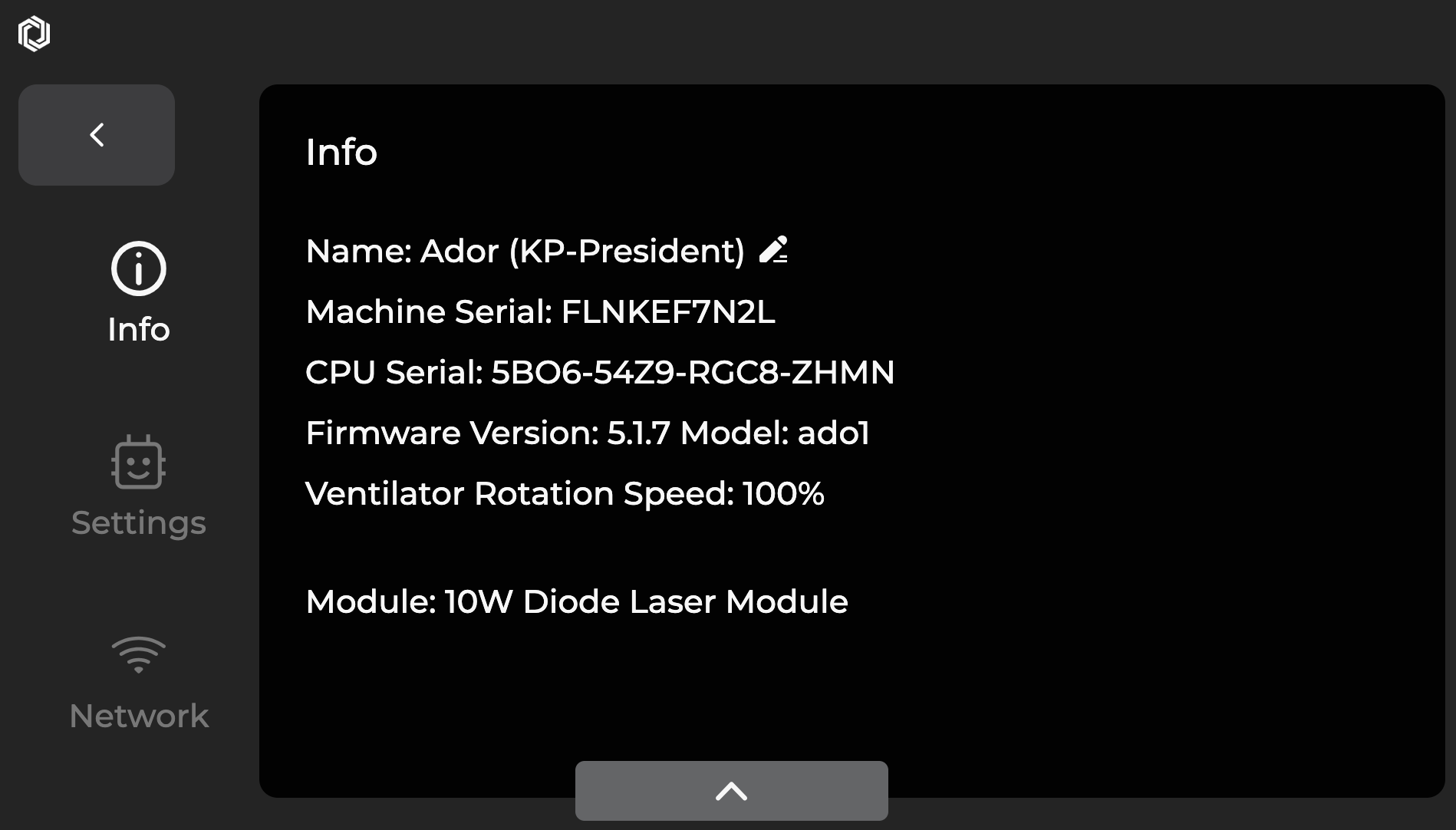
Indstillinger: Konfigurer sprog, maskinnavn og ventilatorhastighed, nulstil til fabriksindstillinger, opdater firmware og aktiver funktionen til test af hele maskinen.
Netværk: Bekræft netværks-IP-adressen, kontroller hardwarestatus (Mac-adressen skal have en værdi, når den er normal), og aktiver fjernassistance guidet af kundeservice.
Avancerede indstillinger: Du kan manuelt indstille den statiske IP for maskinen, hvilket kræver udfyldning af IP-adresse, undernetmaske og router.
Bemærk: Når du bruger et trådløst (WiFi) eller kablet netværk (undtagen direkte forbindelse), kan maskinen automatisk få en IP-adresse via DHCP (for almindelige brugere) eller manuelt indstilles til en statisk IP.
1.
2.
3.
E: Auto-fokus kontrol —— Kontrol af laserhovedhøjde, auto-fokus knap.
- a : Autofokus-knap. Tryk i tre sekunder for at fokusere.
- b : Styr laserhovedet til at bevæge sig opad.
- c : Styr laserhovedet til at bevæge sig nedad.
Kommentarer
0 kommentarer
Log ind for at kommentere.