
Introducción a la interfaz de la máquina
A: Barra de estado —— Visualización del estado de la máquina.
B: Inicio —— Gestión de archivos de trabajo.
C: Control —— Interruptor de operación de la máquina, mantenimiento y solución de problemas.
D: Máquina —— Consulta del nombre de la máquina, idioma y configuración relacionada con el hardware, emparejamiento con dispositivos móviles, visualización del estado de la red, configuración de la red.
E: Control de enfoque automático —— Control de elevación del cabezal láser, botón de enfoque automático.
A: Barra de estado —— Visualización del estado de la máquina.
Al hacer clic en "Control", puede encontrar la barra de estado en la esquina superior derecha. Esta barra muestra si varias funciones de la máquina están habilitadas.
a: Cubierta de la puerta - Muestra el estado de la cubierta de la puerta de la máquina.
b: Cubierta inferior - Muestra el estado de la cubierta inferior de la máquina.
c: Interruptor de límite del eje X - Muestra el estado del límite del eje X.
d: Interruptor de límite del eje Y - Muestra el estado del límite del eje Y.
e: Interruptor de límite del eje Z - Muestra el estado del límite del eje Z.
f: Estado del módulo - Muestra los módulos actualmente instalados.
g: WiFi - Muestra el estado de la conexión de la red inalámbrica.
—— Cabezal de láser de diodo
—— Cabezal de impresión
—— Cabezal de láser IR
| Contenido | Cubierta inferior | Cubierta de la puerta | Interruptor de límite del eje X | Interruptor de límite del eje Y | Interruptor de límite del eje Z |
| Habilitar/Abrir | |||||
| Deshabilitar/Cerrar |
B: Inicio —— Gestión de archivos de trabajo
Hay dos métodos para transmitir su trabajo: puede enviarlo a través del software Beam Studio o mediante una unidad flash USB. Una vez completada la transferencia, puede ubicar y utilizar los archivos desde la opción 'Inicio'.
1. Tareas enviadas a la máquina desde Beam Studio: "Memoria integrada" > "Recientes" > tareas específicas.
La máquina puede registrar hasta 15 tareas enviadas por el software Beam Studio, y recent-01.fc será la última tarea enviada.
2. Archivos leídos desde unidades flash USB: Unidades flash USB > tareas específicas.
No hay límite en el número de archivos que se pueden ver en una unidad flash USB.
C: Control —— Interruptor de operación de la máquina, mantenimiento y solución de problemas.
- a: Muestra la posición actual de los ejes XYZ.
- b: Área de control de dirección.
- c: Botón de referencia.
- d: Botón de enfoque automático.
-
e: Devolver el eje Z a su posición original.
- f: Controlar el eje Z para mover hacia arriba.
- g: Controlar el eje Z para mover hacia abajo.
- Láser Bajo: Probar la instalación del módulo láser para un funcionamiento adecuado. (En condiciones normales, el ventilador del módulo girará y el puerto de salida emitirá luz azul).
- Pulso Láser: Verificar si la salida del láser está funcionando correctamente.
- Potencia: Ajustar la relación de potencia de salida del cabezal láser.
- Velocidad: Ajustar la relación de velocidad de movimiento del cabezal láser.
Motores Sueltos: Haga clic para mover el cabezal láser a cualquier posición libremente. - Bomba de Aire: Haga clic para activar la función de soplado de aire del cabezal láser. (Requiere un cierto volumen de aire para garantizar la seguridad durante el uso).
- Ventilador: Haga clic para activar el extractor de humos.
- Led de trabajo: Por defecto, se enciende la luz interior.
- Cámara: Haga clic para mostrar la imagen capturada actualmente.
D: Máquina —— Consulta del nombre de la máquina, idioma y configuración relacionada con el hardware, emparejamiento con dispositivos móviles, vista del estado de la red, configuración de la red.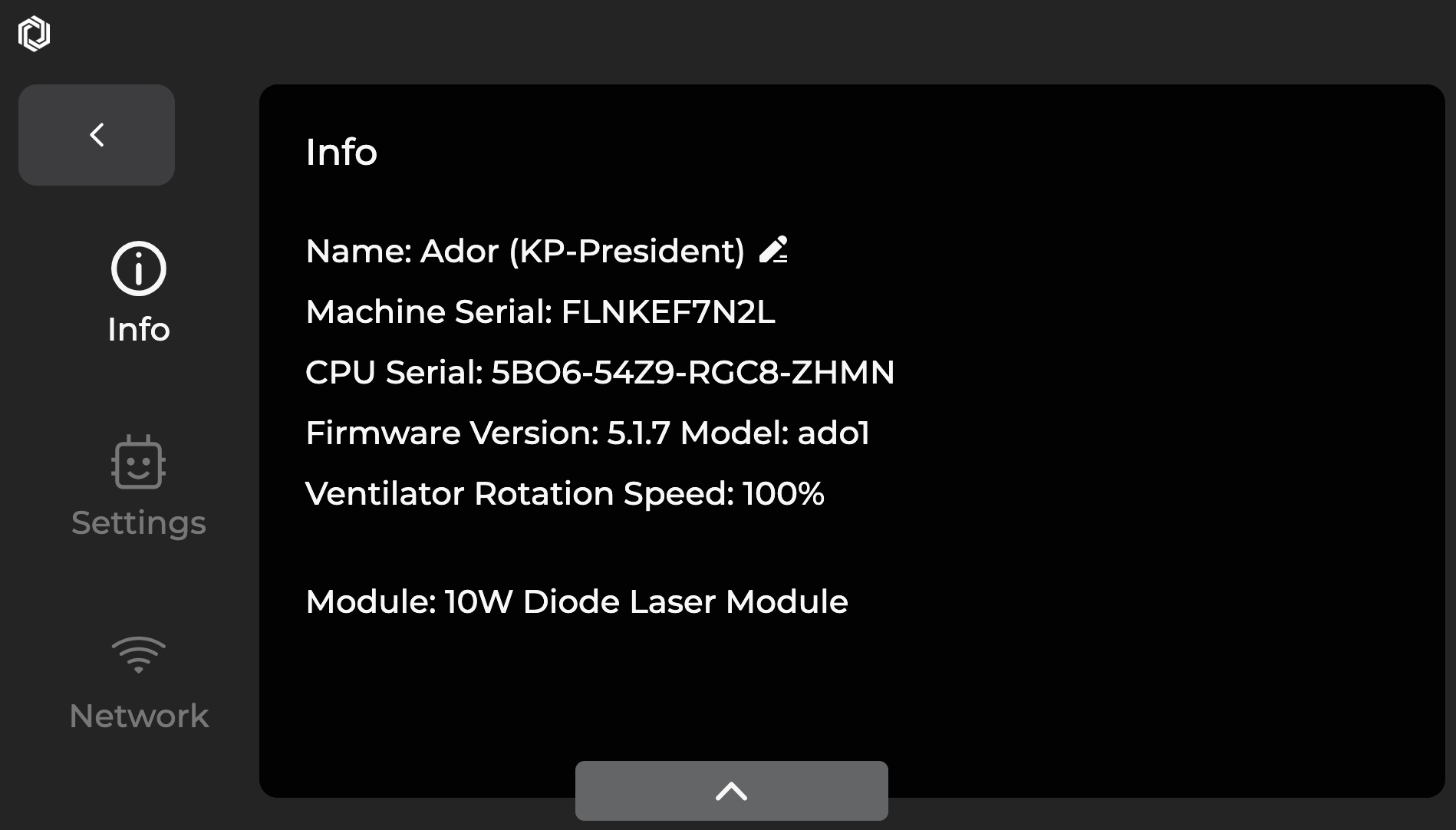
Configuración: Configure el idioma, el nombre de la máquina y la velocidad del ventilador, restablezca a la configuración de fábrica, actualice el firmware y habilite la función de prueba de toda la máquina.
Red: Verifique la dirección IP de la red, compruebe el estado del hardware (la dirección Mac debe tener un valor cuando es normal) y habilite la asistencia remota guiada por el servicio al cliente.
Configuración avanzada: Puede configurar manualmente la IP estática para la máquina, lo que requiere completar la dirección IP, la máscara de subred y el enrutador.
Nota: Cuando se utiliza una red inalámbrica (WiFi) o cableada (excepto para conexión directa), la máquina puede obtener automáticamente una dirección IP a través de DHCP (para usuarios generales) o configurarse manualmente en una IP estática.
1.
2.
3.
E: Control de enfoque automático —— Control de elevación del cabezal láser, botón de enfoque automático.
- a : Botón de enfoque automático. Presione durante tres segundos para enfocar.
- b : Controla el movimiento ascendente del cabezal láser.
- c : Controla el movimiento descendente del cabezal láser.
Comentarios
0 comentarios
Inicie sesión para dejar un comentario.