비트맵(PNG/JPG/BMP) 이미지를 Beam Studio로 가져오면 이미지 객체가 생성됩니다.
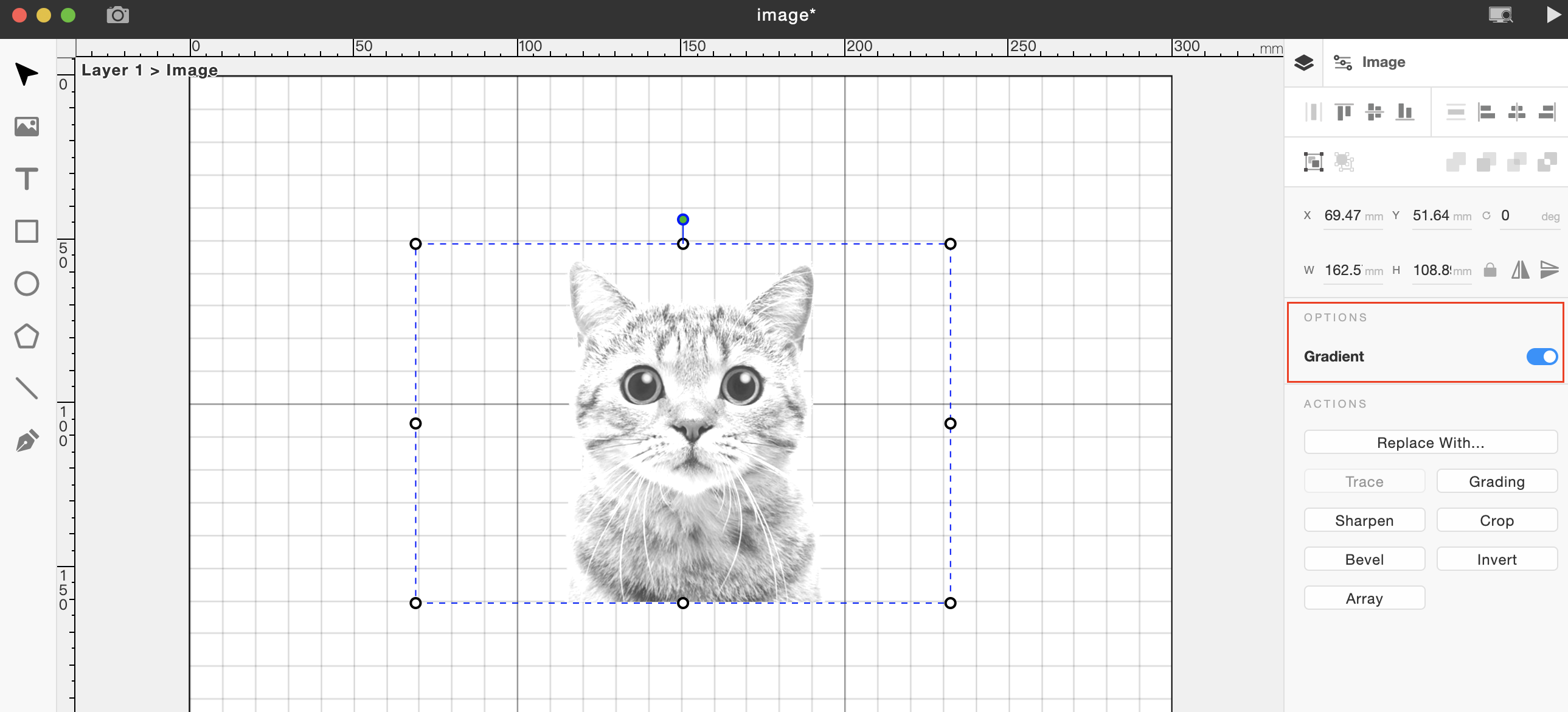
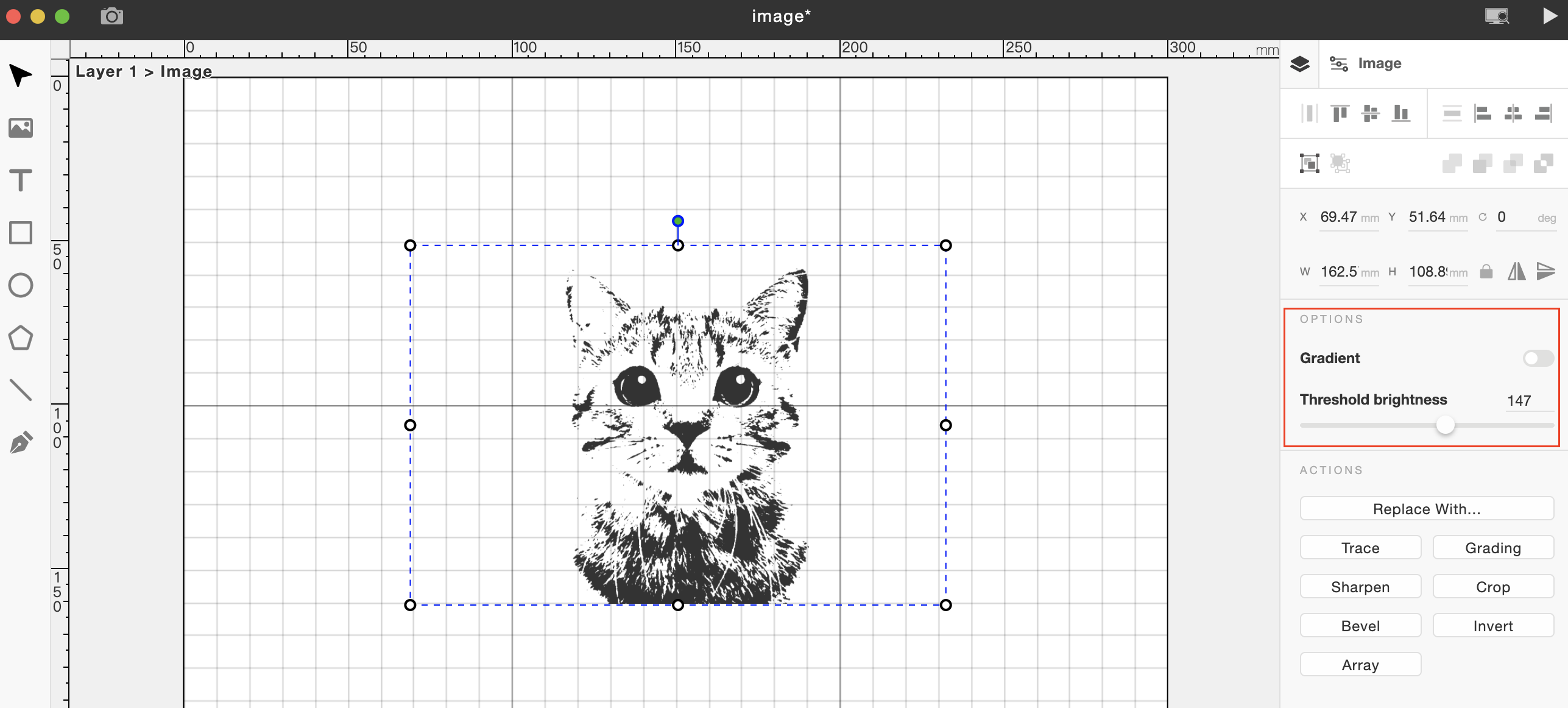
그라데이션
이전 장에서 그라데이션의 개념을 소개했습니다.
"그라데이션" 활성화(부드러운 음영)
"그라데이션" 비활성화(흑백만 표시)
작업
다음으로 바꾸기: 컴퓨터에서 새 이미지를 선택하여 이미지를 변경합니다.
배경 제거: 컴퓨터에서 새 이미지를 선택하여 현재 이미지를 바꿉니다.
트레이스: 이진 이미지를 벡터 경로로 변환합니다. 더 복잡한 패턴은 변환 시간이 더 오래 걸립니다. 이진 이미지만 벡터 경로로 변환할 수 있습니다.
그레이딩: 이미지의 밝기와 대비를 조정합니다. 선 세그먼트의 중간을 탭하여 조정점을 만듭니다. (곡선 그래프 그림)
자르기: 이미지에서 원하지 않는 내용을 제거합니다. 자르기 상자의 가장자리를 드래그하여 크기를 조정합니다.
선명하게: 이미지의 가장자리 대비를 높여 선명도를 개선합니다.
-
반경: 선명도에 값이 있는 경우 슬라이더를 이동하여 노이즈를 줄일 수 있습니다. (선명도 및 반경 슬라이더 그림)
베벨: 비트맵 그래픽의 가장자리에 흐릿한 그레이스케일 그라데이션을 만듭니다. 이는 종종 세부적인 고무 스탬프의 각인 깊이 차이를 부드럽게 하는 데 사용됩니다.
반전: 이미지의 색상을 반전시켜 네거티브 효과와 유사하게 만듭니다. 이 작업은 일반적으로 아크릴과 같은 투명한 재료를 조각할 때 필요합니다.

댓글
댓글 0개
댓글을 남기려면 로그인하세요.