
Maskinens gränssnitt introduktion
A: Statusfält —— Visning av maskinens status.
B: Start —— Hantering av jobbfiler.
C: Kontroll —— Maskinens driftsomkopplare, underhåll och felsökning.
D: Maskin —— Maskinens namnförfrågan, språk och hårdvarurelaterade inställningar, parning med mobila enheter, visning av nätverksstatus, nätverksinställningar.
E: Autofokuskontroll —— Kontroll av laserhuvudets höjd, autofokusknapp.
A: Statusfält —— Visning av maskinens status.
Genom att klicka på "Kontroll" kan du hitta statusfältet i det övre högra hörnet. Detta fält visar om olika maskinfunktioner är aktiverade.
a: Dörrlucka - Visar status för maskinens dörrlucka.
b: Bottenlucka - Visar status för maskinens bottenlucka.
c: X-axelns gränslägesbrytare - Visar status för X-axelns gränsläge.
d: Y-axelns gränslägesbrytare - Visar status för Y-axelns gränsläge.
e: Z-axelns gränslägesbrytare - Visar status för Z-axelns gränsläge.
f: Modulstatus - Visar de för närvarande installerade modulerna.
g: WiFi - Visar status för den trådlösa nätverksanslutningen.
—— Diodlaserhuvud
—— Skrivarhuvud
—— IR-laserhuvud
| Innehåll | Bottenskydd | Dörrskydd | X-axelns gränslägesbrytare | Y-axelns gränslägesbrytare | Z-axelns gränslägesbrytare |
| Aktivera/Öppna | |||||
| Inaktivera/Stäng |
B: Start —— Hantering av jobbfiler
Det finns två metoder för att överföra ditt arbete: du kan skicka det via programvaran Beam Studio eller via ett USB-minne. Efter att överföringen är klar kan du hitta och använda filerna från alternativet 'Start'.
1. Uppgifter som skickas till maskinen från Beam Studio: "Inbyggt minne" > "Senaste" > specifika uppgifter.
Maskinen kan spela in upp till 15 uppgifter som skickas av programvaran Beam Studio, och recent-01.fc kommer att vara den senaste skickade uppgiften.
2. Filer som läses från USB-minnen: USB-minnen > specifika uppgifter.
Det finns ingen gräns för antalet filer som kan visas på ett USB-minne.
C: Kontroll —— Maskinens driftsomkopplare, underhåll och felsökning.
- a: Visa XYZ-axelns aktuella position.
- b: Riktningskontrollområde.
- c: Hemknapp.
- d: Autofokusknapp.
-
e: Återställ Z-axeln till dess ursprungliga position.
- f: Styr Z-axeln att röra sig uppåt.
- g: Styr Z-axeln att röra sig nedåt.
- Låg laser: Testa installationen av lasermodulen för korrekt funktion. (Under normala förhållanden kommer fläkten på modulen att rotera och utgångsporten kommer att avge blått ljus).
- Laserpuls: Verifiera om laserutgången fungerar korrekt.
- Effekt: Justera effektutgångsförhållandet för laserhuvudet.
- Hastighet: Justera rörelsehastighetsförhållandet för laserhuvudet.
Lossa motorer: Klicka för att flytta laserhuvudet till valfri position fritt. - Luftpump: Klicka för att aktivera luftblåsningsfunktionen för laserhuvudet. (Kräver en viss luftvolym för att säkerställa säkerhet under användning).
- Ventilator: Klicka för att aktivera utsugsventilen.
- Arbetslampa: Standardinställningen är att tända inomhusbelysningen.
- Kamera: Klicka för att visa den aktuella bilden.
D: Maskin —— Maskinens namn Förfrågan, språk och hårdvarurelaterade inställningar, parkoppling med mobila enheter, visning av nätverksstatus, nätverksinställningar.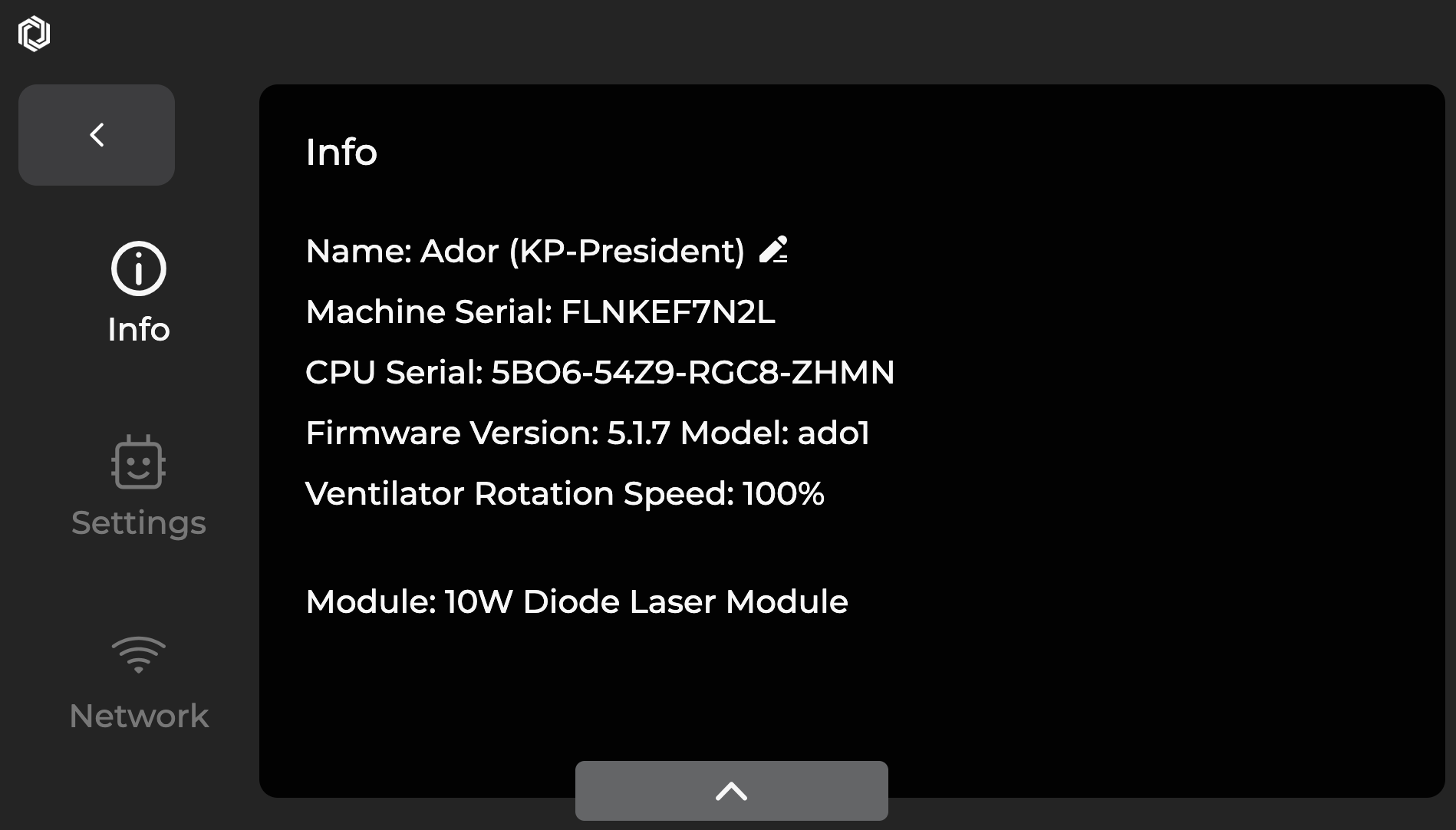
Inställningar: Konfigurera språk, maskinnamn och fläkthastighet, återställ till fabriksinställningar, uppdatera firmware och aktivera funktionen för testning av hela maskinen.
Nätverk: Verifiera nätverkets IP-adress, kontrollera hårdvarustatus (Mac-adressen ska ha ett värde vid normal drift) och aktivera fjärrassistans som vägleds av kundtjänst.
Avancerade inställningar: Du kan ställa in statisk IP manuellt för maskinen, vilket kräver att du fyller i IP-adress, nätmask och router.
Obs: När du använder ett trådlöst (WiFi) eller trådbundet nätverk (förutom direkt anslutning) kan maskinen automatiskt erhålla en IP-adress via DHCP (för vanliga användare) eller ställas in manuellt till en statisk IP.
1.
2.
3.
E: Autofokuskontroll —— Kontroll av laserhuvudets höjd, autofokusknapp.
- a : Autofokusknapp. Tryck i tre sekunder för att fokusera.
- b : Styr laserhuvudet att röra sig uppåt.
- c : Styr laserhuvudet att röra sig nedåt.
Kommentarer
0 kommentarer
logga in för att lämna en kommentar.