
說明
本文將引導您如何使用自動送料套件開始雕刻。
內容物:
| 自動進料套件 | |||
| # | 項目名稱 | 說明 | 數量 |
| 1 | 進料器 | 控制材料移動和雕刻路徑的主要零件。 | 1個 |
| 2 | 滑軌 | 此零件內建白色滾珠輪,使材料能夠平穩移動。 | 5個 |
| 3 | 軌道固定橫梁 | 這是用於水平安裝以穩定結構的橫桿或橫梁。 | 1個 |
| 4 | 皮帶 | 這是將安裝在進料器上的同步帶,負責其運動。 | 1個 |
| 5 | 皮帶壓塊 | 它是用於固定皮帶位置的皮帶固定器。 | 2個 |
| 6 | 滑軌連接器 | 用於連接滑軌以延長軌道長度。 | 6個 |
| 7 | 限位滑輪組 | 用於限制材料的位置,防止其偏離正確路徑。 | 1組 |
| 8 | 限位滑輪平台 | 這是放置滾輪的平台。平台的位置可根據材料尺寸進行調整。 | 2個 |
| 9 | 軌道墊高腳架 | 可視為用於提升整個裝置的支腳。 | 5個 |
| 10 | 轉接盒 | 這是連接線的轉接器,一個插槽用於連接機器,另一個用於連接進料器。 | 1個 |
| 11 | 直軌磁鐵塊 | 此零件的目的是限制材料位置,類似滾輪的功能。它也用於將裝置固定在機器上。 | 4個 |
| 12 | L型定位支架 | 磁鐵將安裝在支架上,以吸附在機器上。 | 2個 |
| 13 | M5 T型螺母 | 這將作為磁鐵的螺帽。 | 4個 |
| 14 | 直軌固定夾塊 | 這將用於將裝置固定在機器上。某些設置不需要此零件。 | 1個 |
| 15 | 連接線 | 用於連接機器和轉接器的連接線。 | 1個 |
| 16 | M5*6 螺絲 | 短螺絲 | 6個 |
| 17 | M5*12 螺絲 | 中型螺絲 | 6個 |
| 18 | M5*22 螺絲 | 長螺絲 | 6個 |
| 19 | M4 六角螺絲起子 | 此工具用於安裝裝置。 | 1個 |
| 20 | 2.5mm 六角扳手 | 此工具用於安裝裝置。 | 1個 |
| 21 | 2mm 六角扳手 | 此工具用於安裝裝置。 | 1個 |
| 22 | 10mm 開口扳手 | 此工具用於調整或更換進料器的滾輪。 | 1個 |
| 23 | 白色滾珠輪 | 這是內建於滑軌上白色滾珠輪的備用零件。 | 3個 |
Step 1
請安裝 beamo 的開蓋套件,您可以參考以下連結中的說明操作。
Step 1.1
安裝 Beambox II 雷射快門套件。(請跳過此步驟,即將推出此套件)
Step 2
Step 3
找到主滑軌(有皮帶的那一條),並卸下滑軌連接件。
(其他滑軌上也可能有滑軌連接件。)
Step 4
鬆開皮帶,並找到它的長邊。
使用小內六角扳手鬆開皮帶固定器。
| 皮帶短邊 |
皮帶長邊 |
同時,請將短邊的皮帶壓塊鎖緊。
Step 5
準備進料器和主滑軌。
將主軌道插入滑輪,並將帶子較長的一側先插入。
將帶子勾住齒輪,並將其引導向下,形成一個尖頂形狀。
必須按照此方向插入,確保帶子較長的一側與送料器的平面保持在同一側。
Step 6
準備兩個軌道連接器和一根擴展軌道(帶有白色滾珠)。
每個連接塊有四顆螺絲。將兩顆螺絲固定在主軌道上,另外兩顆固定在擴展軌道上,以達到牢固夾緊的效果。
(注意:確保擴展軌道上有白色輪子,因為這些輪子是用來讓送料器移動的。連接器必須位於白色輪子的同一側,並且在白色輪子的底部。)
Step 7
使用先前拆下的帶扣固定長邊的皮帶。
(請在固定之前,確保皮帶已經拉緊。)
請確保皮帶已經正確掛上滑輪。如果沒有,請拆下帶扣並重新插入送料器。
Step 8
準備橫樑x1、長螺絲(M5x22)x1。
將橫樑與推進器直軌連接,裝在橫樑中間的螺絲孔。
Step 9
準備直軌x1、長螺絲(M5x22)x1。
將直軌安裝在橫樑上,靠近中間螺絲口的位置。
Step 10
準備支撐腳x2、中螺絲(M5x12)x2。
將支撐腳安裝在橫樑的兩側,手擰螺絲需朝推進器那一側。
Step 11
準備直軌x2。
將兩根直軌安裝在兩側的支撐腳上方,白色滾珠那一面朝下,使用手擰螺絲固定。
Step 12
準備支撐腳x2。
將支撐腳安裝在兩側的直軌邊緣下方,使用手擰螺絲固定。
Step 13
準備支撐腳x1、中螺絲(M5*12) x1。
然後將腳墊安裝在直軌後方。
Step 14
準備磁鐵塊x2、長螺絲(M5x22)。
將磁鐵塊安裝在兩側直軌的邊緣上方,銀色磁鐵面需面向推進器。
Step 15
找到磁鐵塊x2、中螺絲(M5x12)x2、T型螺母x2。
將螺母與螺絲組合,不用鎖到最緊,螺絲有咬到即可。
然後將磁鐵塊安裝在橫樑上方,僅需暫時固定即可,後續步驟會調整其位置。
如果整個結構不水平或桌面表面不夠平整,可以調整支撐架的高度。
Step 16
準備滑輪平台x2。
然後安裝在中間的橫樑上,方向朝後,即推進器的那一側。
|
|
平台可以移動,之後會根據材料的寬度進行調整,本文後面會進一步說明。
Step 18
取出連接線。
將灰排線的接頭接到機器的底部。
Step 19
將機器放到送料機上,如下圖。 (需確認位置。)
Step 20
找到轉接盒,將連接線的另一端插入盒中,並將轉接盒吸在機器上。
Step 21
如果進料器的連接線上有束線帶,請剪斷。
將推進器的線,接到轉接盒上。
Step 22
放置材料並抵住進料器確認材料水平後,轉緊手擰螺絲固定材料。
將材料往前推拉測試,同時觀察機器底蓋材料出現的狀況確認是否水平。
Step 23
調整步驟15中安裝的限位磁鐵塊位置
參考下方影片調整滑輪平台位置,貼齊限位磁鐵塊外緣。
安裝滑輪,有彈簧的滑輪可安裝於左右沒有限制,主要目的在於避免材料偏移即可。
| 反向安裝(材料厚度小於5mm) | |
| 正向安裝(材料厚度大於5mm) | |
Step 24
開啟機器電源。
確保開蓋USB已插入機器後方。
Step 25
請確保您使用的是以下版本的軟體和韌體。
|
Beam Studio Version 2.5.3 或更高版本 (教學) |
Firmware Version4.3.10 或更高版本 (教學) |
|
|
請前往「硬體設定」啟用該功能。
Step 26
執行對焦,手動或是自動。
Step 27
將雷射頭移動到您想要雕刻或切割的區域,然後關閉門蓋。
Step 28
- 啟動 Beam Studio 並開啟文件設定。
- 將起始位置設定為當前位置,並將其設為左上角。
- 啟用「開蓋」功能。
-
啟用自動進料功能,並輸入材料的大約長度。
Step 29
匯入或建立檔案。
根據材料設定適當的參數。
Step 30
使用「外框預覽」功能預覽雕刻路徑。
Step 31
開始執行任務。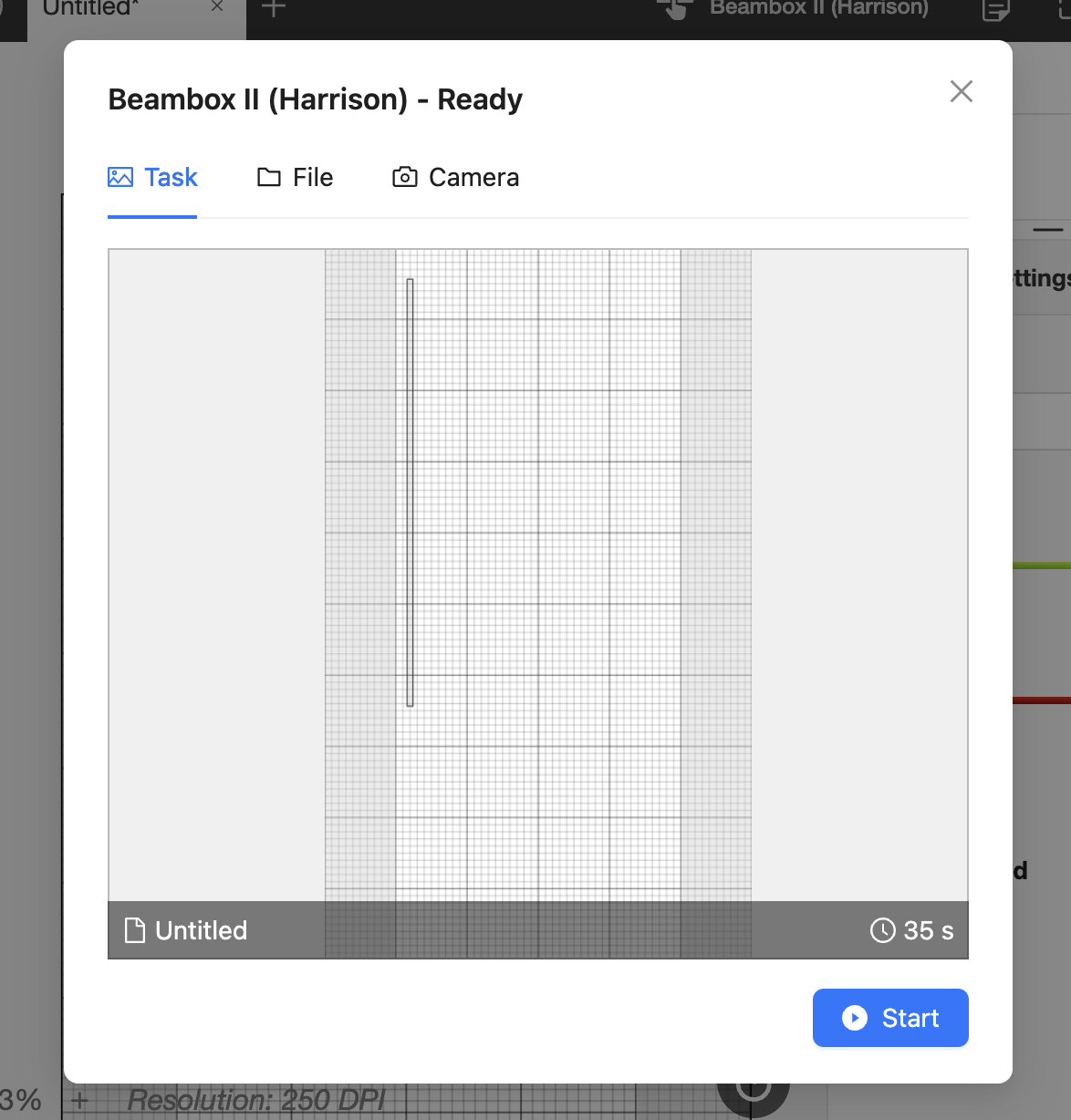
Step 32
確認雕刻結果。
如果結果的尺寸與您的設計不同,請在 Beam Studio 的文件設定中使用「縮放」功能並重試。
此功能可用於按比例放大或縮小設計的尺寸。
- 例如,如果矩形設置為 50cm,但結果為 25cm,則將「縮放」設置為 2,這樣結果將放大 2 倍。(25cm x 2 = 50cm >> 結果)
- 另一個例子是,如果矩形設置為 50cm,但結果為 100cm,則將「縮放」設置為 0.5,這樣結果將縮小 0.5 倍。(100cm x 0.5 = 50cm >> 結果)
#END
評論
0 條評論
文章評論已關閉。