
Schritt 1 - Fokusabstand einstellen.
Tastenfunktionen:
1. Galvanometerarm nach oben bewegen.
2. Galvanometerarm nach unten bewegen.
3. Gravur starten.
Positionieren Sie den Galvanometerarm mit den Auf- und Ab-Tasten, um die beiden roten Punkte zur Fokussierung auszurichten.
Schritt 2 - Gravurtestdatei importieren.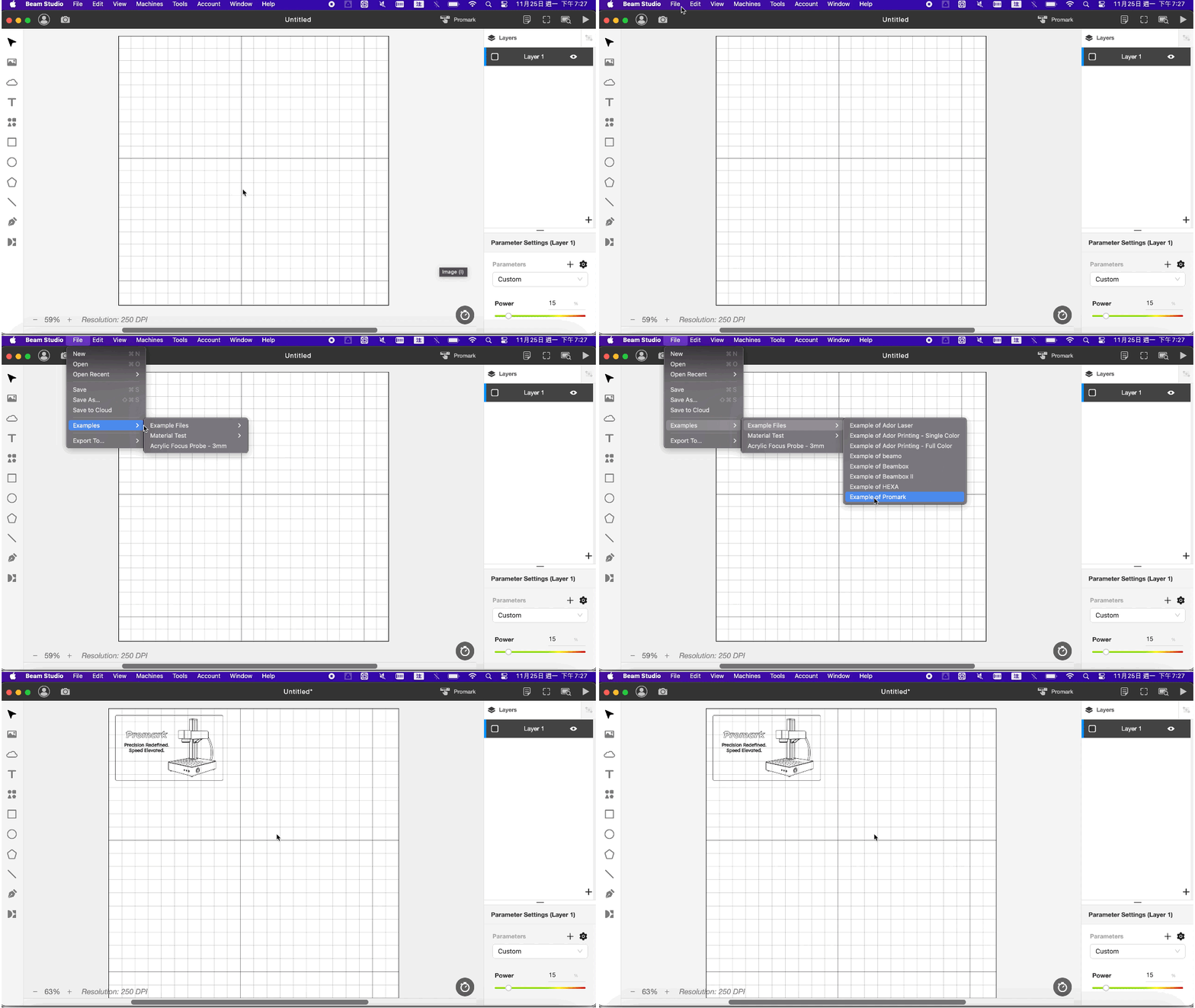
Schritt 3 - Parameter einstellen (sechs Maschinenmodelle)
Parameter für Testgravuren auf schwarzem Aluminium für jedes Modelll:
In diesem Artikel wird der Promark Desktop MOPA Faserlaser-Markierer 100W als Beispiel verwendet.
Schritt 4 - Vorschau der Gravurposition
Klicken Sie oben rechts in Beam Studio auf "Rahmenvorschau" und platzieren Sie das schwarze Aluminiumblech aus dem Zubehörkasten innerhalb des roten Laservorschau-Rahmens.
Wenn Sie die Kamera zur Vorschau der Gravurposition verwenden möchten, kalibrieren Sie bitte zuerst die Kamera.
Schritte für die Kameravorschau:
b-1 Platzieren Sie das schwarze Aluminiumblech im Arbeitsbereich.
b-2 Klicken Sie auf die Schaltfläche "Kameravorschau" oben Links in Beam Studio, um ein Foto aufzunehmen und die Position des schwarzen Aluminiumblechs zu bestätigen.
b-3 Verschieben Sie die Gravurdatei auf das schwarze Aluminiumblech.
Schritt 5 - Auftrag senden
⚠︎ Wenn Sie den Promark (Safety+) verwenden, lesen Sie bitte diesen Link um die Türschutzfunktion vor dem Start des Lasers zu Ihrer Sicherheit zu aktivieren.
Schritt 6 - Überprüfen Sie das Gravurergebnis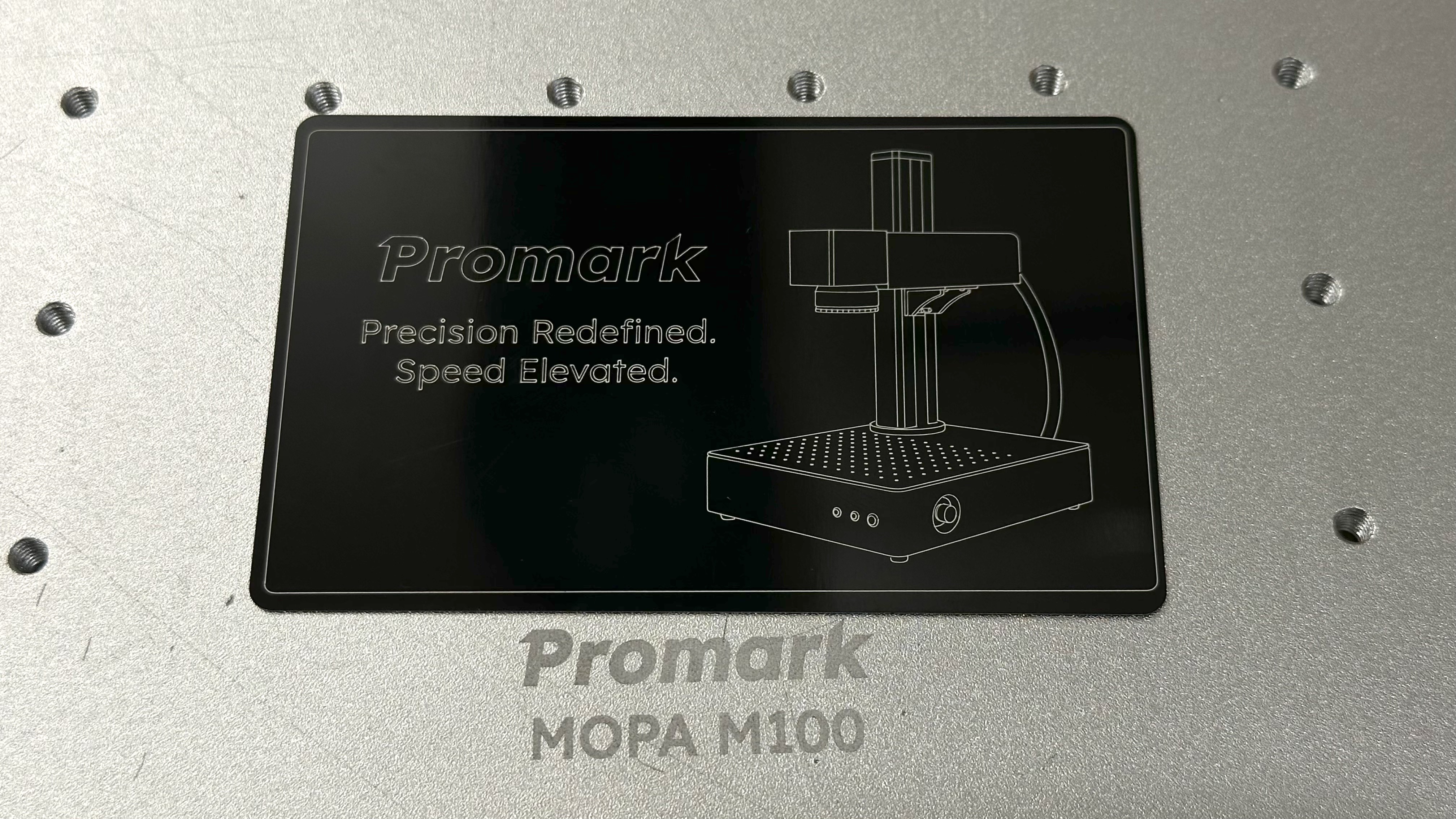
Kommentare
0 Kommentare
Bitte melden Sie sich an, um einen Kommentar zu hinterlassen.