
Introduction à l'interface de la machine
A : Barre d'état —— Affichage de l'état de la machine.
B : Démarrer —— Gestion des fichiers de travail.
C : Contrôle —— Commutateur de fonctionnement de la machine, maintenance et dépannage.
D : Machine —— Nom de la machine, langue et paramètres liés au matériel, couplage avec des appareils mobiles, affichage de l'état du réseau, paramètres du réseau.
E : Contrôle de la mise au point automatique —— Contrôle de l'élévation de la tête laser, bouton de mise au point automatique.
A : Barre d'état —— Affichage de l'état de la machine.
En cliquant sur "Contrôle", vous pouvez trouver la barre d'état dans le coin supérieur droit. Cette barre affiche si les différentes fonctions de la machine sont activées.
a : Couvercle de porte - Affiche l'état du couvercle de porte de la machine.
b : Couvercle inférieur - Affiche l'état du couvercle inférieur de la machine.
c : Interrupteur de fin de course de l'axe X - Affiche l'état de fin de course de l'axe X.
d : Interrupteur de fin de course de l'axe Y - Affiche l'état de fin de course de l'axe Y.
e : Interrupteur de fin de course de l'axe Z - Affiche l'état de fin de course de l'axe Z.
f : État du module - Affiche les modules actuellement installés.
g: WiFi - Affiche l'état de la connexion au réseau sans fil.
—— Tête laser à diode
—— Tête d'impression
—— Tête laser IR
| Contenu | Couvercle inférieur | Couvercle de porte | Interrupteur de fin de course de l'axe X | Interrupteur de fin de course de l'axe Y | Interrupteur de fin de course de l'axe Z |
| Activer/Ouvrir | |||||
| Désactiver/Fermer |
B : Démarrer —— Gestion des fichiers de travail
Il existe deux méthodes pour transmettre votre travail : vous pouvez l'envoyer via le logiciel Beam Studio ou via une clé USB. Une fois le transfert terminé, vous pouvez localiser et utiliser les fichiers à partir de l'option 'Démarrer'.
1. Tâches envoyées à la machine depuis Beam Studio : "Mémoire intégrée" > "Récent" > tâches spécifiques.
La machine peut enregistrer jusqu'à 15 tâches envoyées par le logiciel Beam Studio, et recent-01.fc sera la dernière tâche envoyée.
2. Fichiers lus à partir de clés USB : Clés USB > tâches spécifiques.
Il n'y a pas de limite au nombre de fichiers pouvant être visualisés sur une clé USB.
C : Contrôle —— Interrupteur de fonctionnement de la machine, maintenance et dépannage.
- a: Afficher la position actuelle des axes XYZ.
- b: Zone de contrôle de direction.
- c: Bouton de prise d'origine.
- d: Bouton de mise au point automatique.
-
e: Retourner l'axe Z à sa position d'origine.
- f: Contrôler l'axe Z pour le déplacer vers le haut.
- g: Contrôler l'axe Z pour le déplacer vers le bas.
- Laser Faible: Tester l'installation du module laser pour un fonctionnement correct. (Dans des conditions normales, le ventilateur du module tournera et le port de sortie émettra une lumière bleue).
- Impulsion Laser: Vérifier si la sortie laser fonctionne correctement.
- Puissance: Ajuster le rapport de puissance de sortie de la tête laser.
- Vitesse: Ajuster le rapport de vitesse de déplacement de la tête laser.
Moteurs Desserrés: Cliquez pour déplacer librement la tête laser à n'importe quelle position. - Pompe à Air: Cliquez pour activer la fonction de soufflage d'air de la tête laser. (Nécessite un certain volume d'air pour assurer la sécurité pendant l'utilisation).
- Ventilateur: Cliquez pour activer le ventilateur d'extraction.
- LED de travail: Par défaut, la lumière intérieure est allumée.
- Caméra: Cliquez pour afficher l'image actuellement capturée.
D : Machine —— Nom de la machine, langue et paramètres matériels, appairage avec des appareils mobiles, affichage de l'état du réseau, paramètres réseau.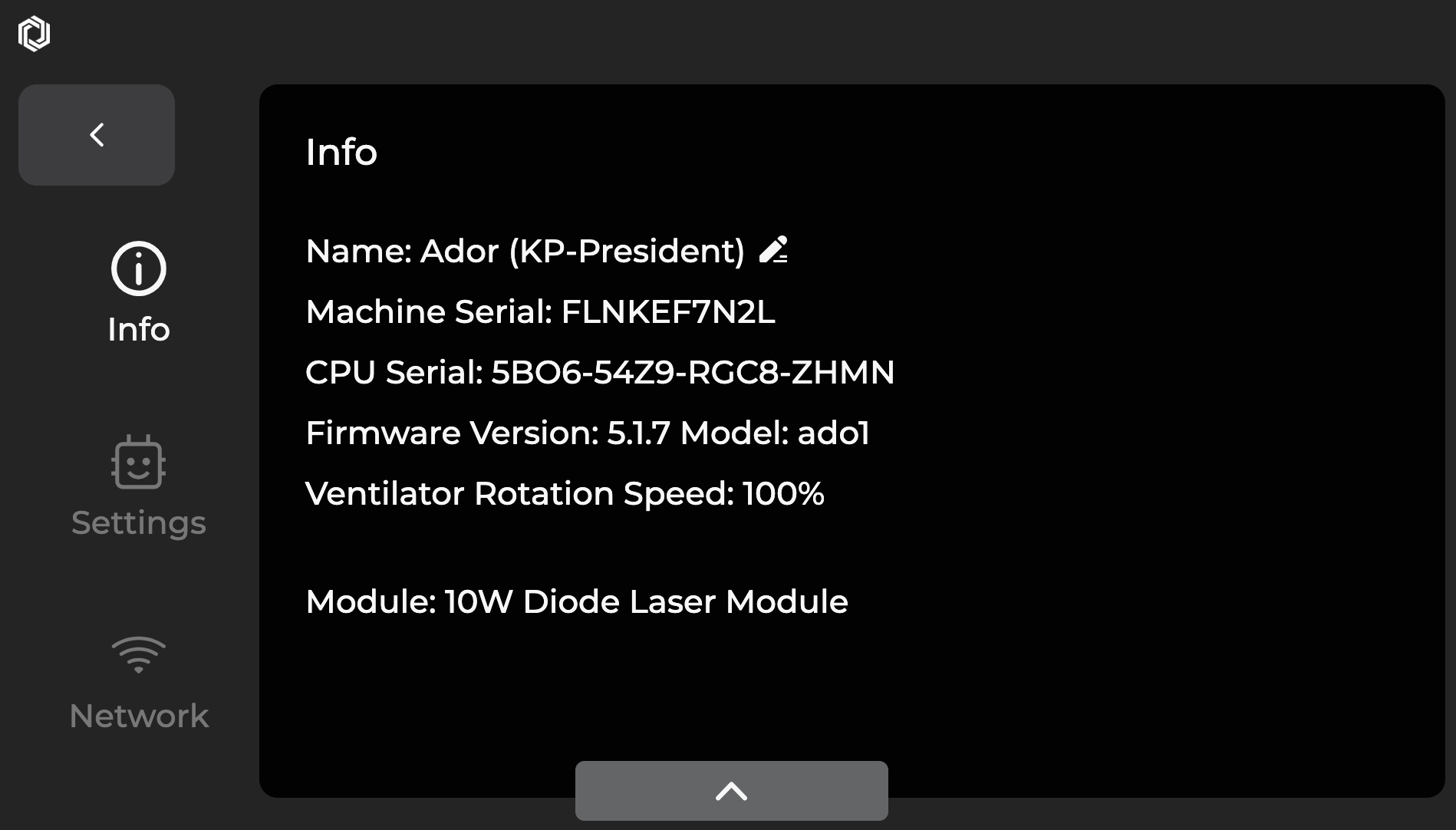
Paramètres: Configurez la langue, le nom de la machine et la vitesse du ventilateur, réinitialisez les paramètres d'usine, mettez à jour le firmware et activez la fonction de test de la machine entière.
Réseau: Vérifiez l'adresse IP du réseau, vérifiez l'état du matériel (l'adresse Mac doit avoir une valeur lorsqu'elle est normale) et activez l'assistance à distance guidée par le service client.
Paramètres avancés: Vous pouvez définir manuellement l'IP statique de la machine, ce qui nécessite de remplir l'adresse IP, le masque de sous-réseau et le routeur.
Remarque: Lors de l'utilisation d'un réseau sans fil (WiFi) ou filaire (sauf pour une connexion directe), la machine peut automatiquement obtenir une adresse IP via DHCP (pour les utilisateurs généraux) ou être manuellement définie sur une IP statique.
1.
2.
3.
E : Contrôle de la mise au point automatique —— Contrôle de l'élévation de la tête laser, bouton de mise au point automatique.
- a : Bouton de mise au point automatique. Appuyez pendant trois secondes pour faire la mise au point.
- b : Contrôlez le mouvement de la tête laser vers le haut.
- c : Contrôlez le mouvement de la tête laser vers le bas.
Commentaires
0 commentaire
Vous devez vous connecter pour laisser un commentaire.