
説明:
パワーカーブ調整機能は、レーザー加工機の性能を調整するためのツールです。
家庭、オフィス、商業施設など、使用環境が異なる場合があるため、この機能は機械が様々な条件に適応し、異なる使用環境でのレーザー出力を安定させるために設計されました。
家庭、オフィス、商業施設など、使用環境が異なる場合があるため、この機能は機械が様々な条件に適応し、異なる使用環境でのレーザー出力を安定させるために設計されました。
調整が必要な場合:
1. 約10%の低出力でレーザーが出力されない場合。2. 低出力時にレーザー出力が強すぎる場合。(彫刻結果が濃すぎたり、切断になってしまうなど)
パワーカーブ調整:
この機能は操作パネルで利用できます。
(Machine >> Hardware Setting >> Next page >> Power Curve Adjust)
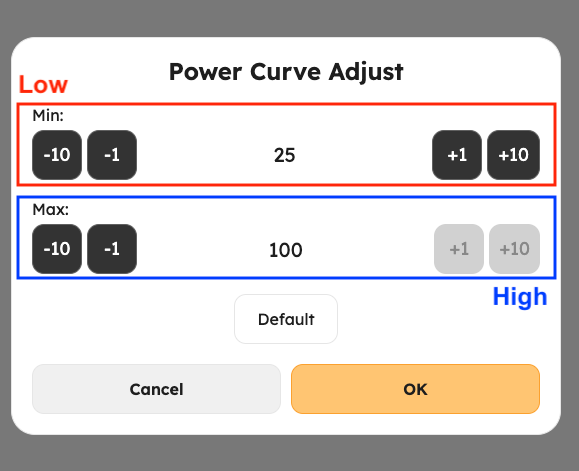
上部の値は低出力を、下部の値は高出力を制御します。通常、ユーザーは低出力部分を25付近で調整するだけで、低出力時の出力不足や過剰出力を防ぐことができます。
どの程度調整する必要がありますか?
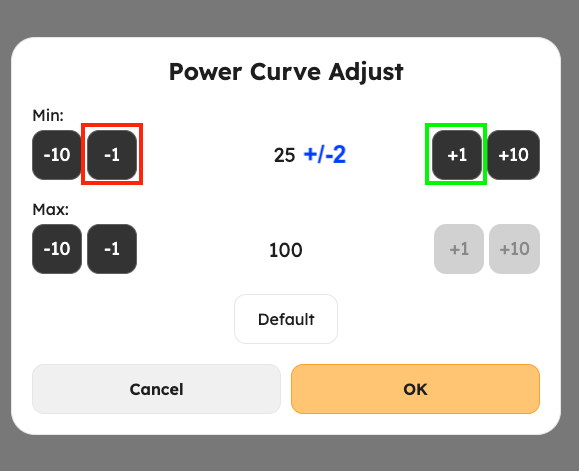
通常、"2ポイント" ずつ調整し、その後タスクを実行して出力結果を確認することをお勧めします。
*注意:
- デフォルト設定は25/100ですが、お使いの機器のパラメータはデフォルトと異なる場合があります。
- 調整前にパラメータをリセットしないでください。お使いの機器の元のパラメータを基に直接増減してください。
どの程度調整する必要がありますか?
通常、"2ポイント" ずつ調整し、その後タスクを実行して出力結果を確認することをお勧めします。
*注意:
- デフォルト設定は25/100ですが、お使いの機器のパラメータはデフォルトと異なる場合があります。
- 調整前にパラメータをリセットしないでください。お使いの機器の元のパラメータを基に直接増減してください。
例 #1:
A.
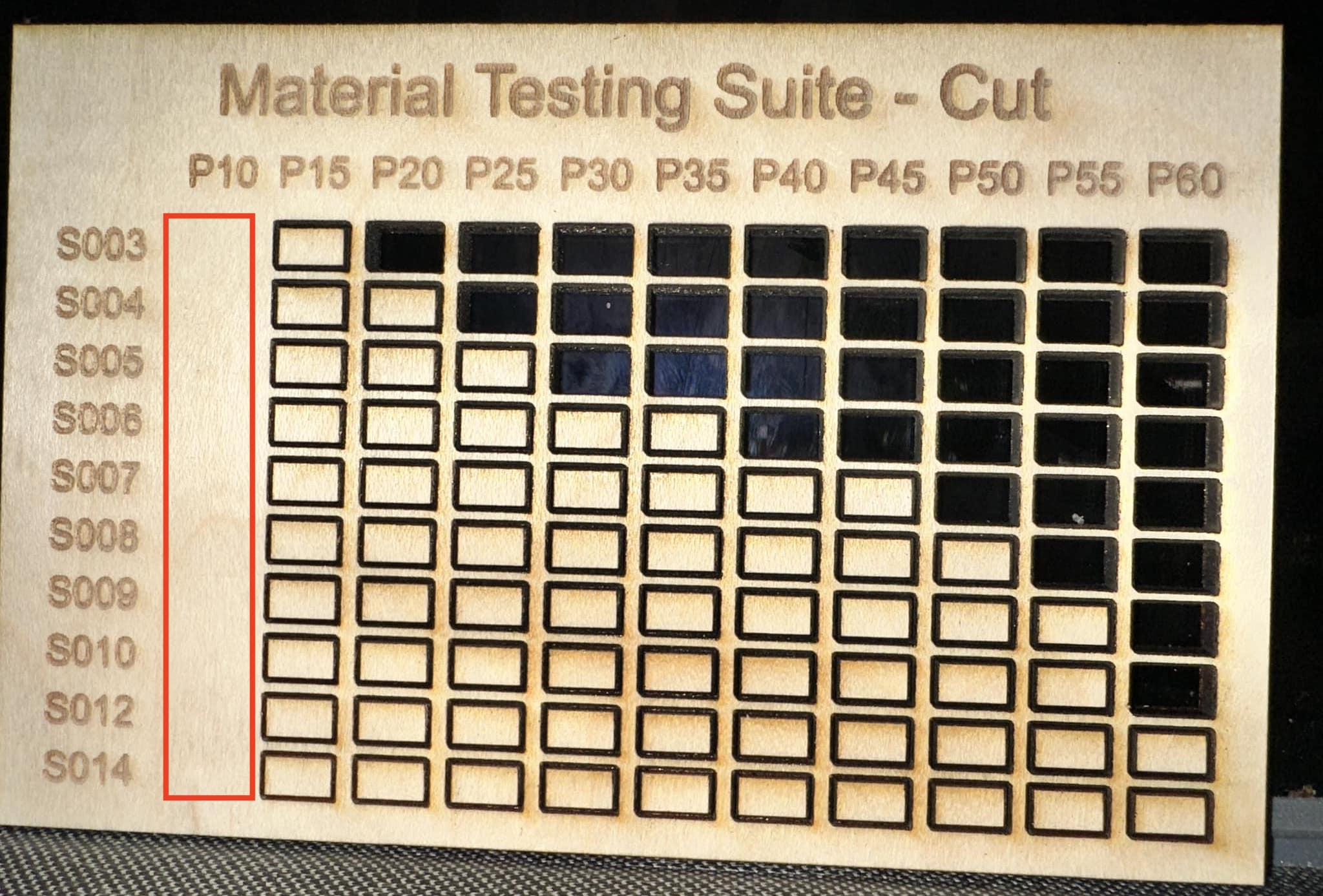
お使いの機器が10%の出力率でレーザーを発射できない場合。
B.
これは、低出力のパワーカーブを 上げる必要があることを示しています。
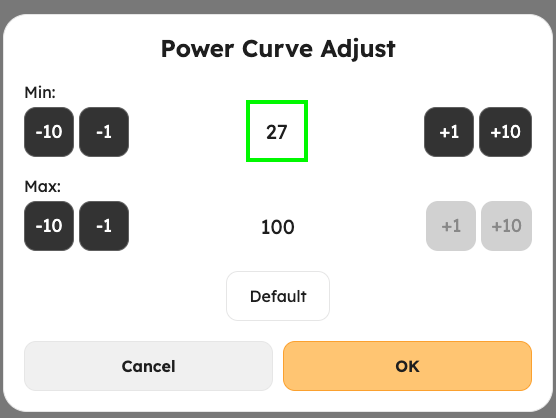
元の値は25で、2ポイントずつ増加させることを推奨します。したがって、25+2 = 27が設定値となります。
C.
出力10%でタスクを実行し、レーザーが発振するかどうかを確認します。
発振する場合、問題は解決しています。
発振しない場合は、ステップBからステップCを繰り返し、さらに2ポイント増加させ、10%の出力で発振するまでタスクを再実行してください。
A.
お使いの機器が10%の出力率でレーザーを発射できない場合。
B.
これは、低出力のパワーカーブを 上げる必要があることを示しています。
元の値は25で、2ポイントずつ増加させることを推奨します。したがって、25+2 = 27が設定値となります。
C.
出力10%でタスクを実行し、レーザーが発振するかどうかを確認します。
発振する場合、問題は解決しています。
発振しない場合は、ステップBからステップCを繰り返し、さらに2ポイント増加させ、10%の出力で発振するまでタスクを再実行してください。
例 #2:
A.
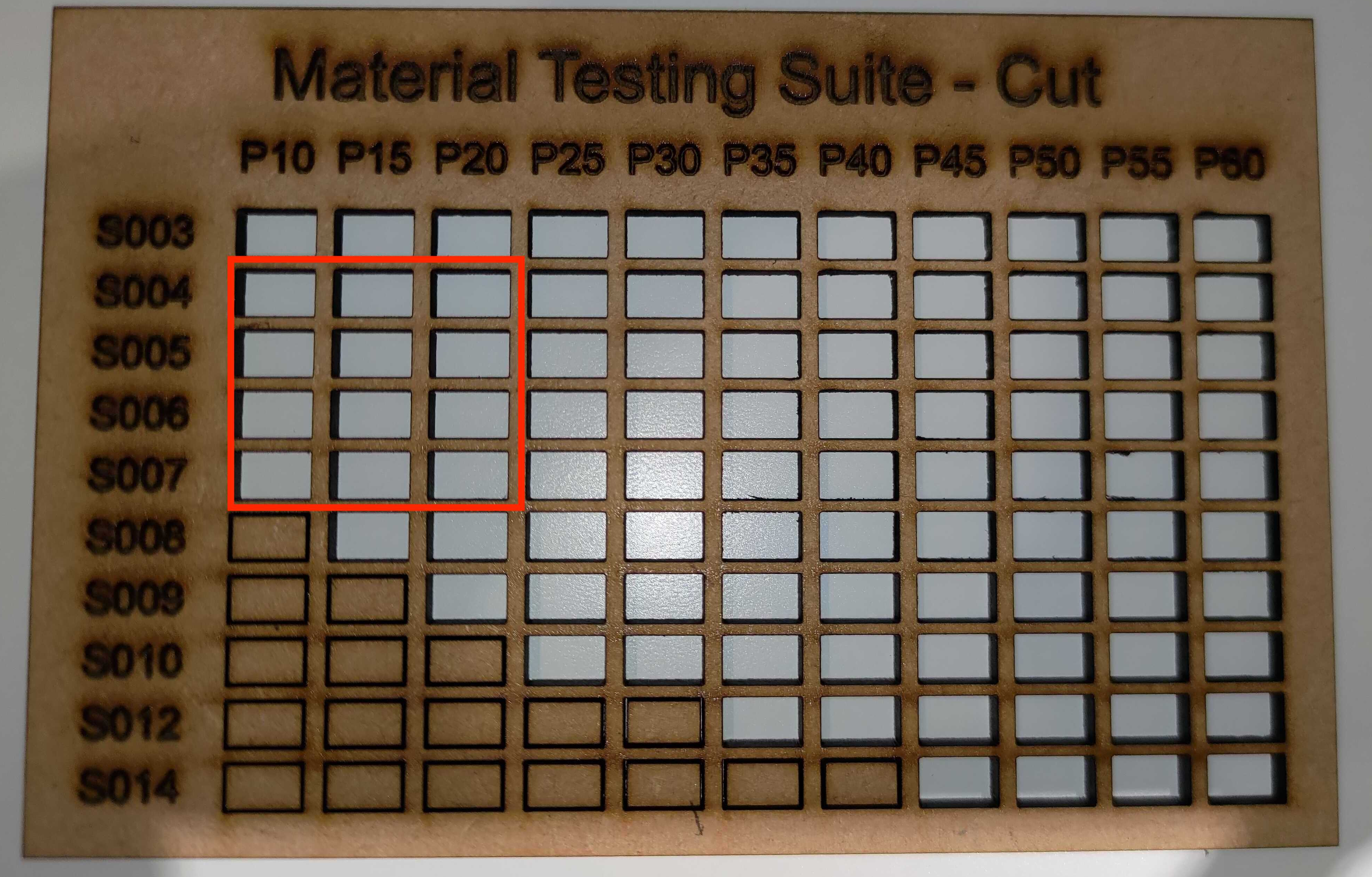
お使いのマシンで10%の出力での彫刻が強すぎる問題が発生しています。
B.
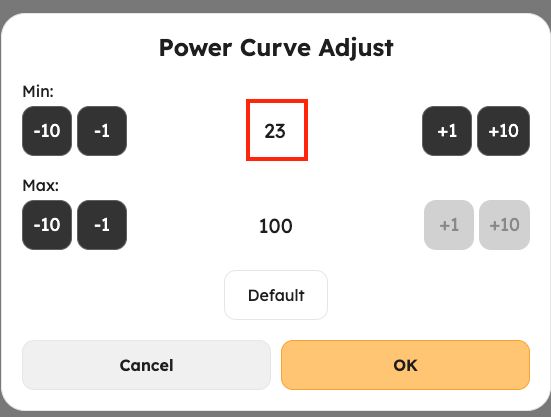
これは、低出力のパワーカーブを 下げる必要があります。
元の値は25で、2ポイントずつ減少させることを推奨します。したがって、25-2 = 23が設定値となります。
C.
出力10%でタスクを実行し、出力がまだ強すぎるかどうかを確認します。
強すぎない場合、問題は解決しています。
強すぎる場合は、ステップBからステップCを繰り返し、さらに2ポイント減少させ、結果が許容できるようになるまでタスクを再実行してください。
A.
お使いのマシンで10%の出力での彫刻が強すぎる問題が発生しています。
B.
これは、低出力のパワーカーブを 下げる必要があります。
元の値は25で、2ポイントずつ減少させることを推奨します。したがって、25-2 = 23が設定値となります。
C.
出力10%でタスクを実行し、出力がまだ強すぎるかどうかを確認します。
強すぎない場合、問題は解決しています。
強すぎる場合は、ステップBからステップCを繰り返し、さらに2ポイント減少させ、結果が許容できるようになるまでタスクを再実行してください。
#END
コメント
0件のコメント
サインインしてコメントを残してください。