
ステップ1 - 焦点距離を調整する
ボタンの機能:
1. ガルバノメータアームを上方に移動
2. ガルバノメータアームを下方に移動
3. 彫刻を開始
上下ボタンを使用してガルバノメータアームの位置を調整し、2つの赤い点を合わせてフォーカスを合わせる
ステップ 2 - 彫刻テストファイルをインポートする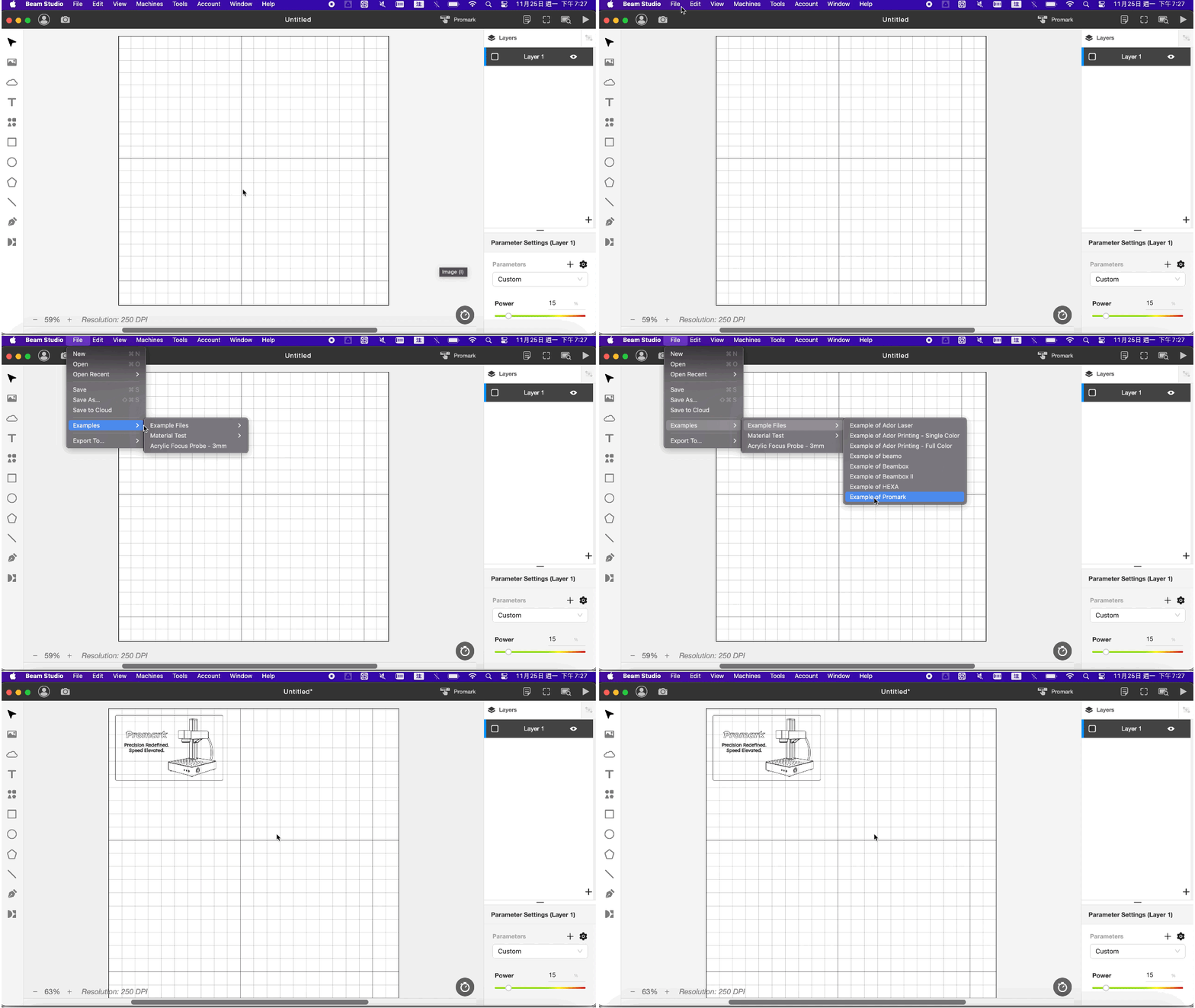
ステップ 3 - パラメータの設定(6機種)
各機種の黒アルミニウムに対するテスト彫刻用パラメータ:
本記事では、Promark デスクトップ MOPA ファイバーレーザーマーカー 100W を例として使用しています。
ステップ 4 - 彫刻位置をプレビューする
Beam Studio の右上にある「フレームプレビュー」をクリックし、付属品ボックスの黒いアルミニウムシートを赤色レーザープレビューフレーム内に配置してください。
カメラを使用して彫刻位置をプレビューする場合は、まず カメラのキャリブレーションを行ってください.
カメラプレビューの手順:
b-1 黒いアルミニウムシートを作業エリアに配置する。
b-2 Beam Studioの左上にある「カメラプレビュー」ボタンをクリックして写真を撮影し、黒いアルミニウムシートの位置を確認する。
b-3 彫刻ファイルを黒いアルミニウムシートの位置に移動する。
ステップ 5 - タスクの送信
⚠︎ Promark (Safety+)をご使用の場合は、こちらの リンク をご参照の上、安全のためレーザー加工を開始する前にドア保護機能を有効にしてください。
ステップ 6 - 彫刻結果を確認する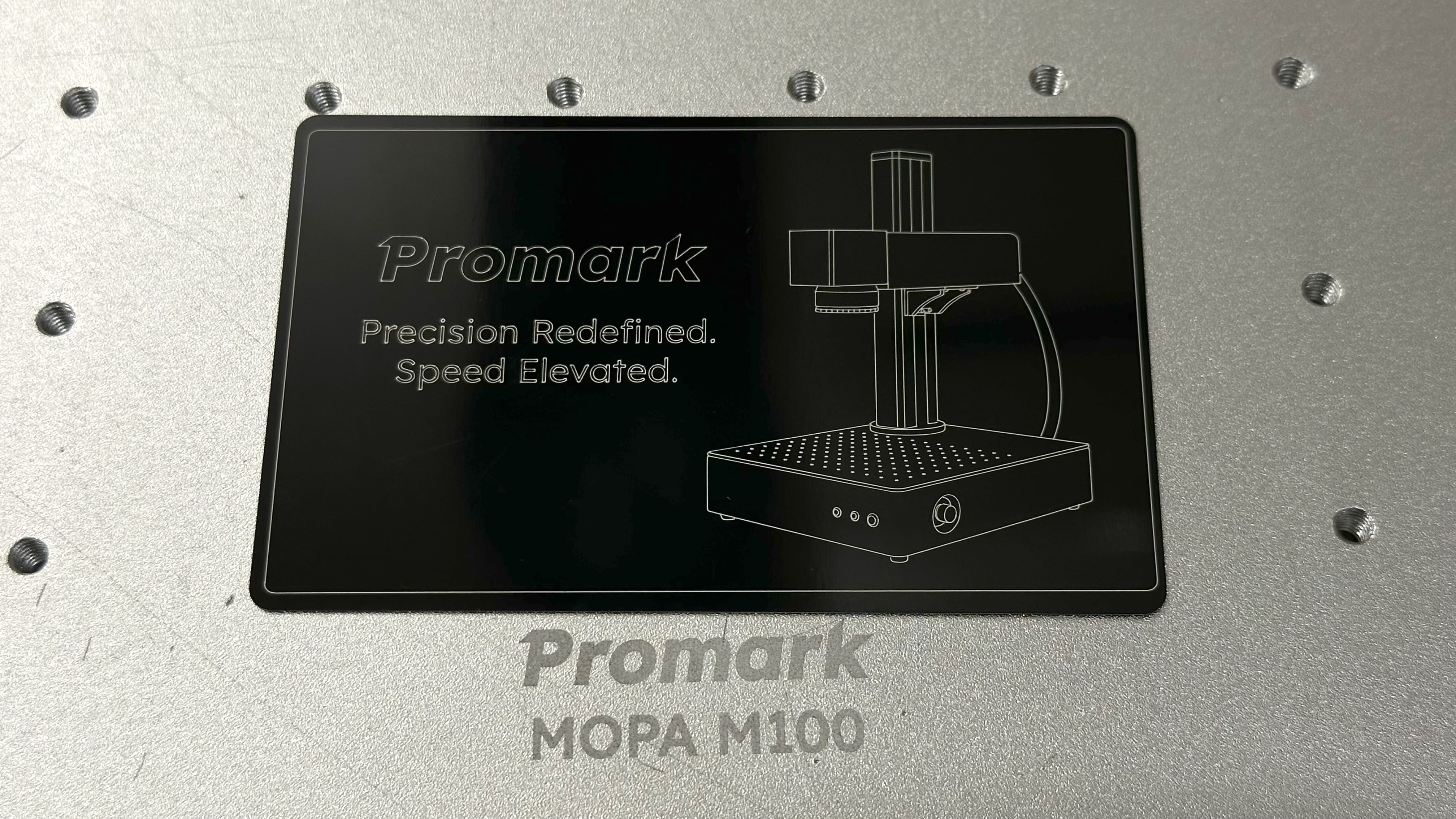
コメント
0件のコメント
サインインしてコメントを残してください。