
⚠︎ 彫刻プロセスを開始する前に、 カメラキャリブレーション が完了していることを確認してください。
ステップ1 - フォーカス調整
材料を機械の左上隅に配置します。レーザーヘッドを材料の上に移動させ、レバーを下に引きます。レーザーヘッドが材料に接触すると、上方向に跳ね返り、フォーカス調整が完了します。
その後、カバーを閉じます。彫刻を行う前には必ずフォーカスが正しいことを確認してください。
ステップ2 - 彫刻テストファイルのインポート
「メニュー」>「ファイル」>「サンプル」>「beamo IIのサンプル」をクリックします。
ステップ3 - 彫刻位置のプレビュー
本機では、彫刻位置を確認する方法が2つあります:
3-1 左上の「カメラ」アイコンをクリックしてプレビューします。ファイル全体を選択し、希望の位置にドラッグします。
3-2 レーザーヘッドを材料の上に移動させ、右上の「フレームプレビュー」アイコンをクリックして、レーザーヘッドの赤色光で作業エリアをプレビューします。
ステップ4 - ジョブの送信
カメラプレビューモードを終了し、画像を希望の彫刻位置にドラッグ&ドロップして、矢印ボタンを押してファイルを送信します。
ステップ5 - 彫刻結果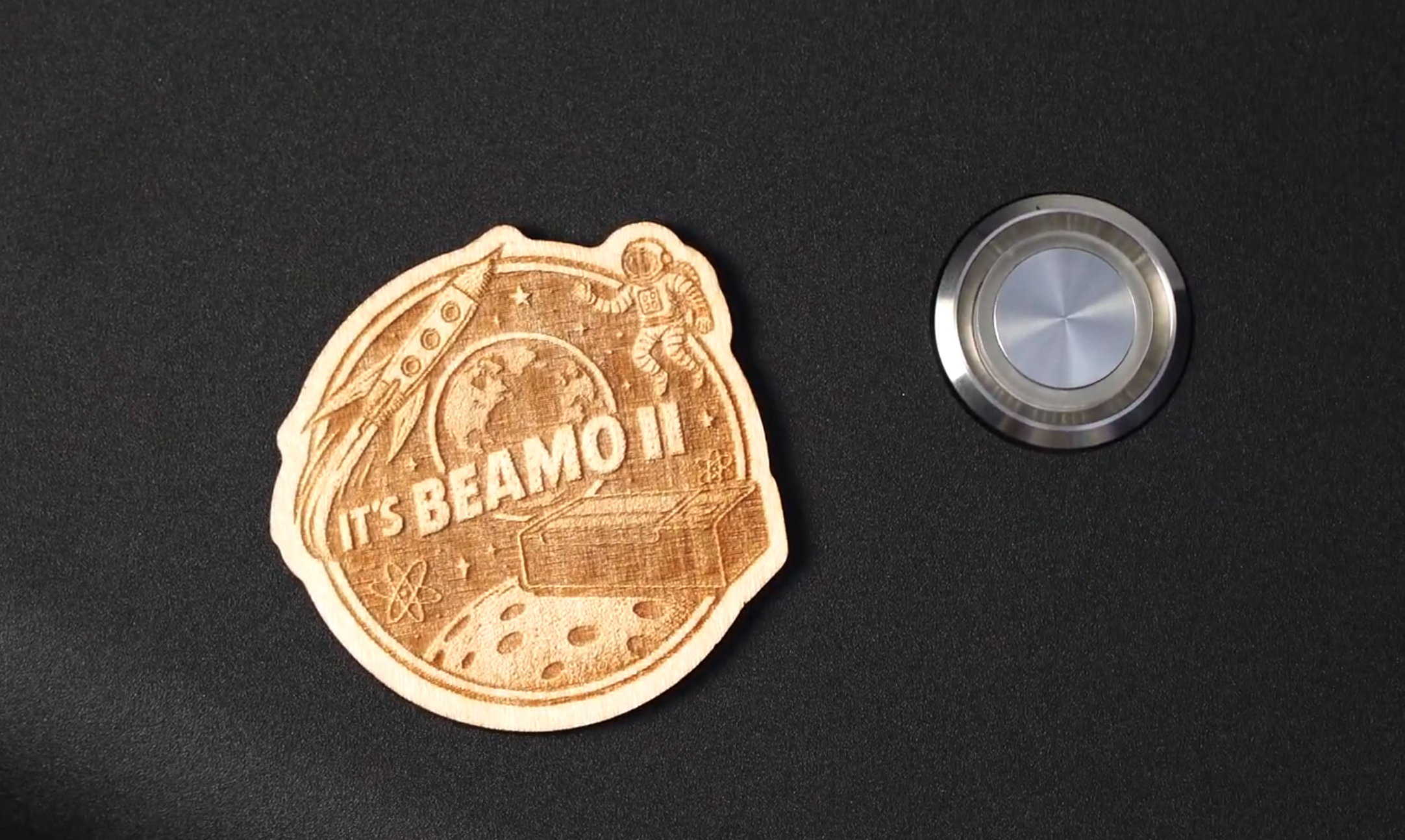
⚠︎ 彫刻結果がぼやけている、不鮮明、または色が薄い場合は、レーザーヘッドのフォーカスが正確に調整されているか確認し、材料の適合性/パラメータを確認してください。トラブルシューティングはこちらをご覧ください- 材料が切断できない.
ステップ6 - 光路調整ツールの切断(オプション)
このツールは、今後のメンテナンス作業で必要になります。
機械が正常に動作している間(光路が正しく調整されている状態)にこのツールを切り出し、将来の使用のために保管しておくことを推奨します。
透明なアクリル板をご用意いただき、このリンクからファイルをダウンロードして「光路調整ツール."
#END
コメント
0件のコメント
サインインしてコメントを残してください。