描述
本文提供如何製作QR Code的教學,請依照以下步驟進行操作。
步驟 1
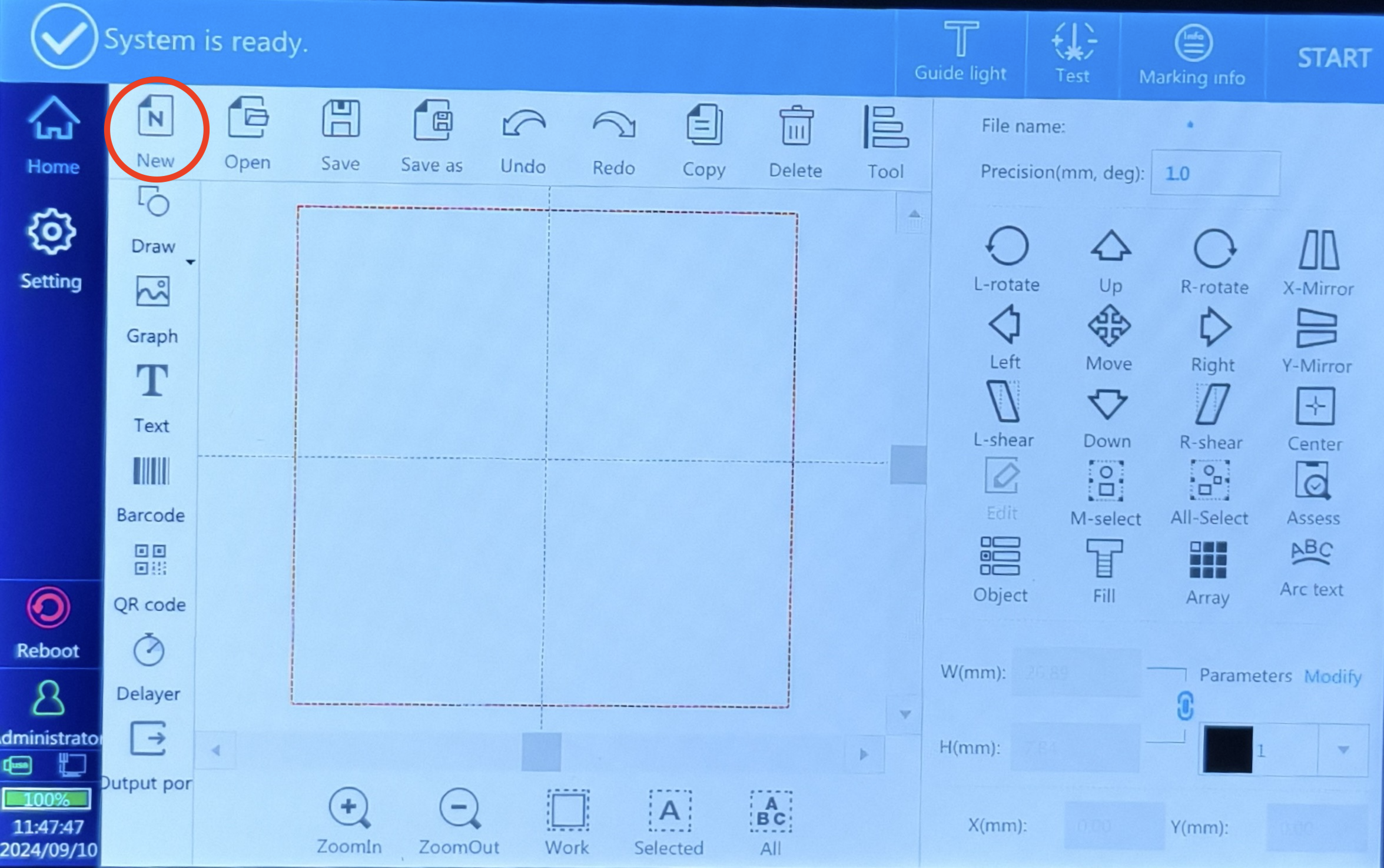
開啟新檔案。
步驟 2
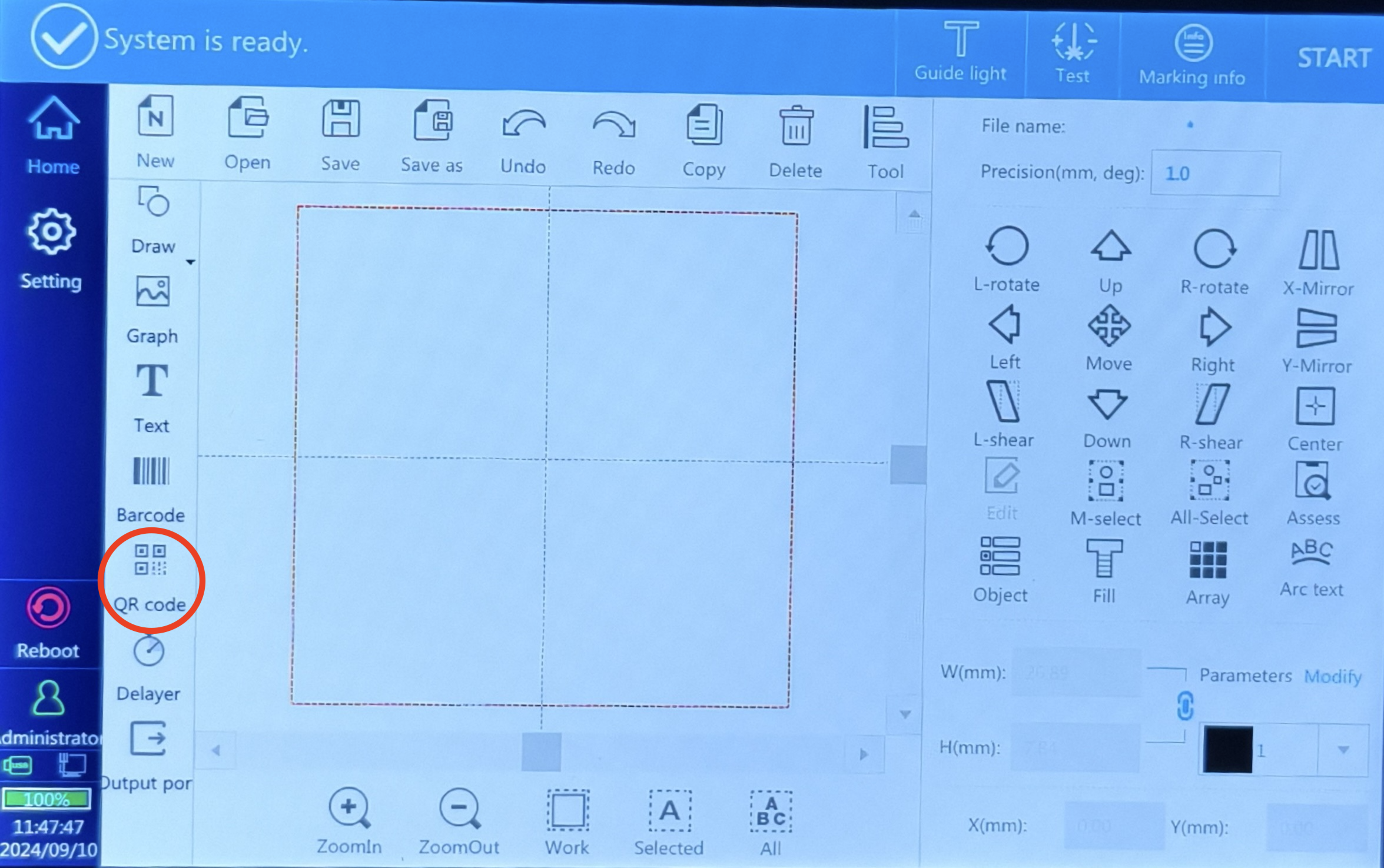
進入 QR Code工具頁面。
步驟 3
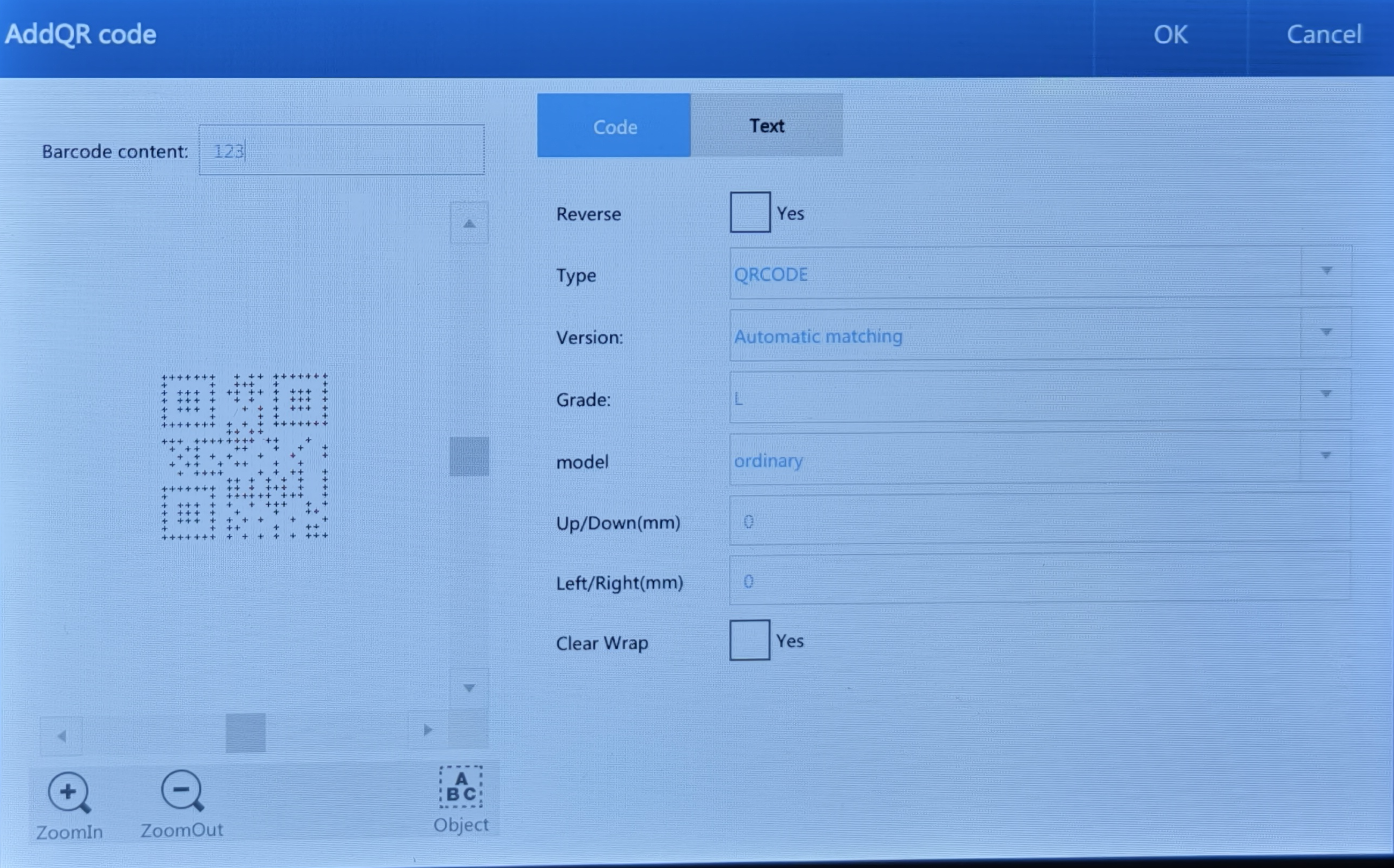
輸入要轉換為 QR Code的內容以供掃描。
例如,網頁、餐廳菜單的連結等。
在此範例中,將使用 FLUX 說明中心的連結。
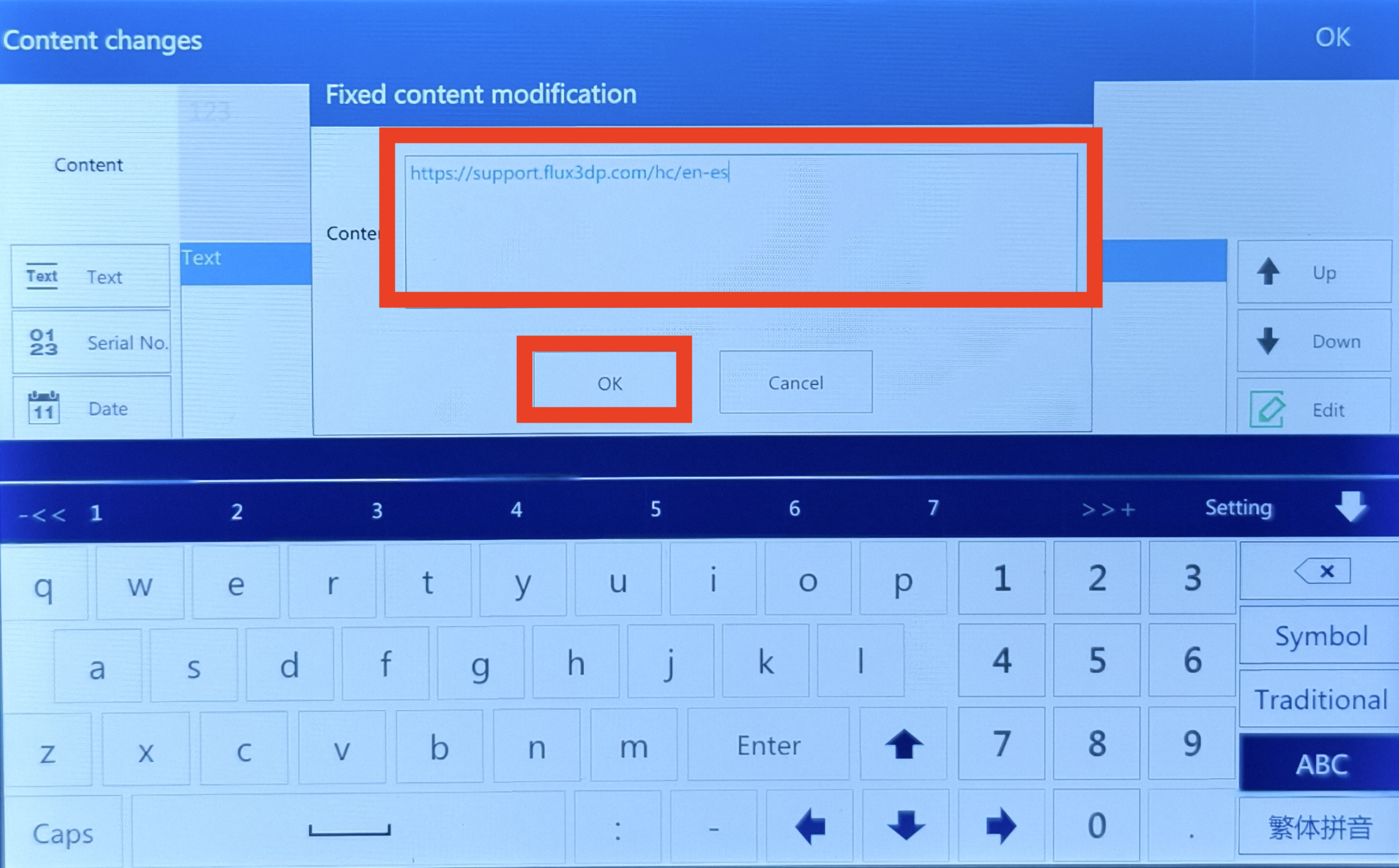
https://support.flux3dp.com/hc/en-es
|
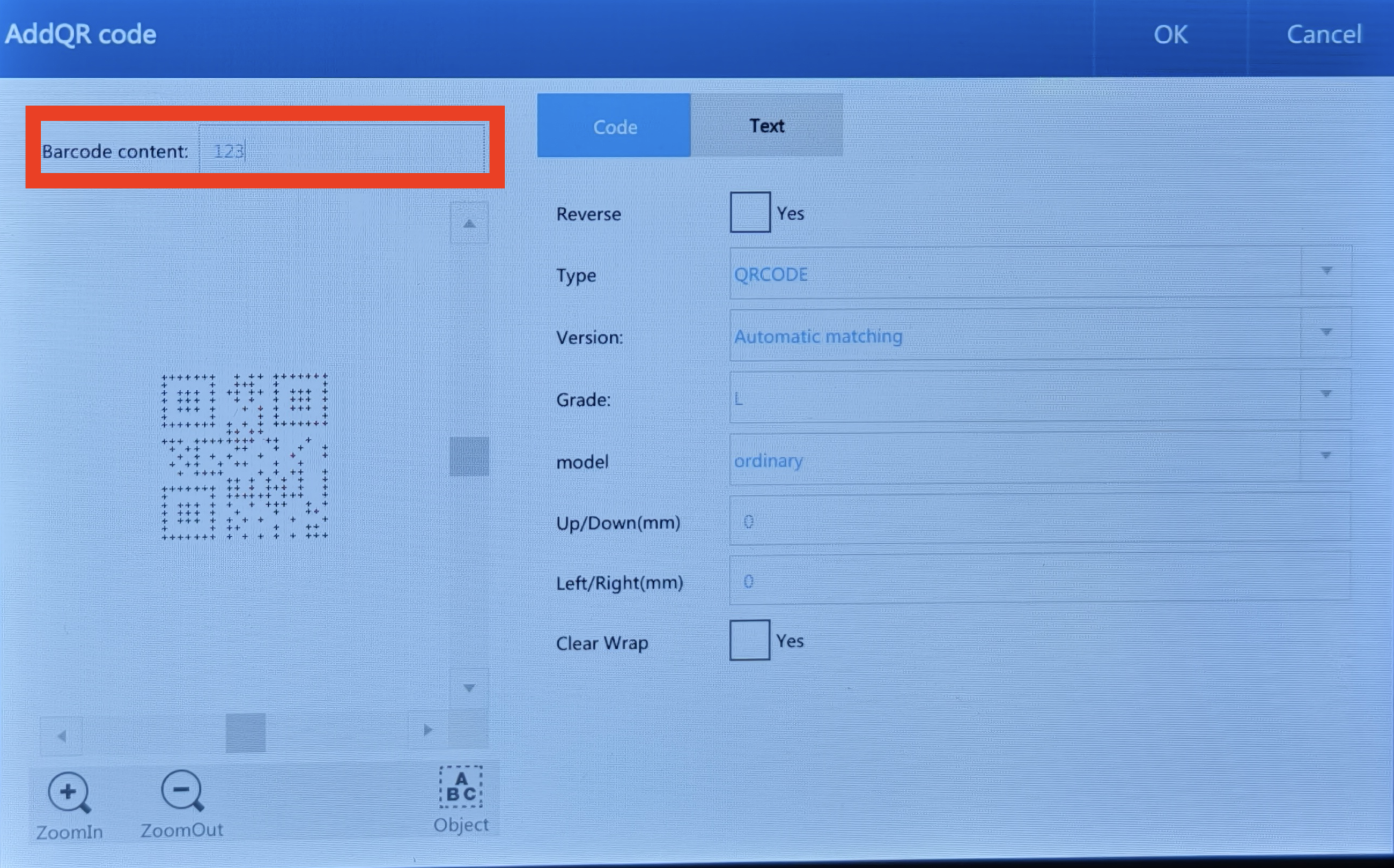
進入文字編輯頁面。
|
|
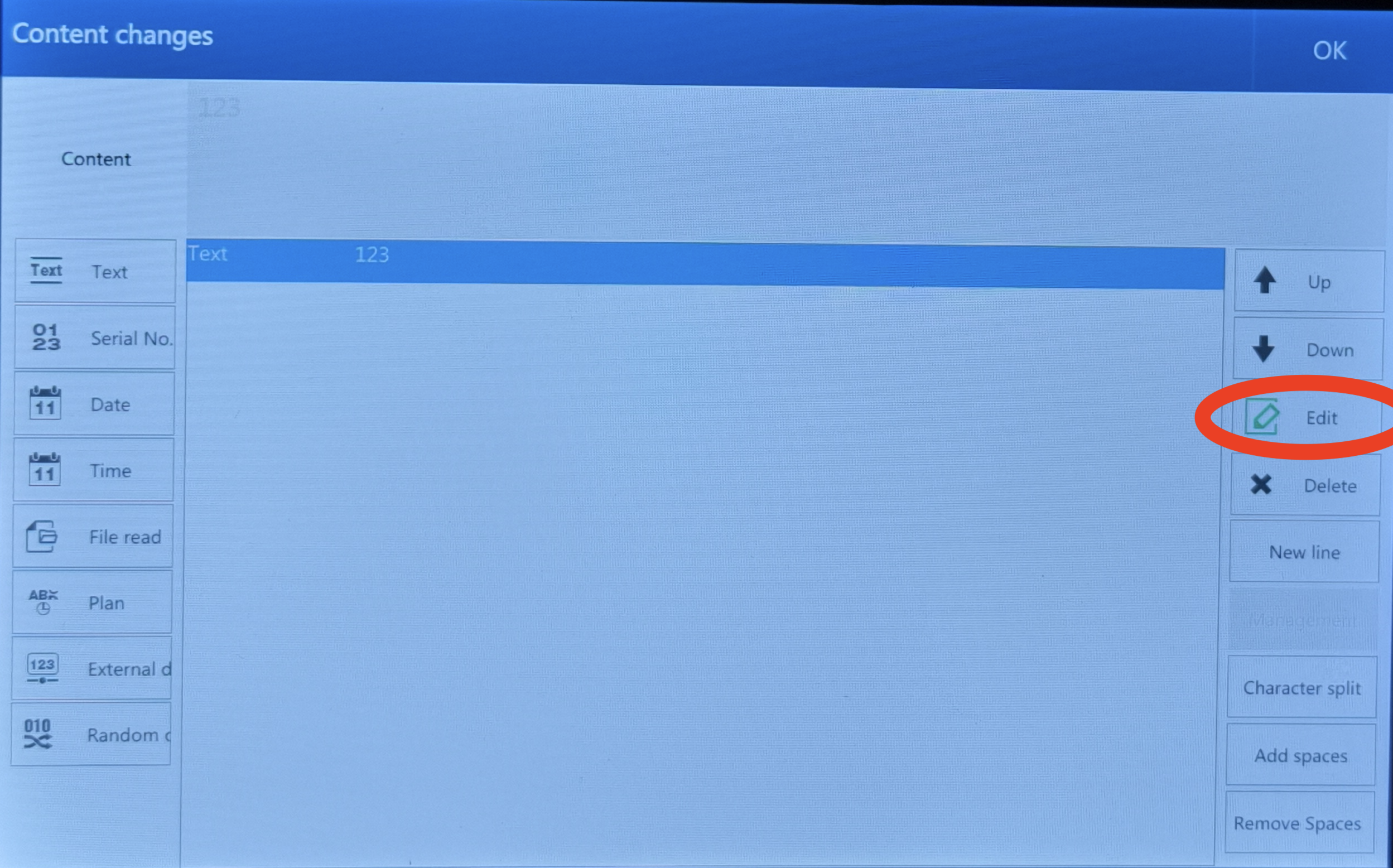
確認物件為文字,並編輯內容。
|
|
輸入內容後按確定。在此範例中,使用了 FLUX 說明中心的連結。
|
|
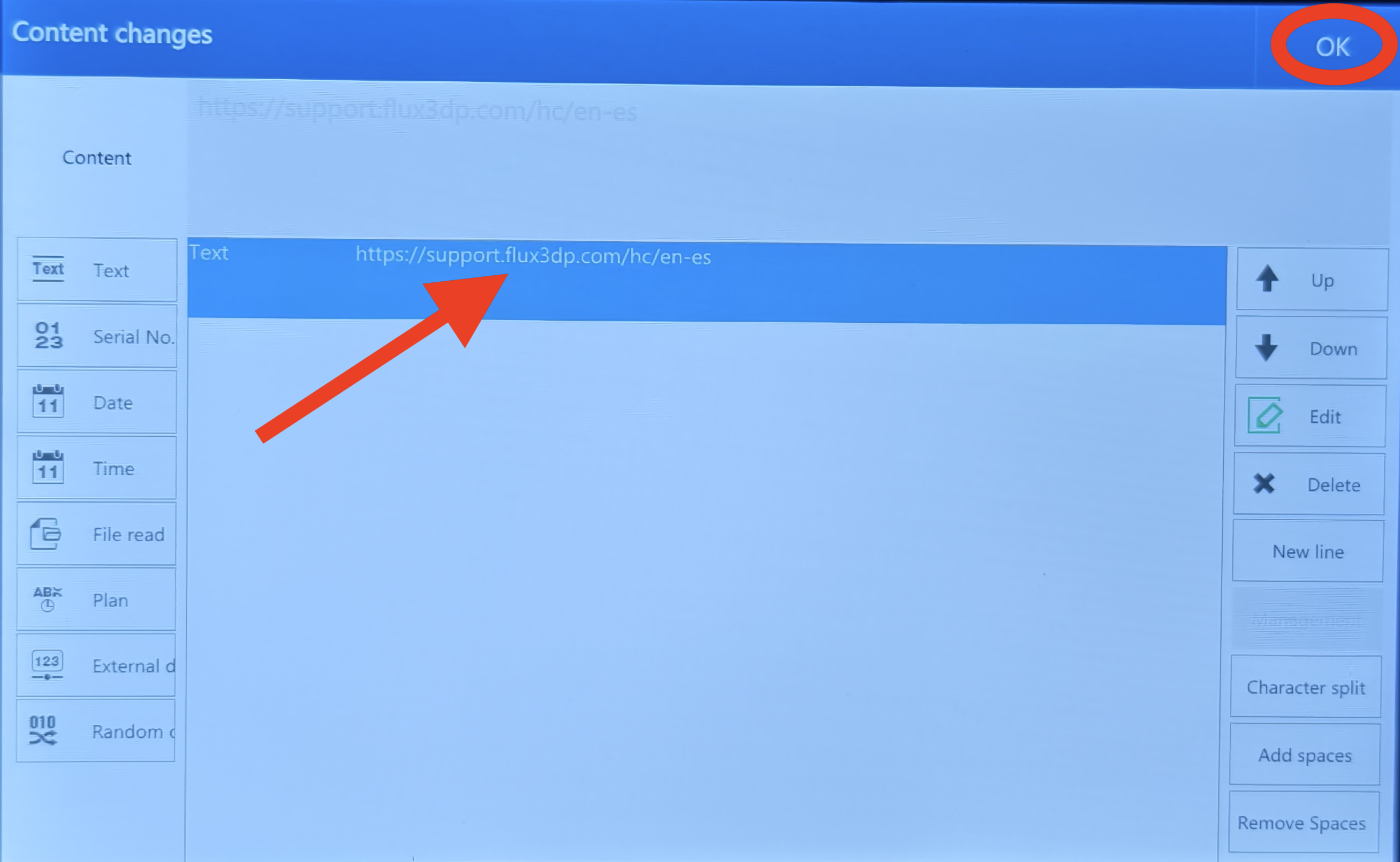
檢查內容,然後按確定離開編輯頁面。
|
|
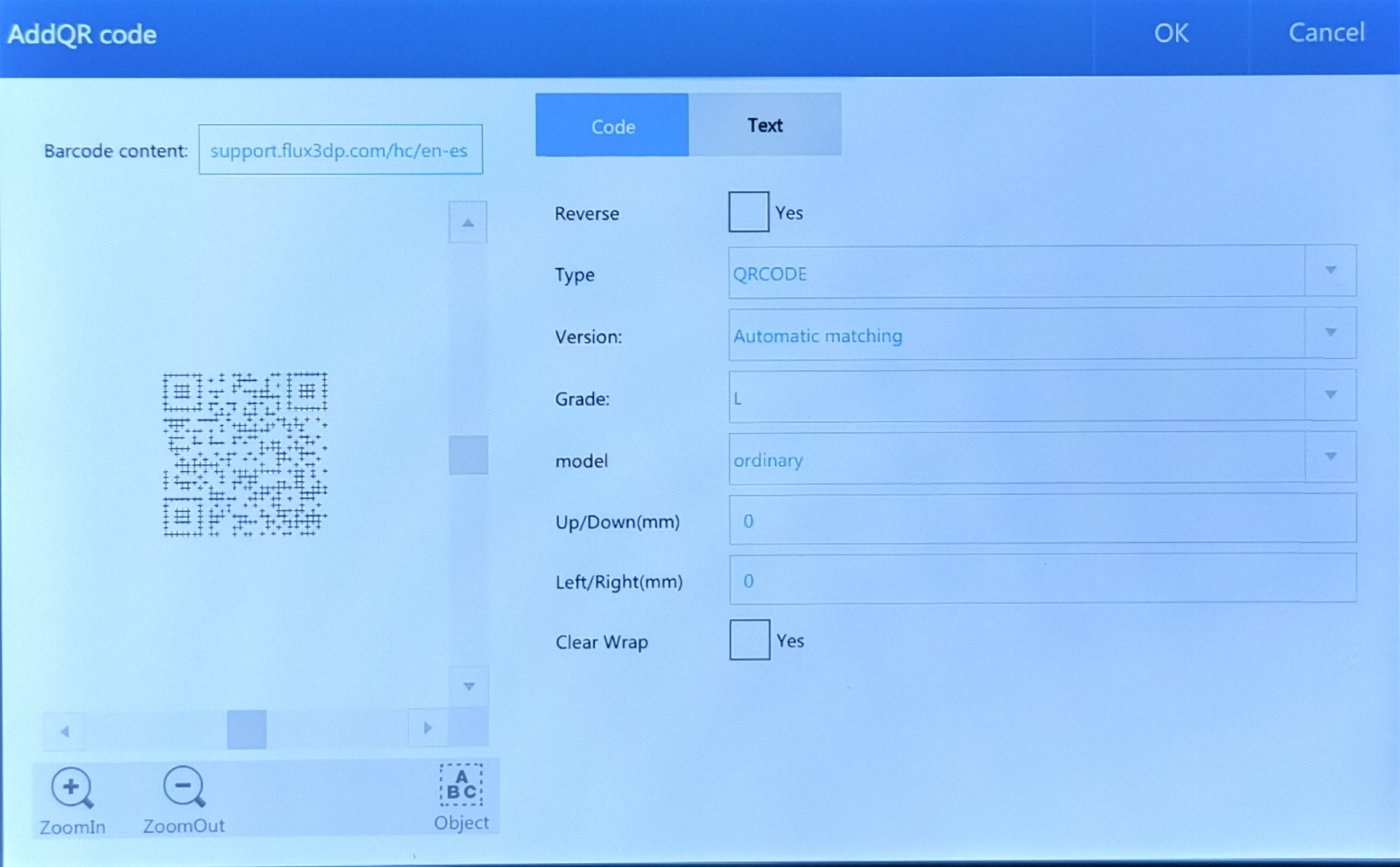
QR Code已成功建立。
|
步驟 4
有幾個選項可用於編輯 QR Code的格式、版本和外部文字。
請參考下表了解每個選項的說明,並根據您的 QR Code需求選擇適當的設定。在範例中,將使用預設設定,且不會顯示外部文字。
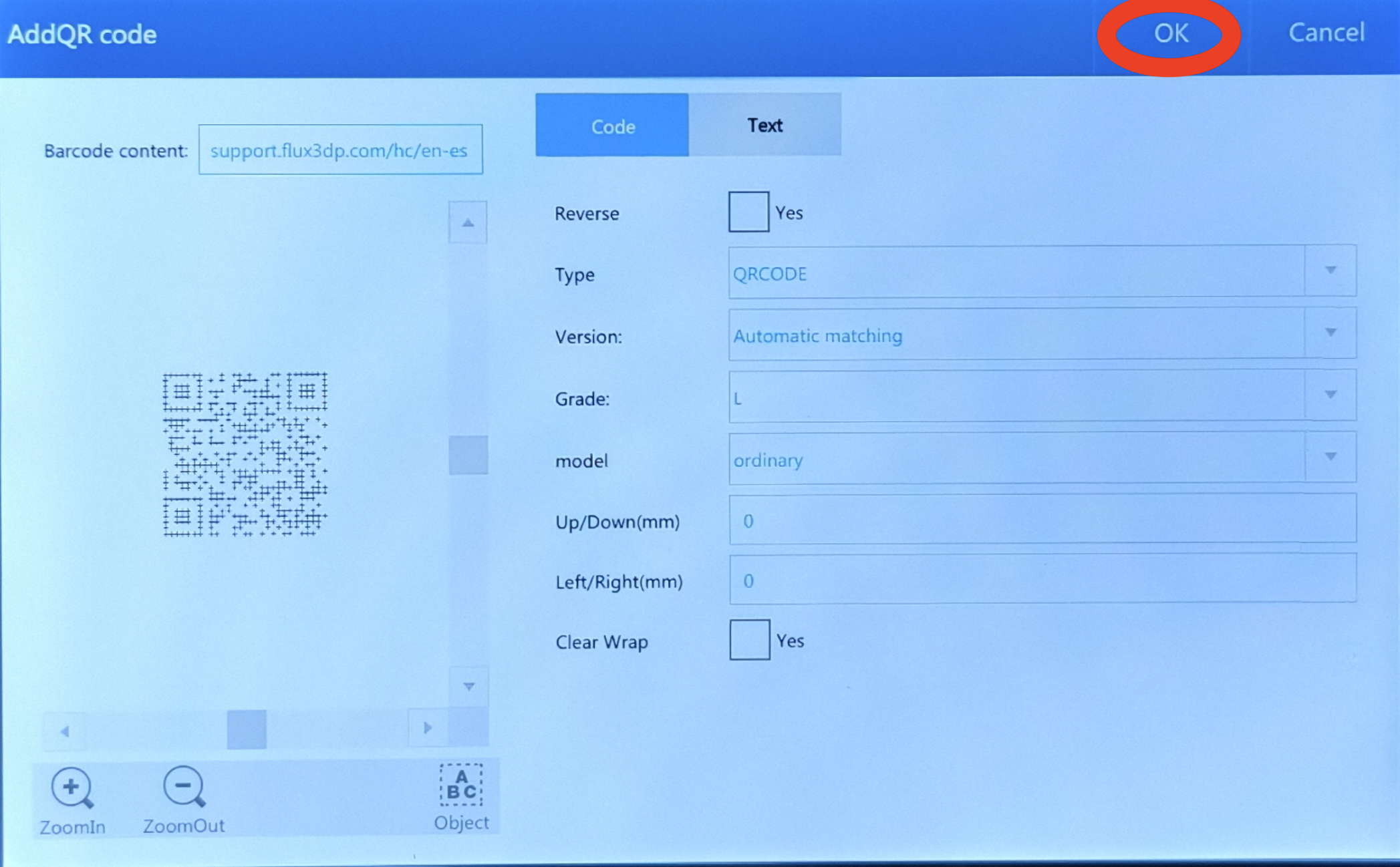
| 代Code |
| QR Code內容 |
條Code的內容。關於文字工具,請參考 3. 文字. |
| 反轉 |
若勾選此項,QR Code將會反轉。
|
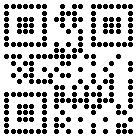
無框標準 QR Code
|
有框反轉 QR Code |
 |
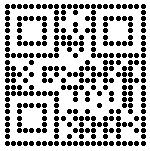 |
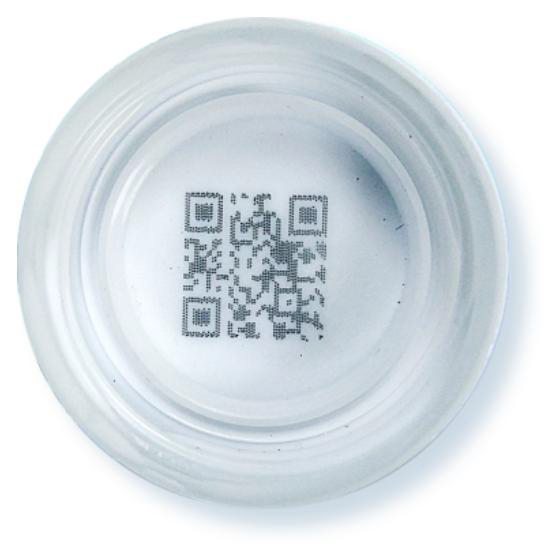
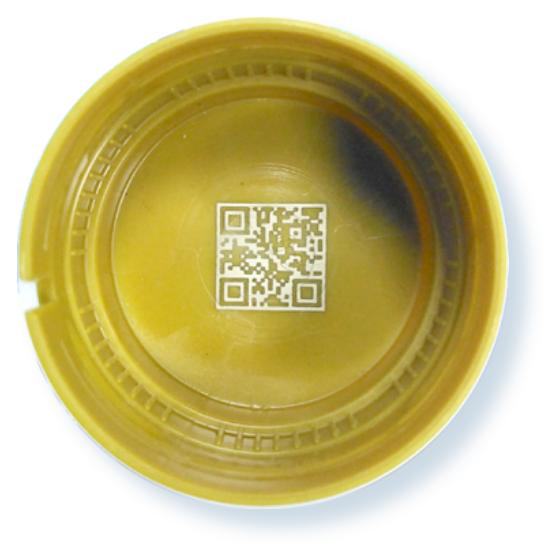
若標記與材料之間的對比度較低,建議將 QR Code反轉並加上邊框。
| 高對比度 - 標準 QR Code |
低對比度 - 反轉 QR Code |
 |
 |
|
| 類型 |
編Code類型。(QR Code、PDF417、DATAMATRIX...等) |
| 版本 |
QR Code版本大小。(建議使用「自動匹配」。) |
| 等級 |
QR Code錯誤修正等級。QR Code具有錯誤修正功能,可在Code面髒污或損壞時恢復資料。
| L |
7% 修正能力。適用於乾淨的環境或不易髒污、損壞的材料。 |
| M |
15% 的錯誤修正能力。適合一般環境使用。(最常被選擇) |
| Q |
25% 的錯誤修正能力。適合工廠或製造環境使用。 |
| H |
30% 的錯誤修正能力。適合重工業或惡劣製造環境使用。 |
|
| model |
此選項僅供內部測試使用。請選擇「一般」作為預設值。 |
| 上/下(mm) |
QR 代Code 上下邊框的寬度。 |
| 左/右(mm) |
QR 代Code 左右邊框的寬度。 |
| 清除邊框 |
此選項僅供內部測試使用。請選擇「一般」作為預設值。 |
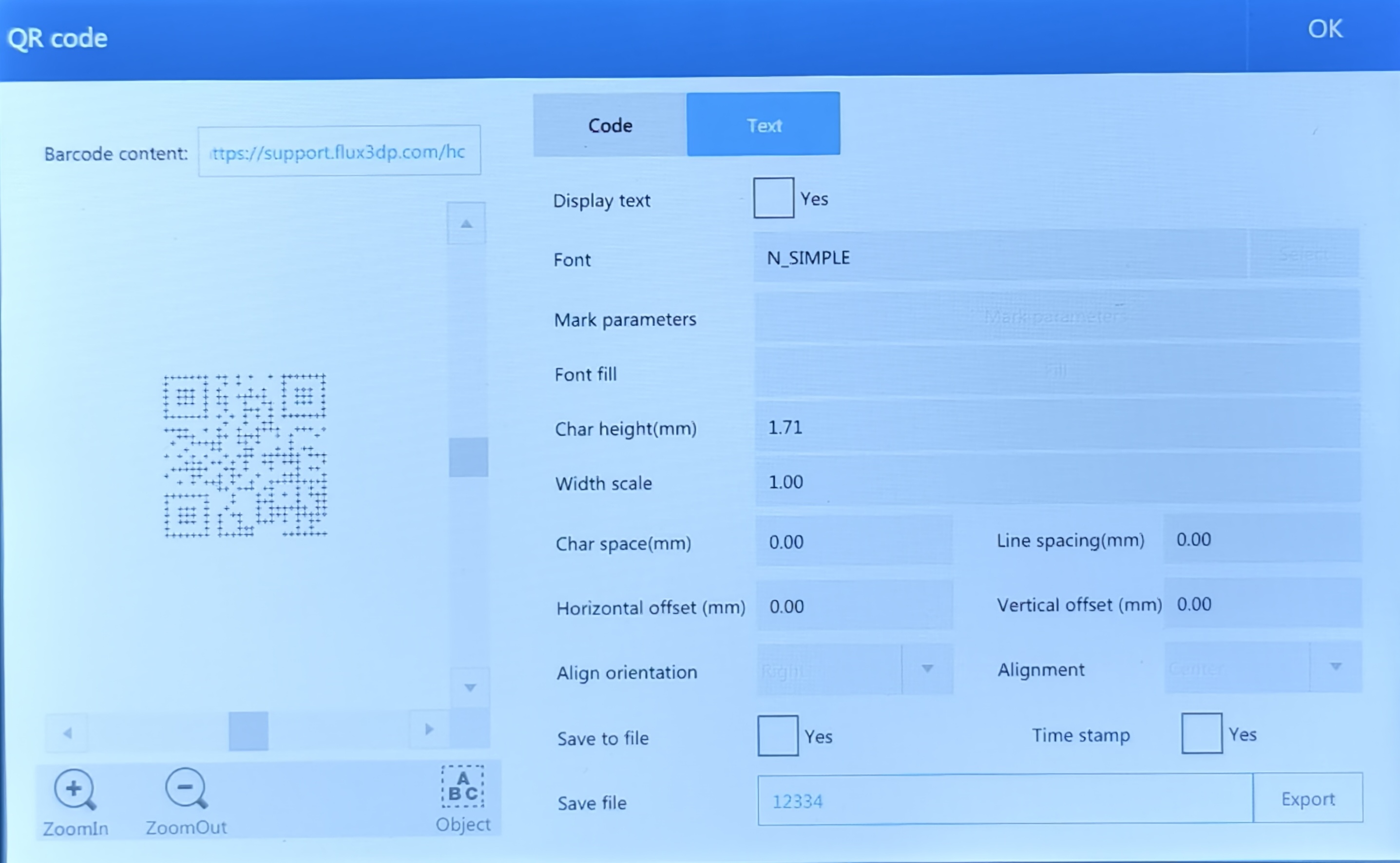
| 文字 |
| 顯示文字 |
勾選此選項後,將會顯示 QR 代Code 的內容。 |
| 字型 |
文字內容的字型。 |
| 標記參數 |
此功能僅供內部測試使用,請忽略。 |
| 填滿字體 |
填滿字體。(此功能僅適用於特殊應用,建議不要更改此設定。) |
| 字元高度 (mm) |
文字內容的高度。 |
| 寬度比例 |
調整寬度比例。數值越大,文字寬度越寬。 |
| 字元間距 (mm) |
文字內容中每個字元之間的間距。 |
| 行距 (mm) |
此功能僅供內部測試使用,請忽略。 |
|
水平偏移 (mm)
|
您可以將文字向左或向右移動。使用正值向右移動,負值向左移動。 |
|
垂直偏移 (mm)
|
您可以上下移動文字。若要向上移動,請使用正值;向下移動則使用負值。 |
| 對齊方向 |
將文字放置在 QR code 的頂部、底部、左側或右側。 |
| 對齊 |
當文字放置在代Code的左側或右側時,可將文字向上、向下或置中對齊。 |
| 儲存至檔案 |
此功能僅供內部測試使用,請忽略。 |
| 時間戳記 |
此功能僅供內部測試使用,請忽略。 |
| 儲存檔案 |
此功能僅供內部測試使用,請忽略。 |
|
步驟 5
按下「確定」完成建立 QR Code。
步驟 6
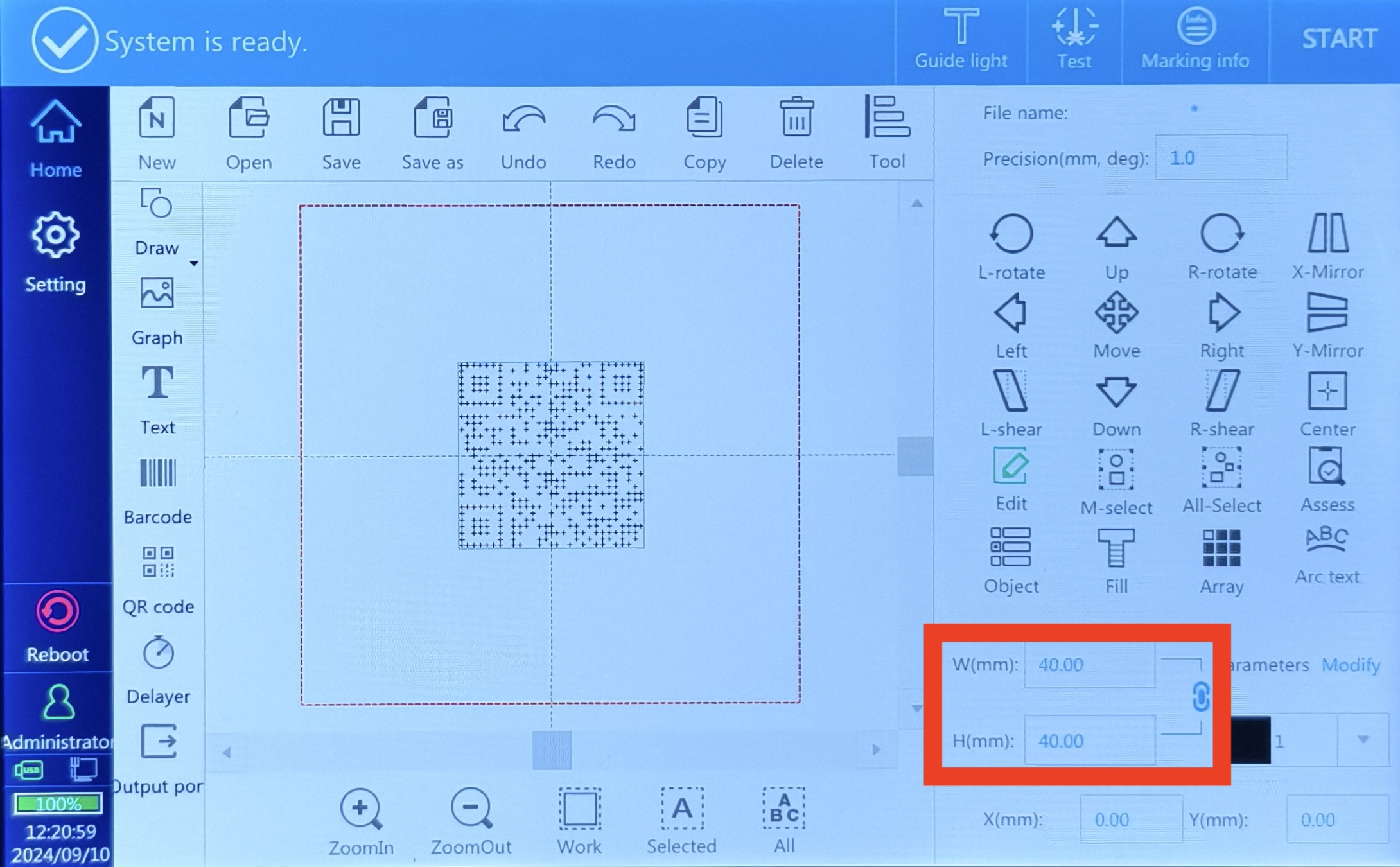
如有需要,請調整 QR Code的大小。
步驟 7
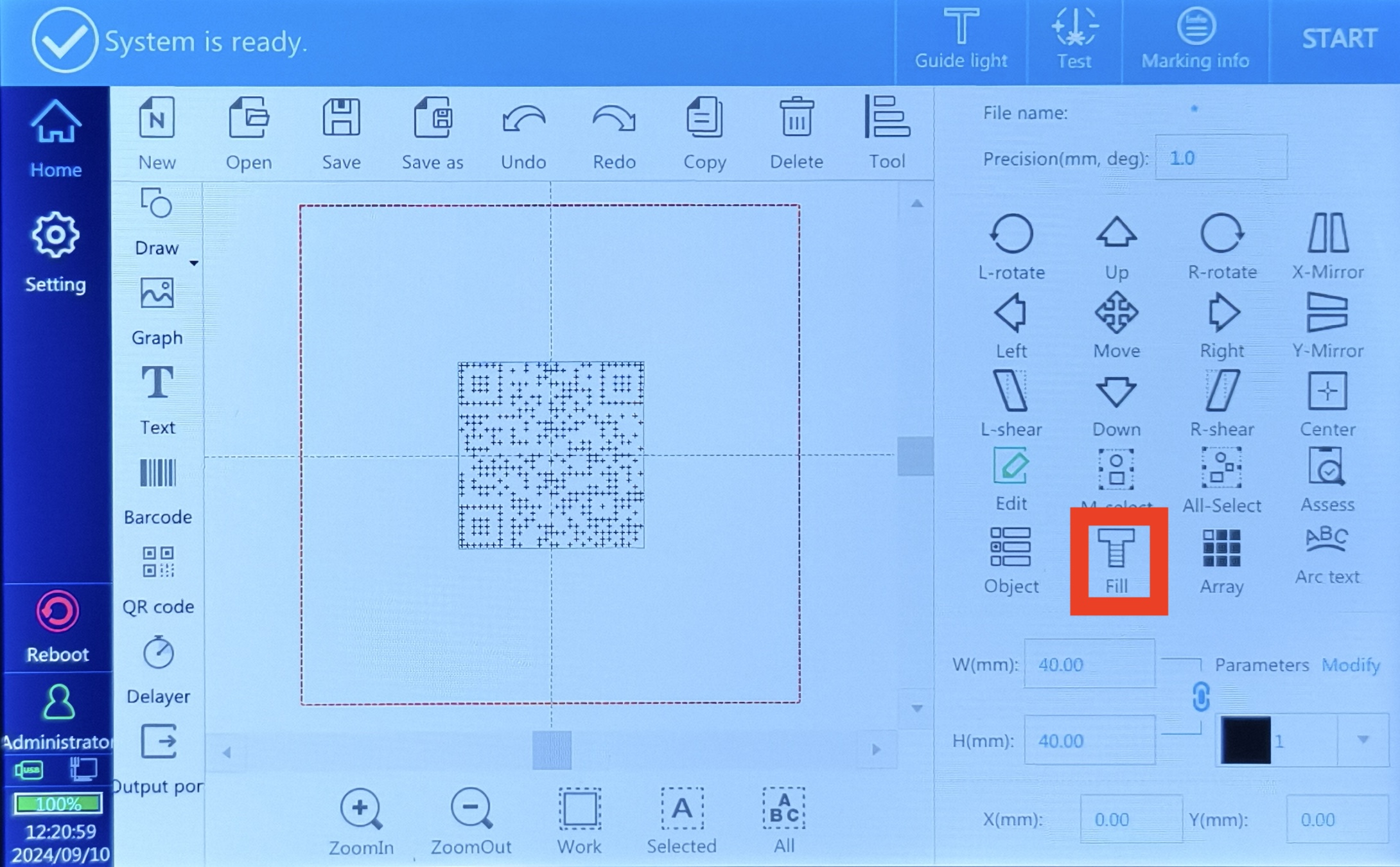
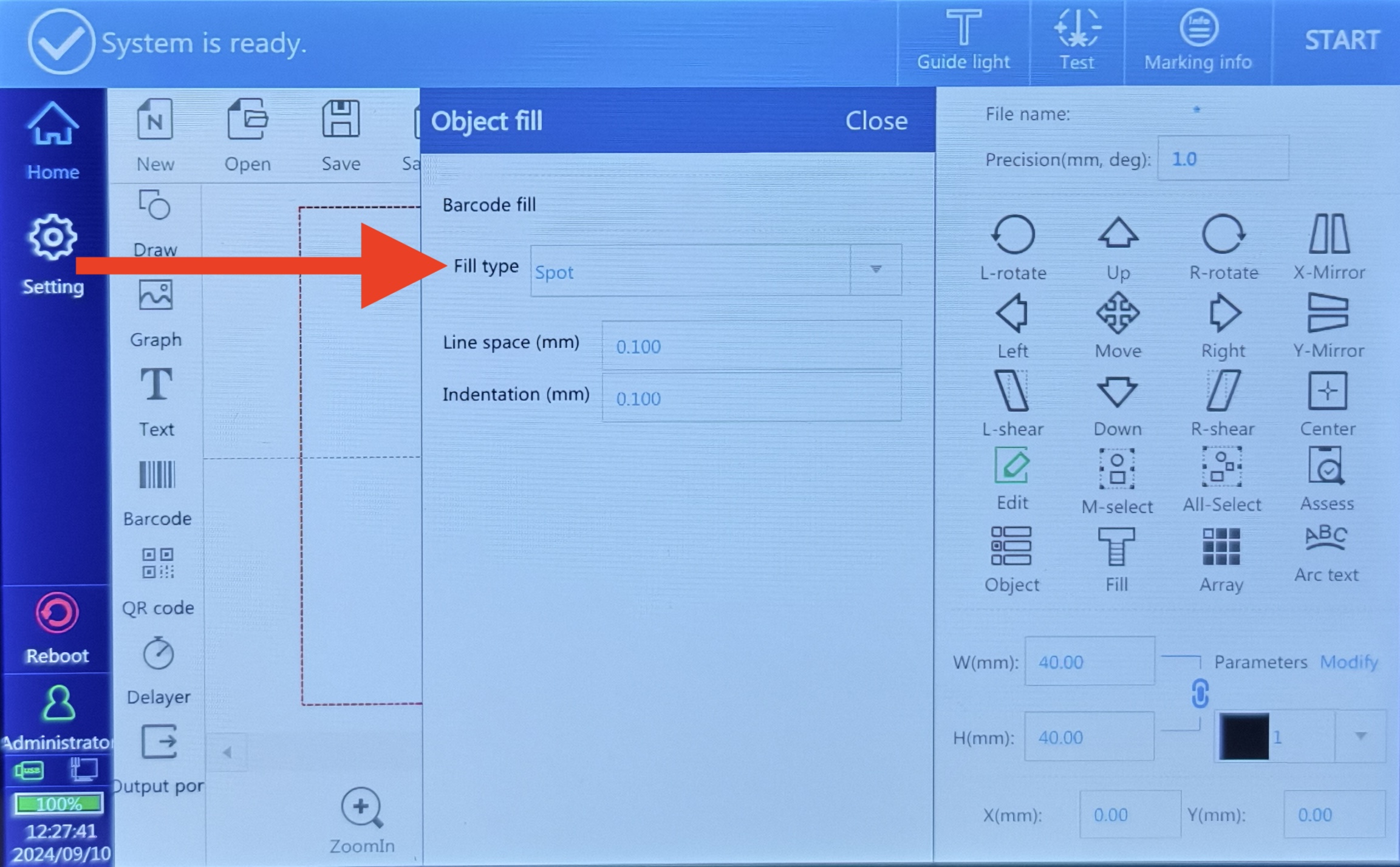
由於建立的 QR Code是基於點的,若直接雕刻只會產生無法掃描的點。因此,必須進行點的填充。
|
點選「填充」功能。
|
|
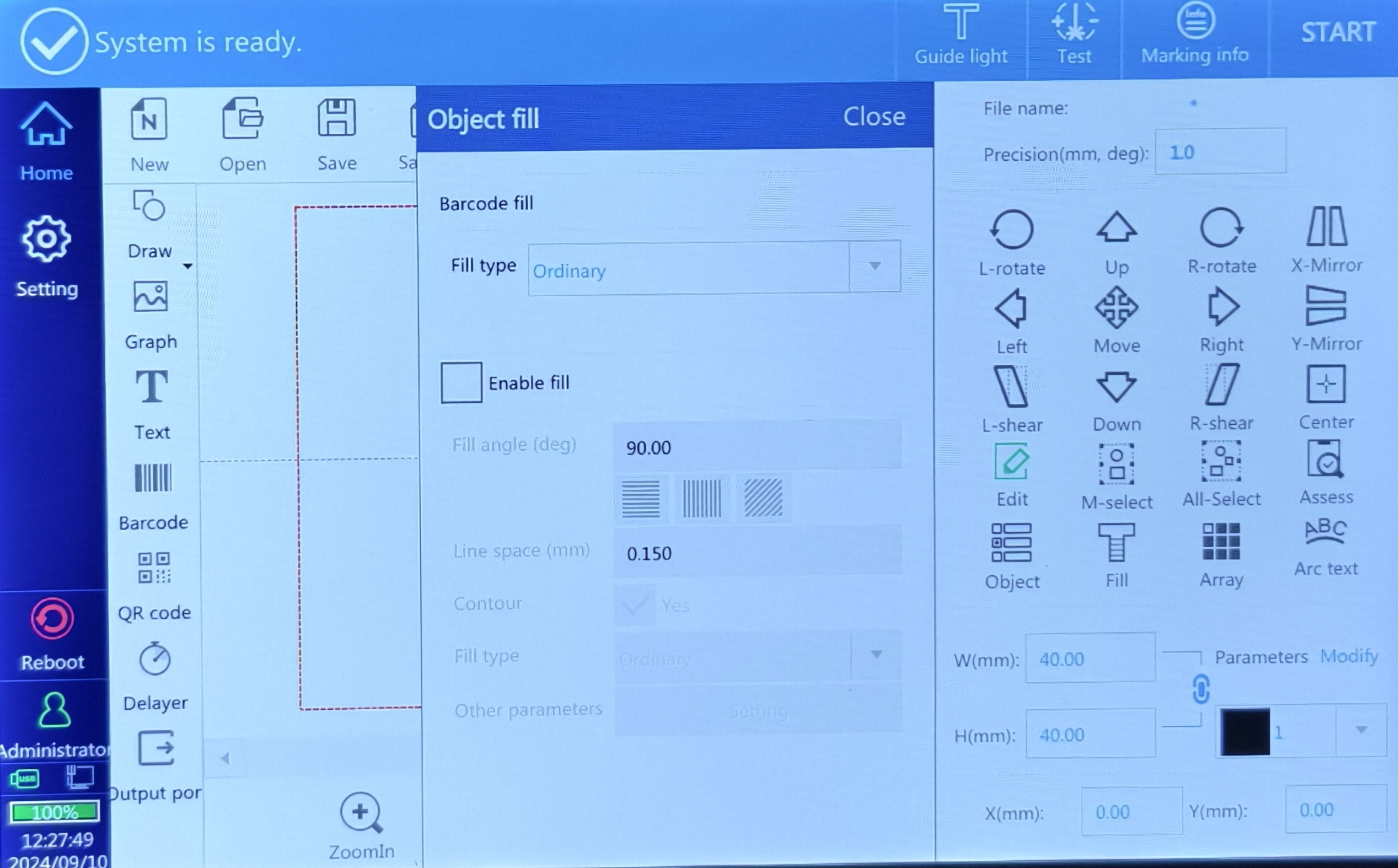
在「填充類型」中,選擇「一般」。
|
|
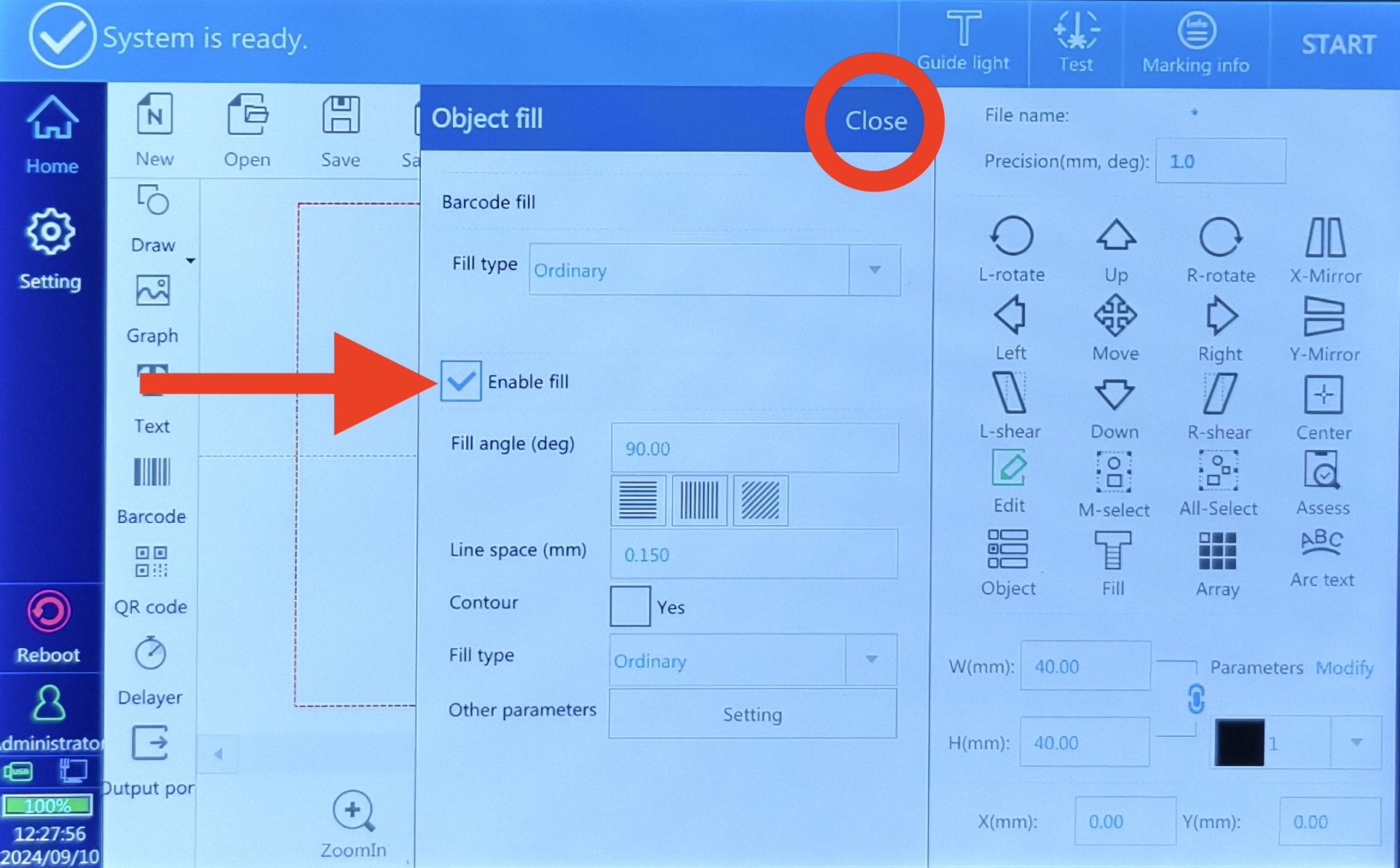
勾選「啟用填充」並關閉視窗。
|
|
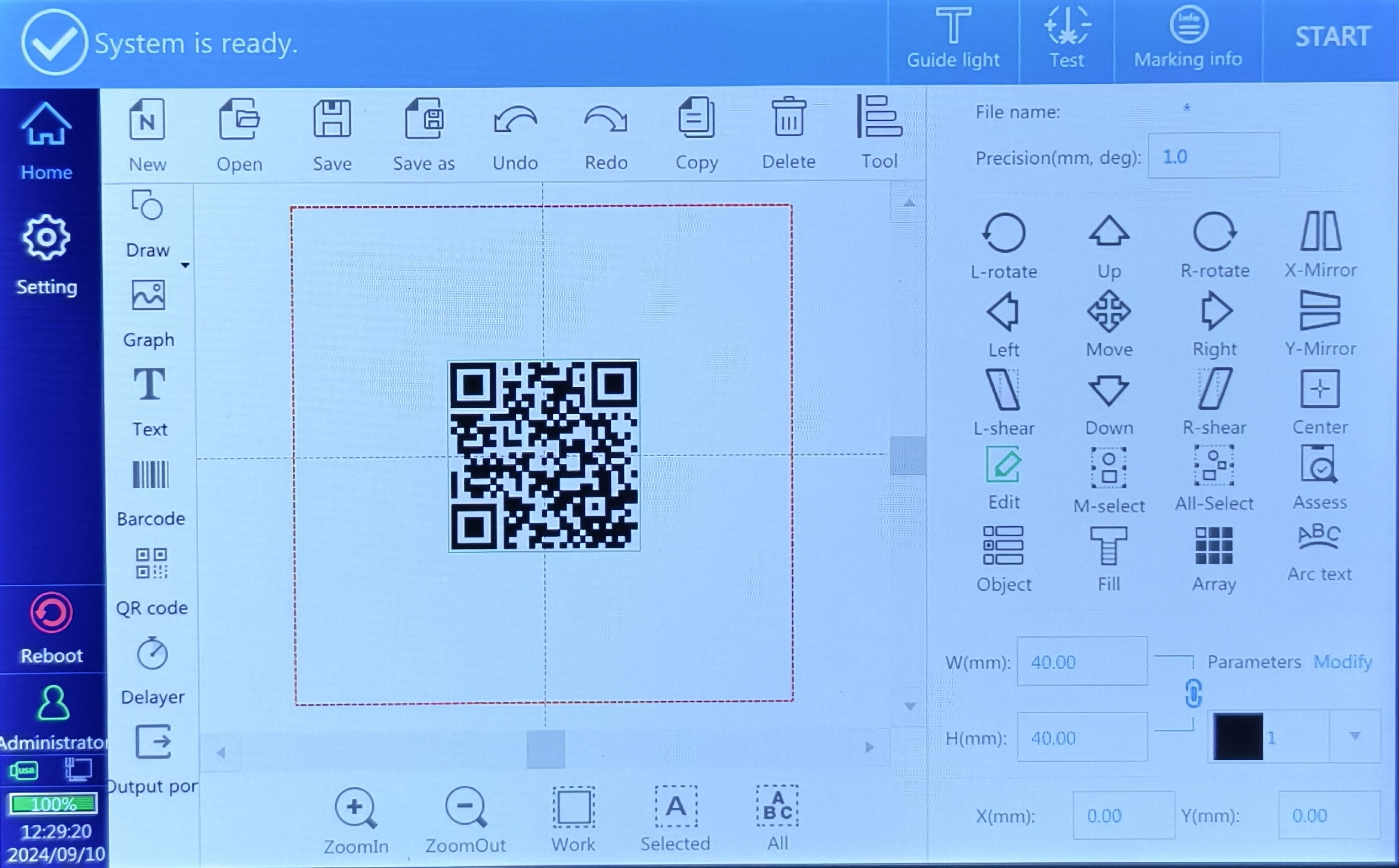
這樣就會建立一個可掃描的 QR Code。
|
步驟 8
根據您的材料選擇適當的標記參數(功率和速度)。
如有需要,請調整數值。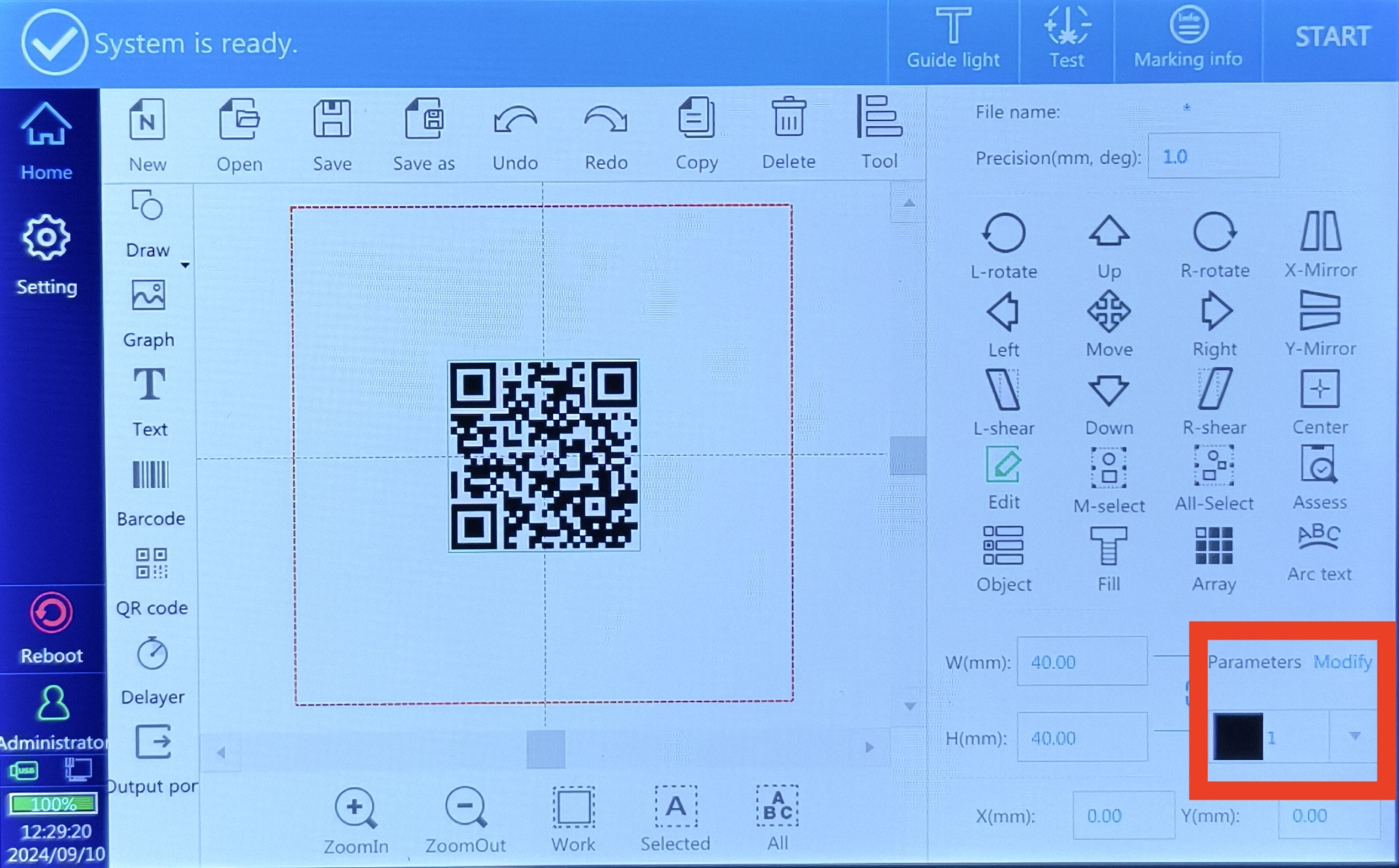
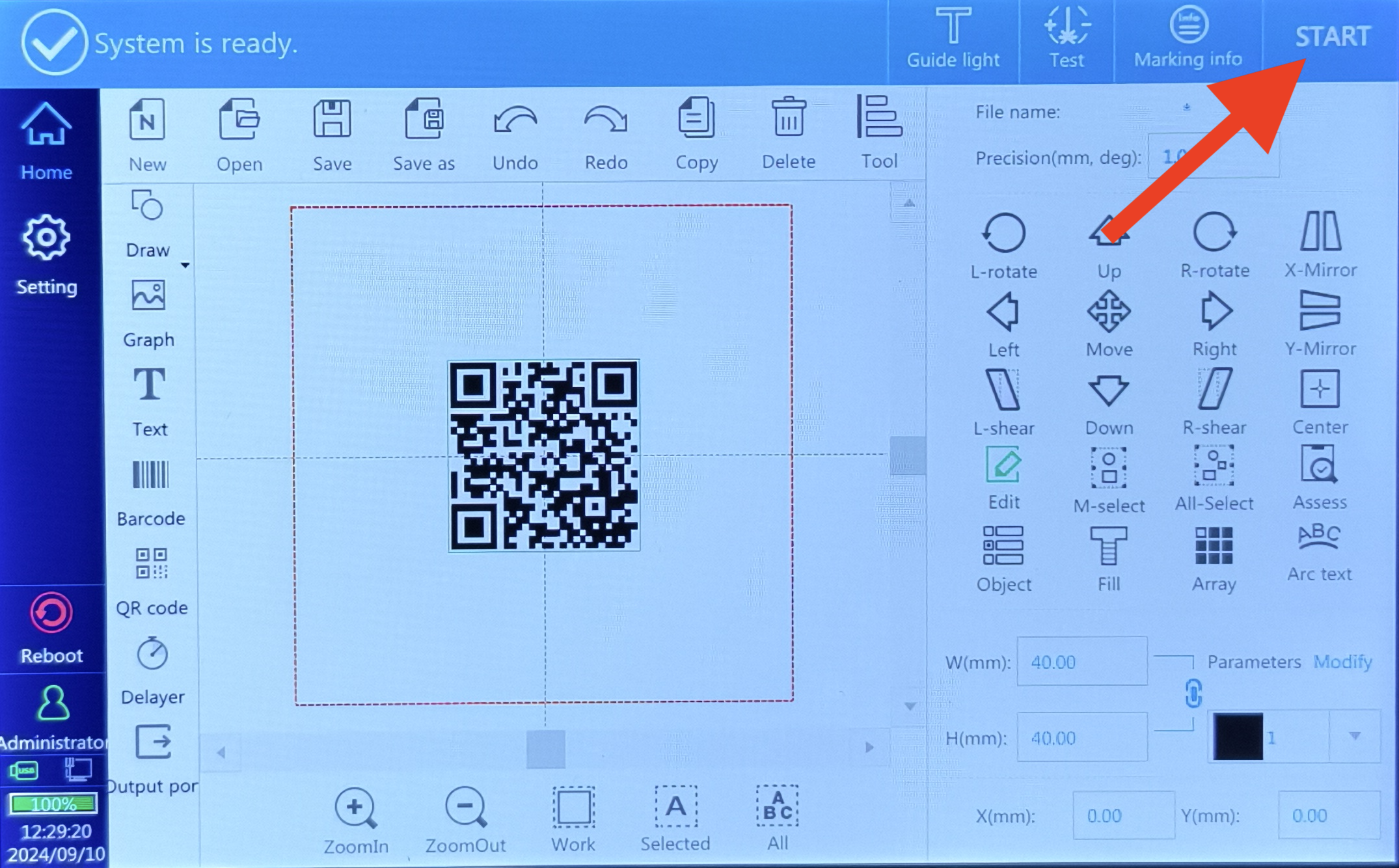
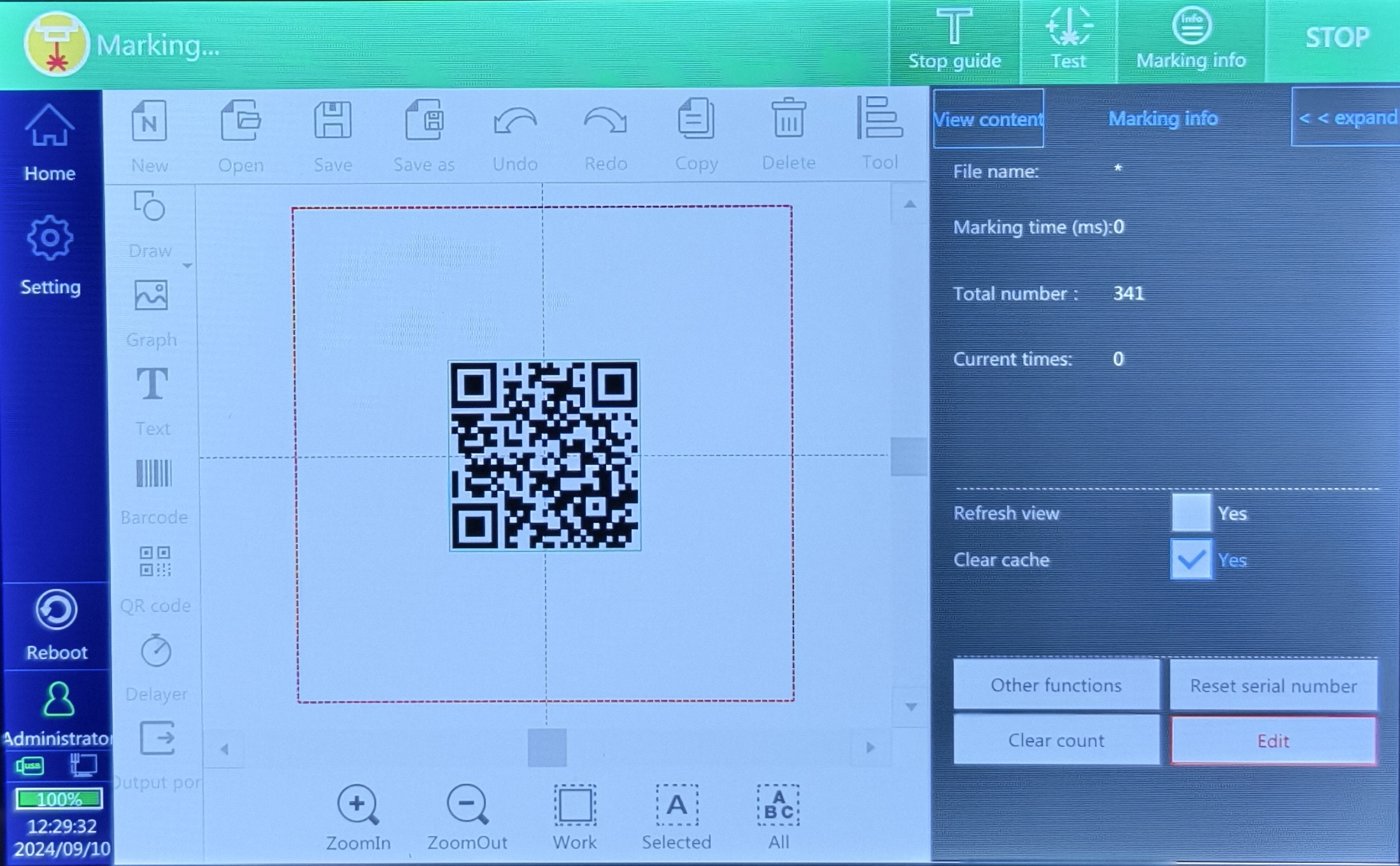
步驟 9
開始雕刻。
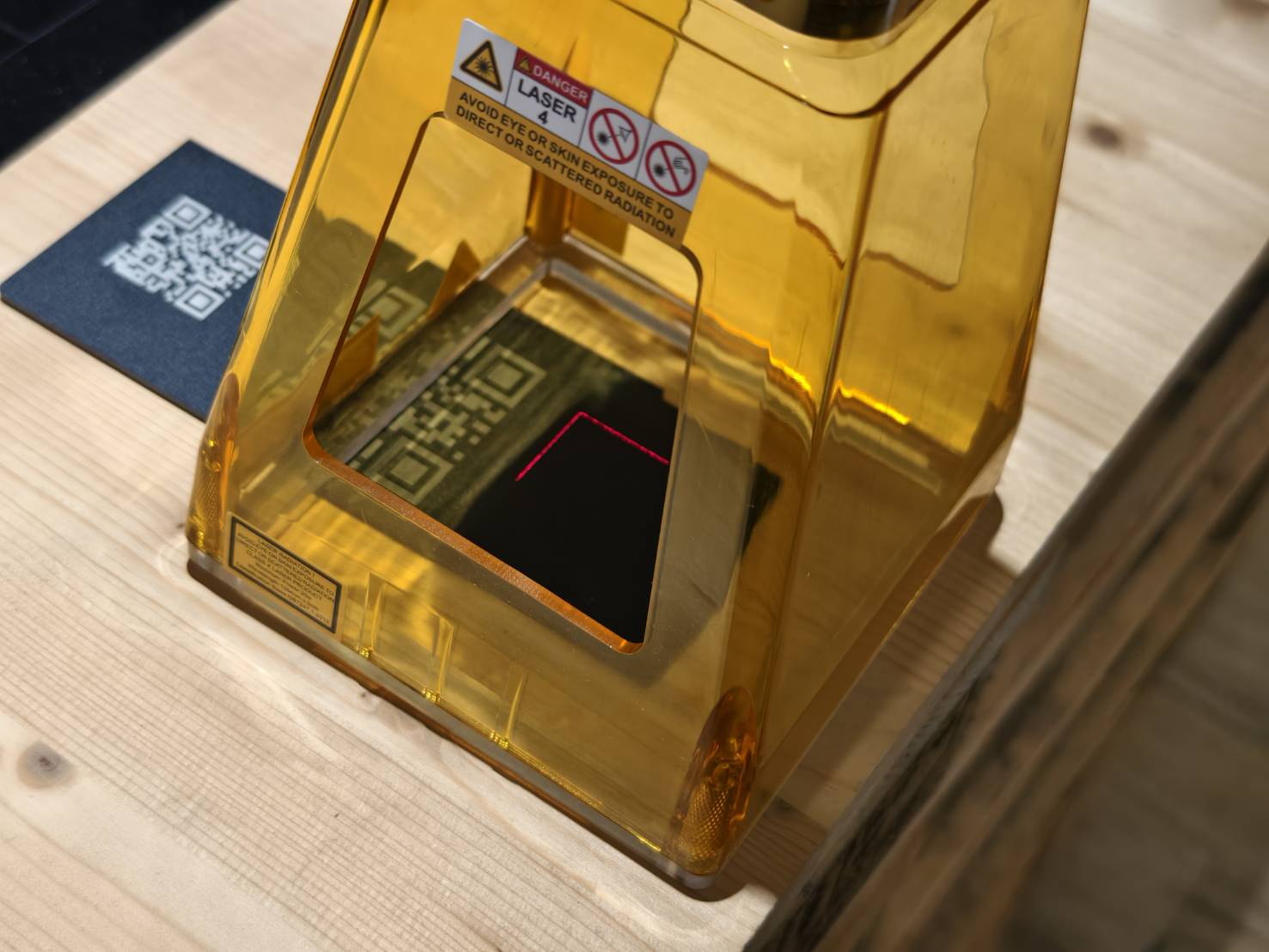
步驟 10
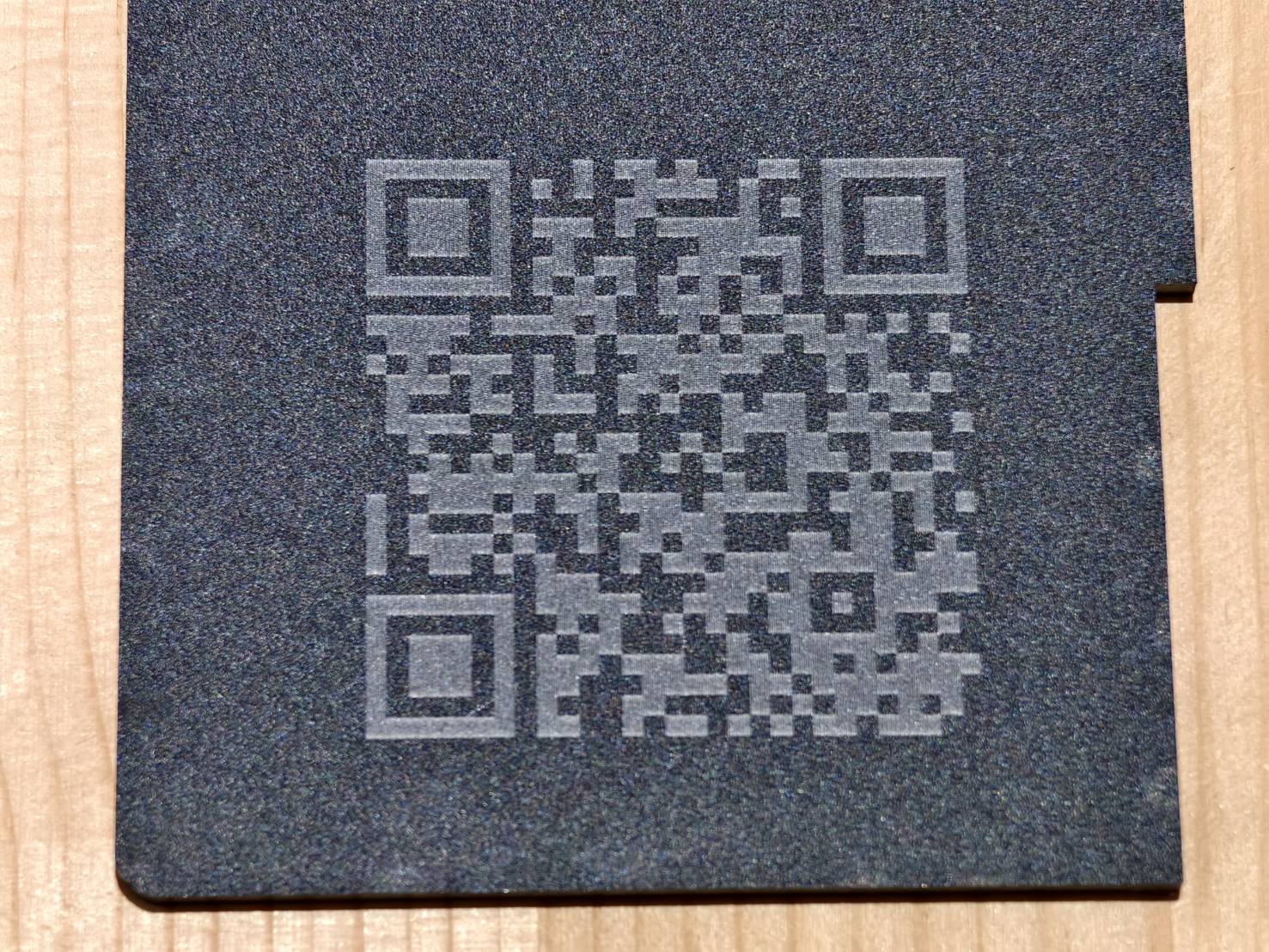
檢查結果。
#END

評論
0 條評論
請登入寫評論。