描述
雷射無法出光的原因可能有許多成因,雷射管性能下降、雷射電源(Laser PSU)損壞或系統故障等原因都可能造成,請依照以下步驟嘗試排除問題。
可能原因
- 系統故障(重新更新韌體)
- 光路(OPA)未對準。
- 軟體中的功率比例和速度設定不正確。
- 雷射管耗弱。
- 雷射電源供應器(Laser PSU)故障。
- 門感測器故障。(可能性較低)
- 後蓋感測器故障。(可能性較低)
- 後方工作 LED 燈故障。(可能性較低)
|
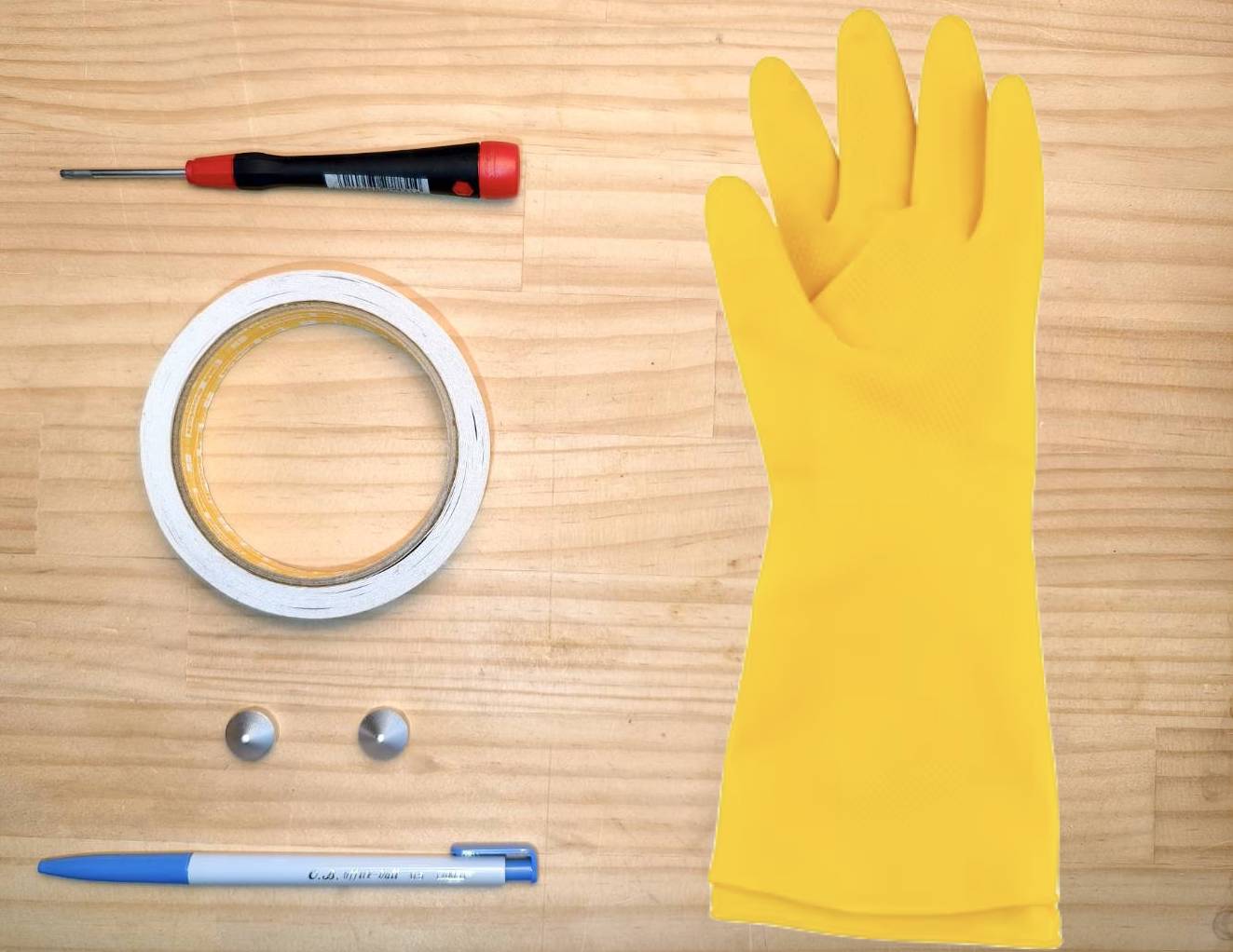
工具
- T8 星形螺絲起子
- 雙面膠帶
- 筆或鉛筆(選用 - 視測試結果而定)
- 橡膠手套(選用 - 視測試結果而定)
|
步驟 1
請查看影片並確定情況是否與您的機器相似,如果運作時沒有雷射輸出並發出響亮的爆裂聲,
代表該雷射管已經無法使用。
確認您的結果並決定下一步動作:
-
是的,我的機器有類似的症狀或聲音 >> 停止使用機器並 聯絡客服
|
步驟 1.1
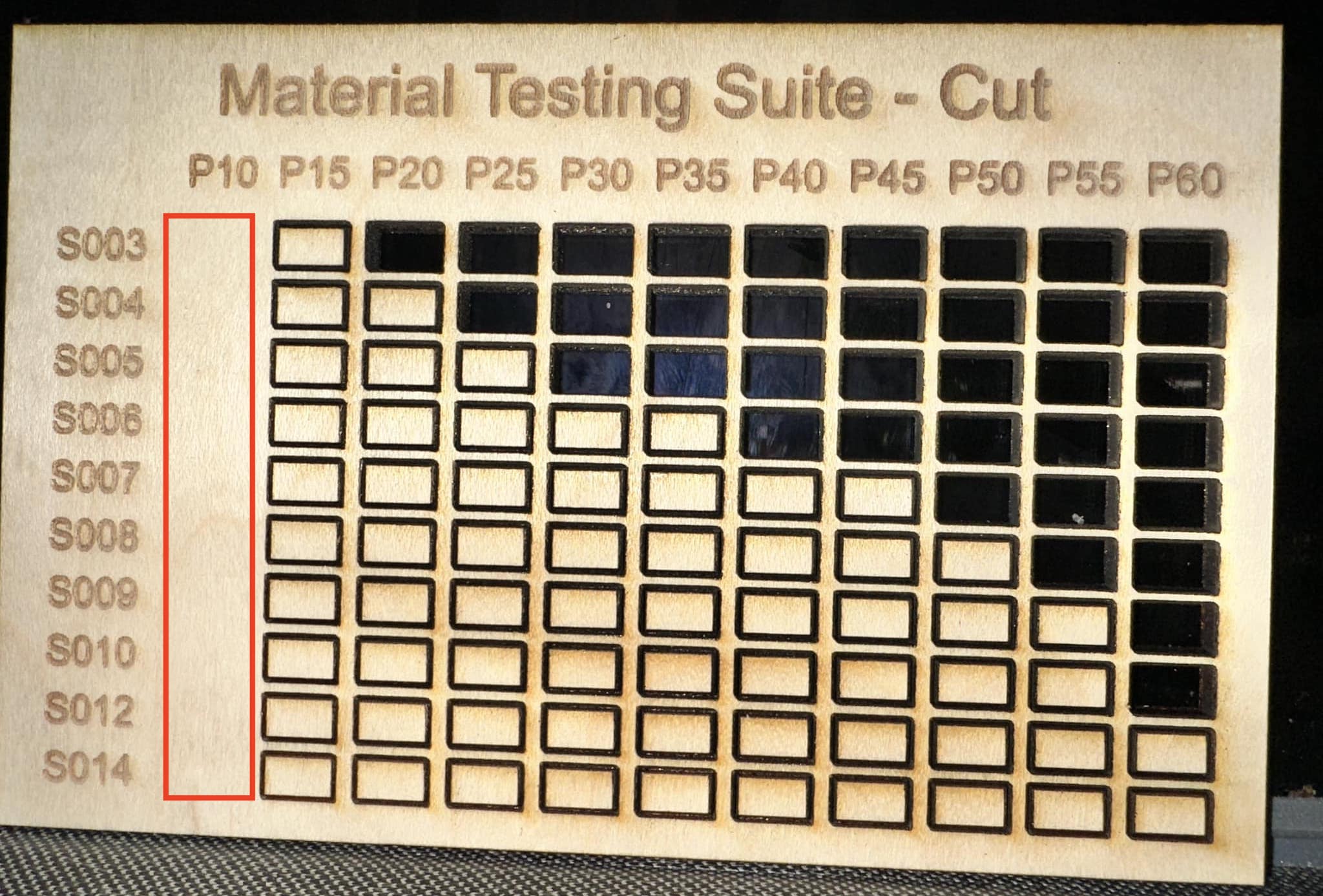
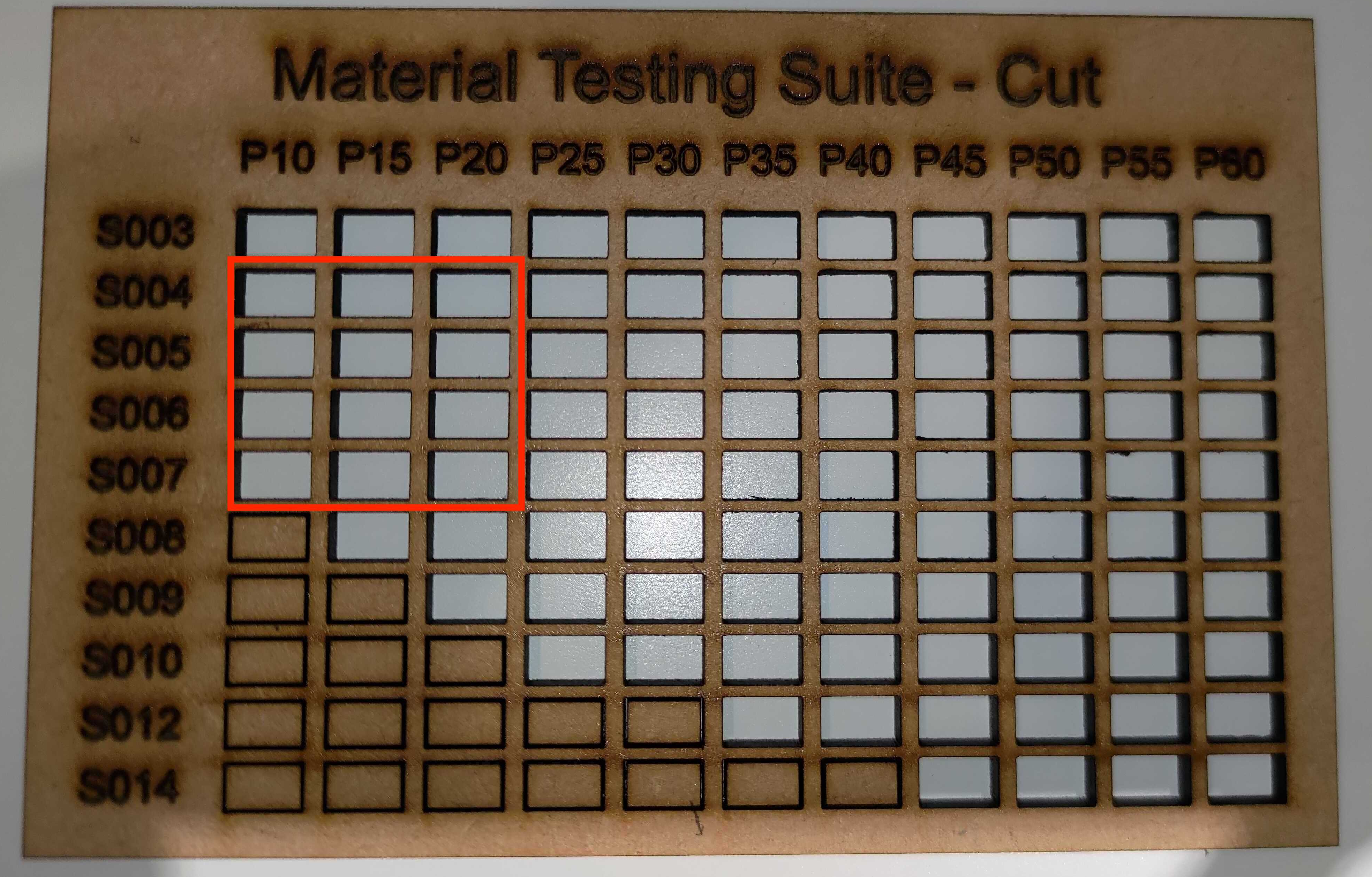
請檢查您的情況是否符合以下描述。
|
- 在低功率時雷射輸出過強。(雕刻結果過深或變成切割等)
|
 |
 |
確認您的結果並決定下一步動作:
步驟 1.2
確認您的結果並決定下一步動作:
步驟 2
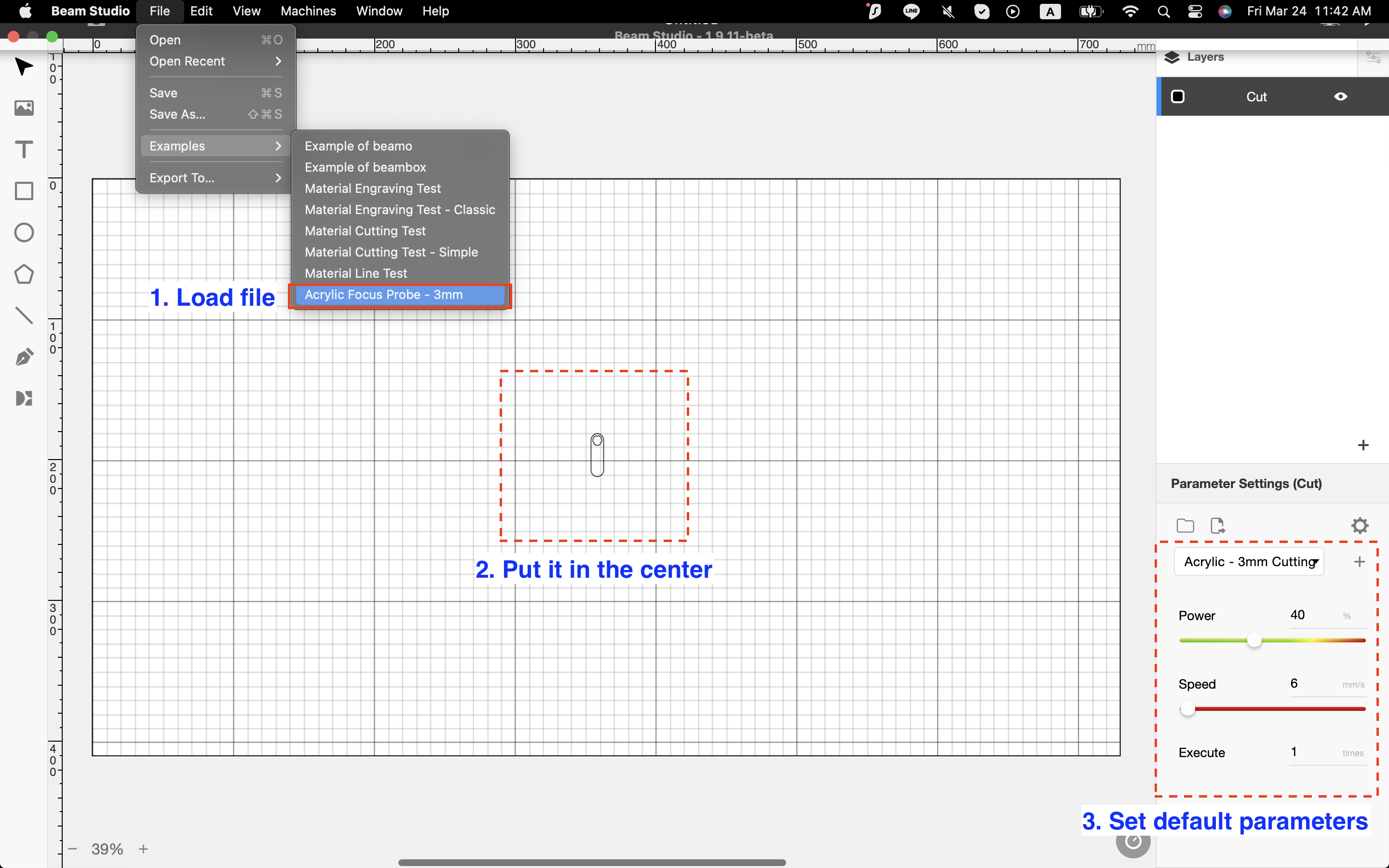
- 開啟對焦尺的範例檔案。
將您的功率設定值加倍,開始任務,並查看雷射是否有輸出。
(例如,如果您原本的功率為 20%,請提高至 40% 並開始任務。)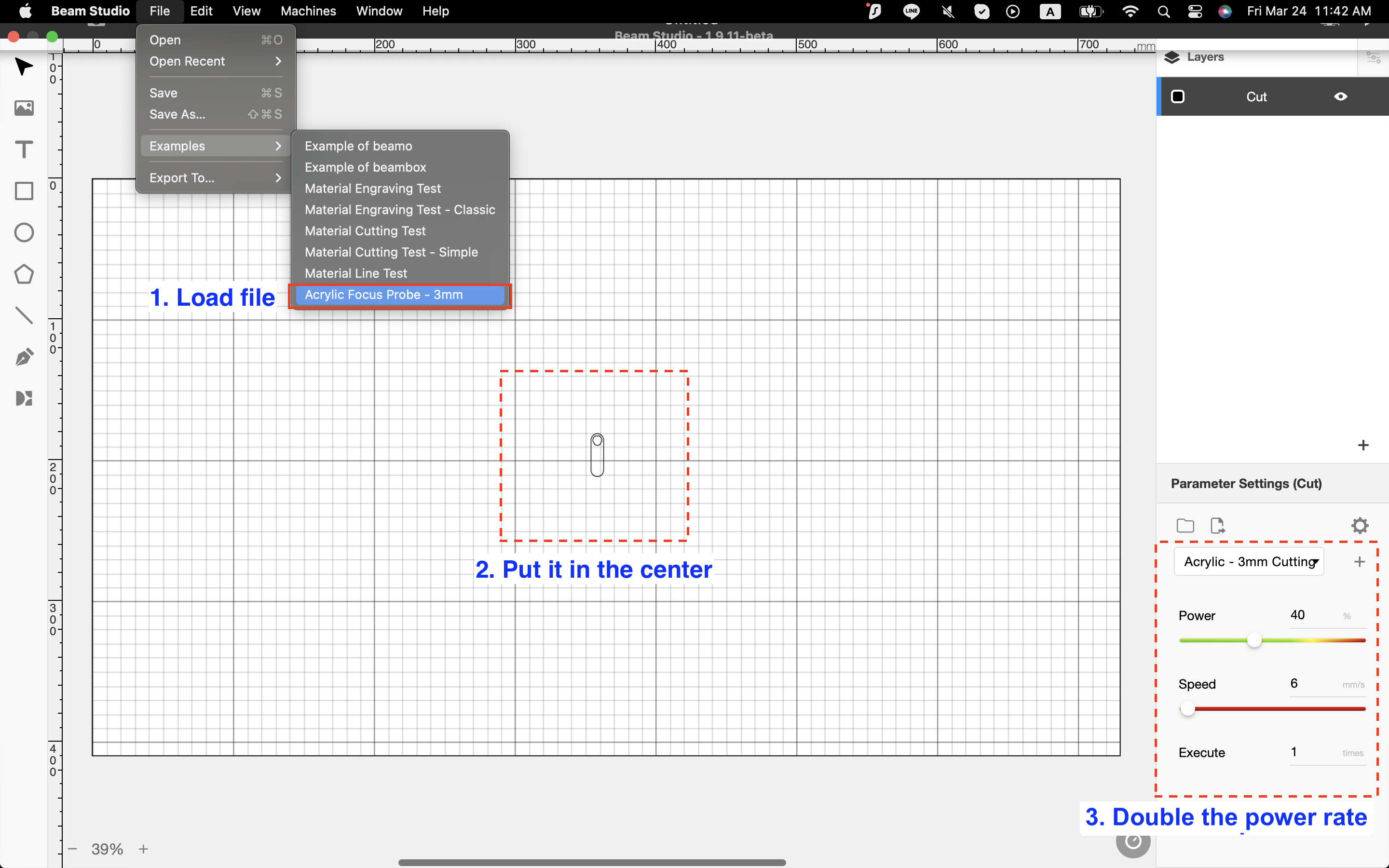
- 執行任務並查看雷射是否有輸出。
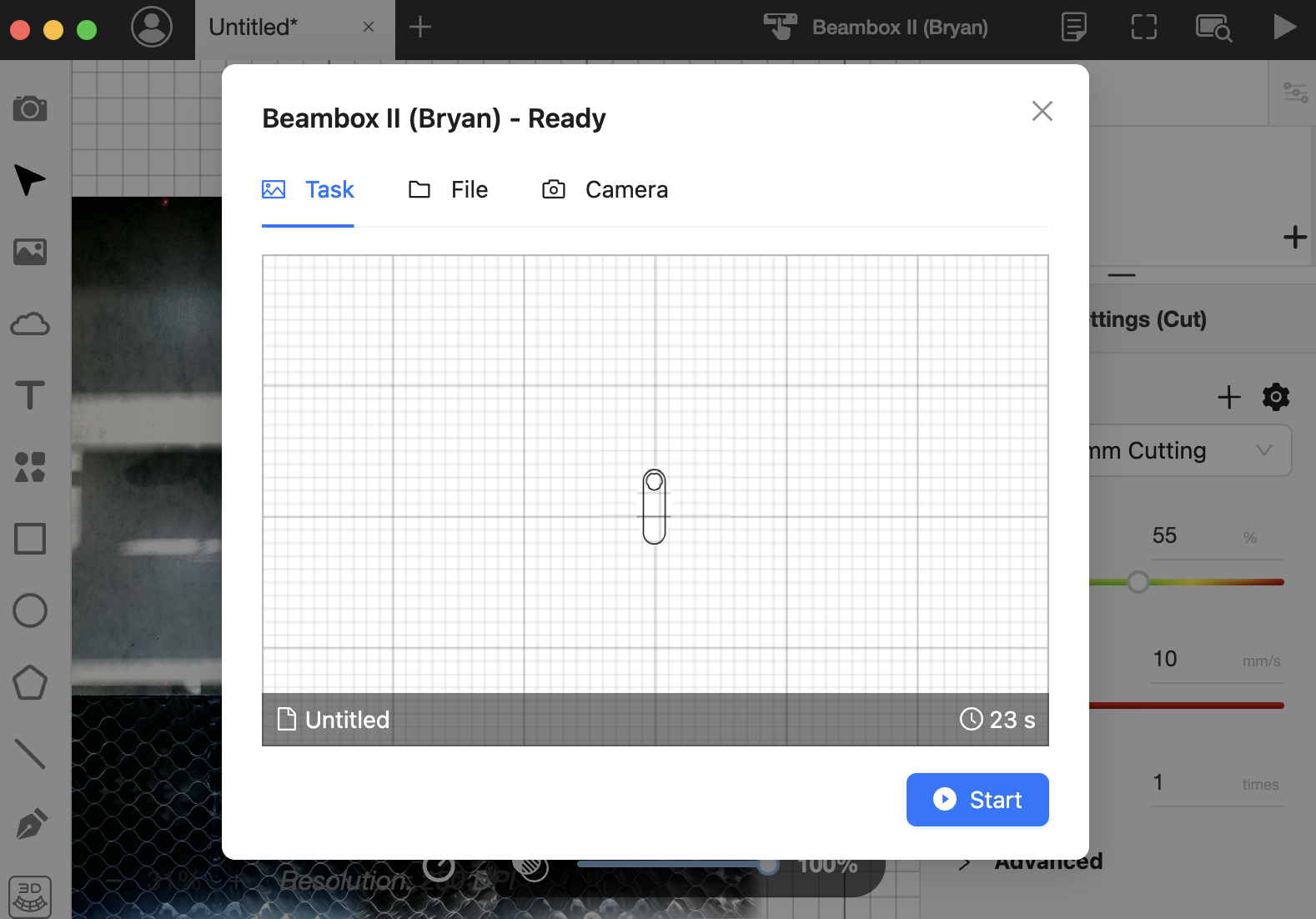
確認您的結果並決定下一步動作:
-
是,雷射有輸出 >> 您的機器仍可正常使用。
- 建議:在每個任務中提高功率並降低速度,直到雷射管完全衰退
-
可能原因:
|
步驟 3
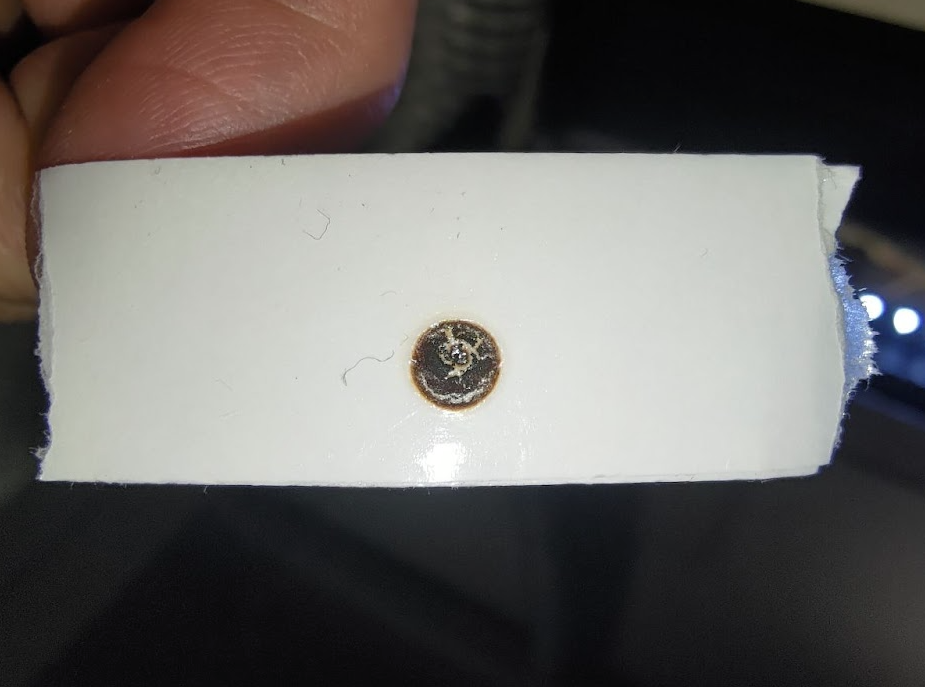
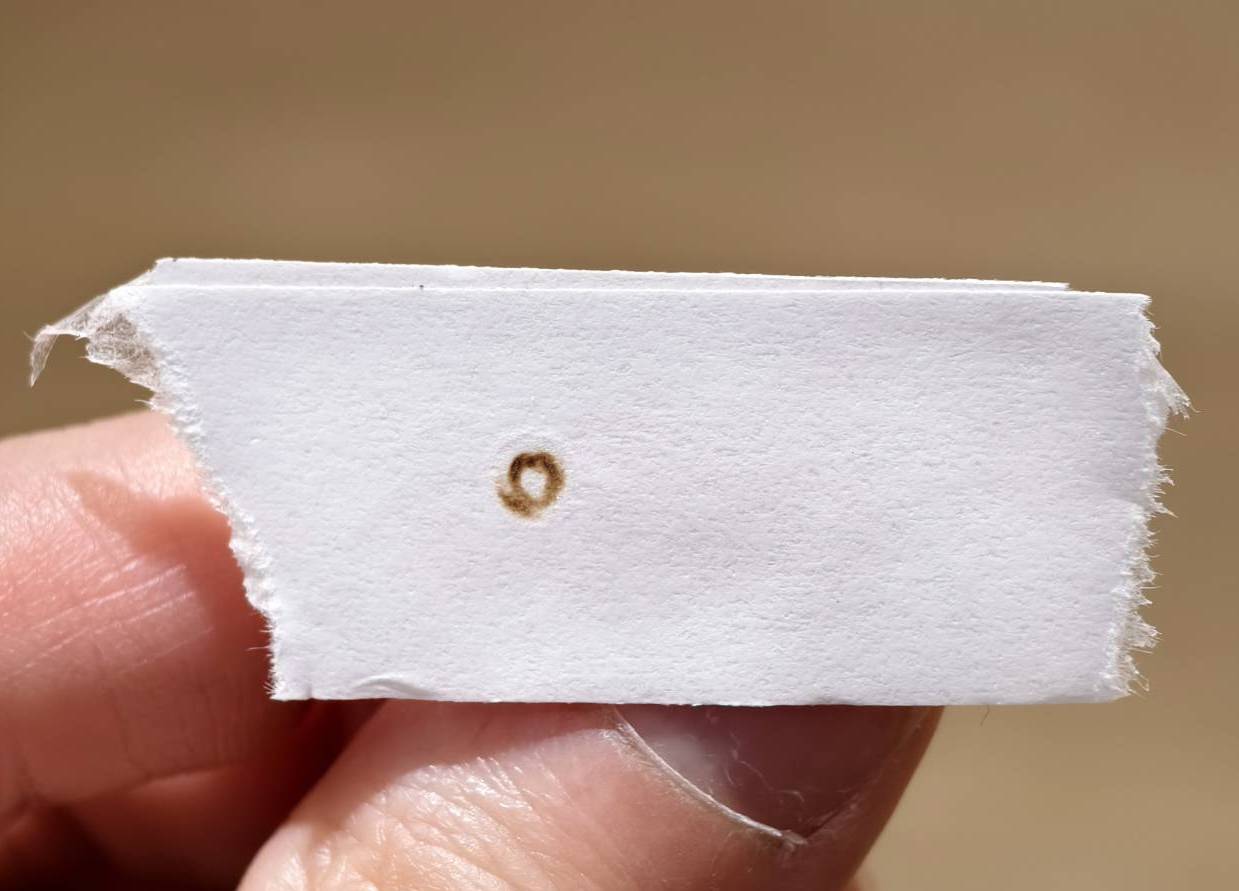
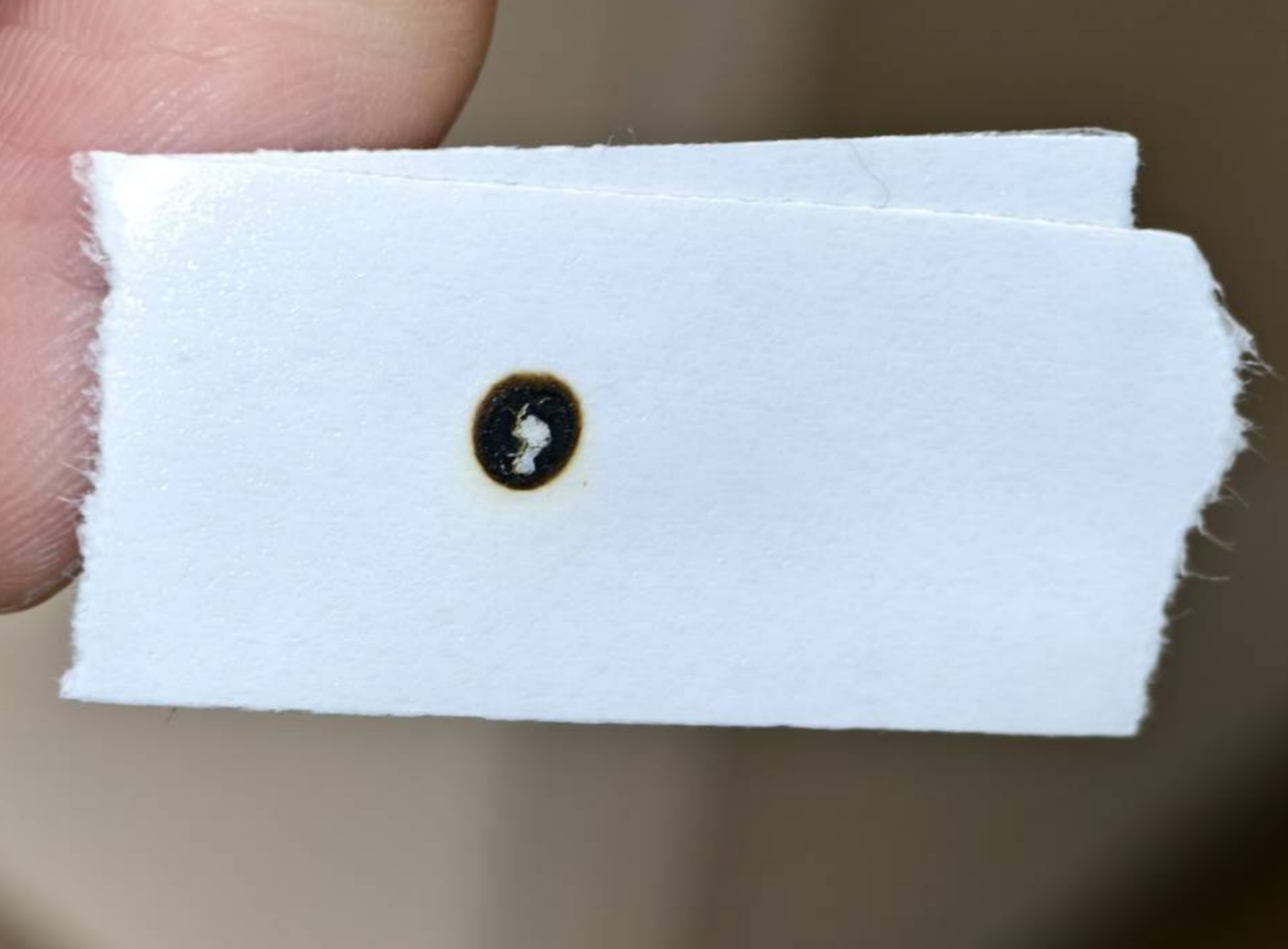
- 將膠帶貼在第一面反射鏡上,使其與光束呈 90 度角。
膠帶測試結果範例 |
| 良好範例 - 圓形且強烈 |
不良範例 - 微弱、中空或非圓形 |
 |
 |
 |
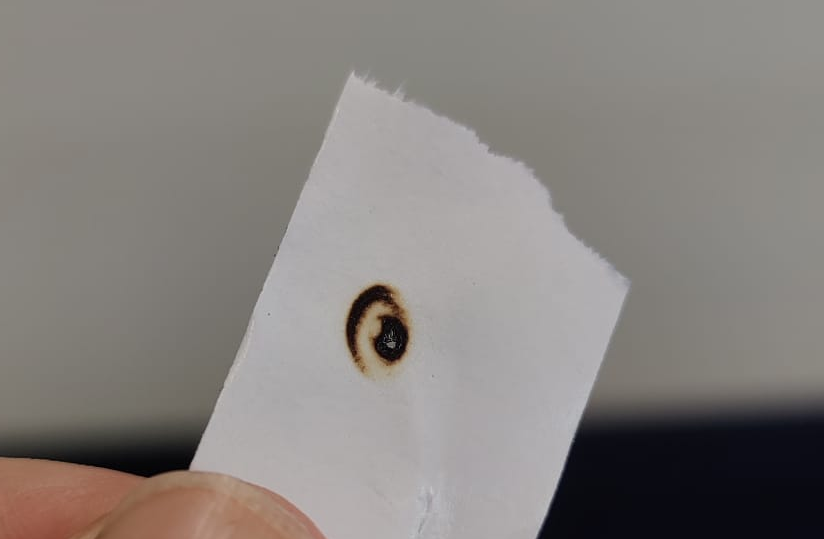 |
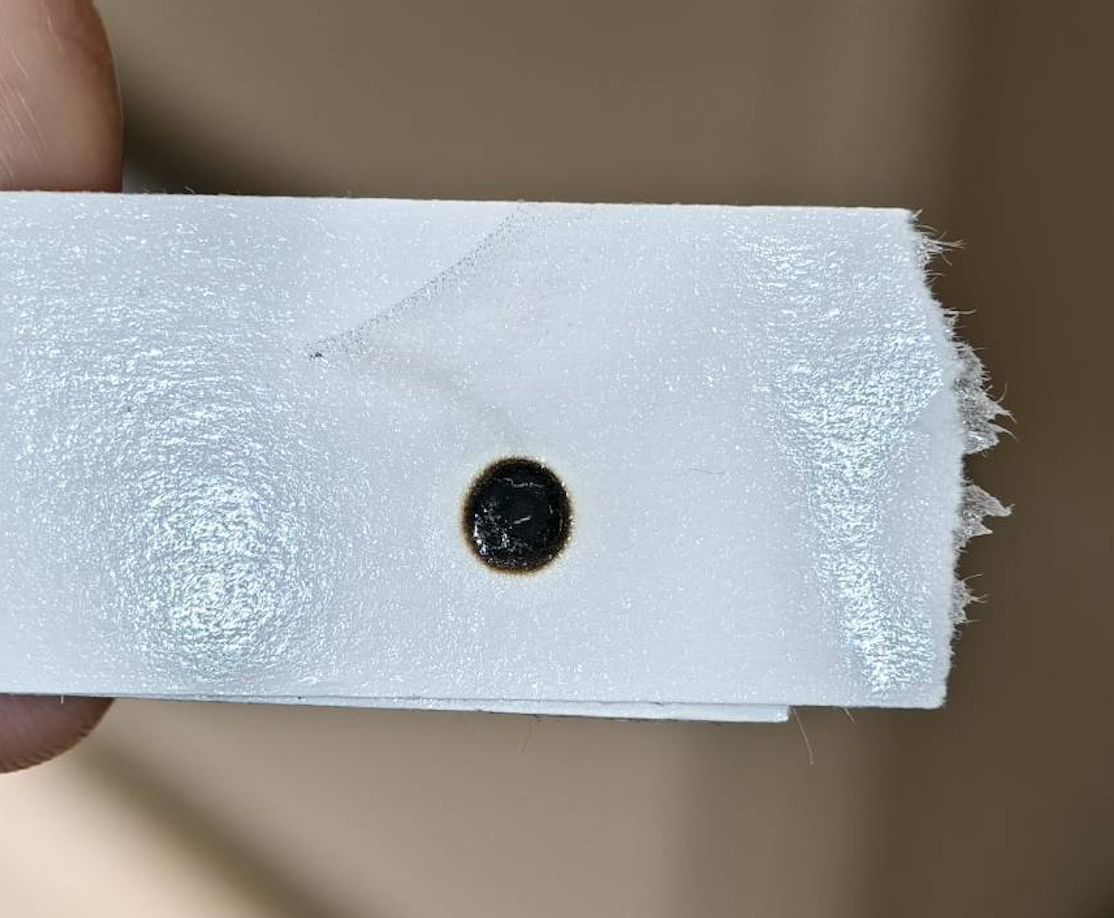 |
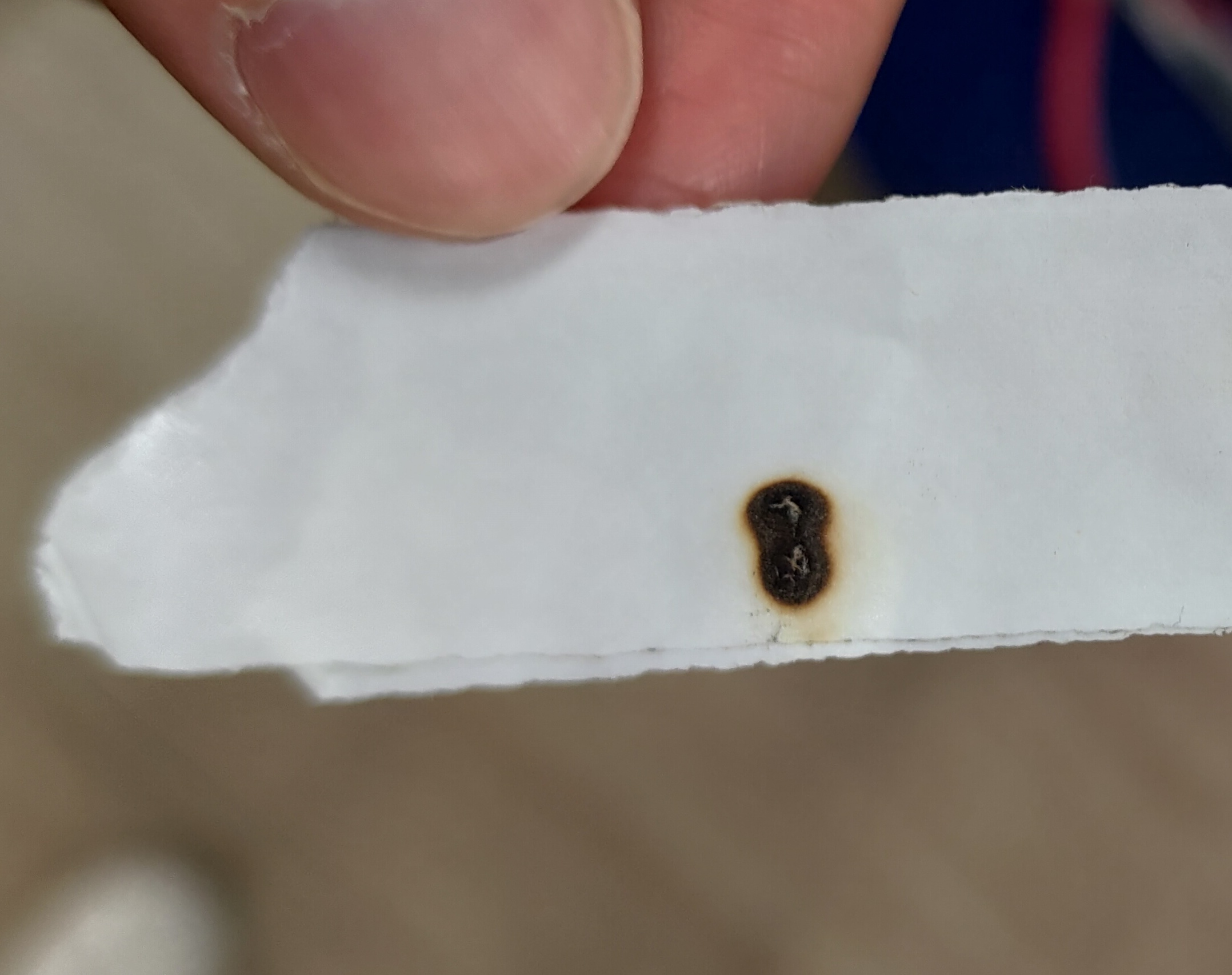 |
確認您的結果並決定下一步動作:
-
是,有燒灼痕跡,且結果良好 >> 雷射輸出沒有問題 >>
請檢查 光路
|
步驟 3.1
重新更新韌體。有時作業系統損壞可能會出現隨機錯誤。
步驟 3.2
- 將後蓋裝回。
(只要後蓋圖示顯示為關閉狀態,您只需鎖緊一或兩顆螺絲即可。)
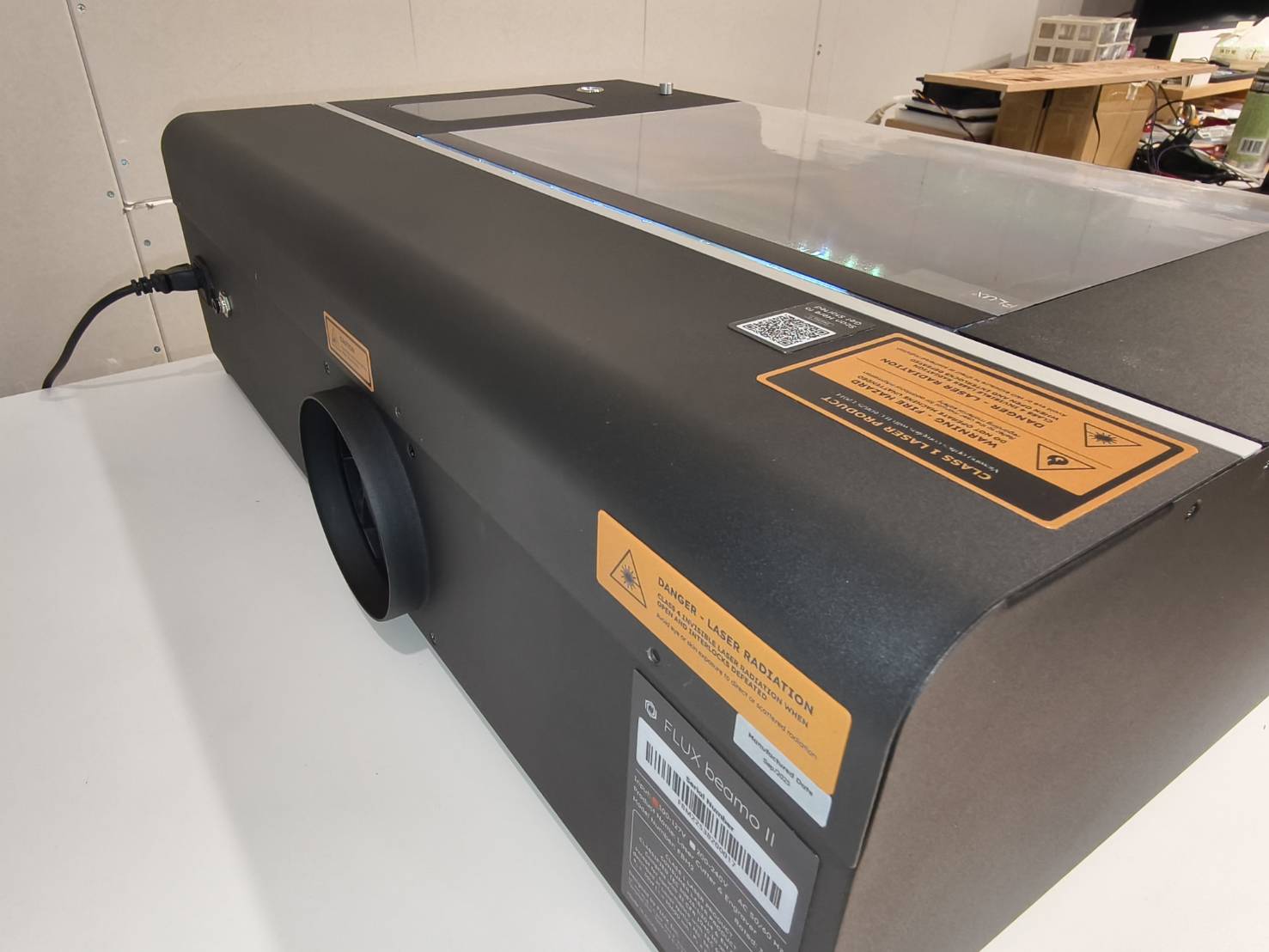
- 在 Beam Studio 中執行範例檔案,查看雷射是否輸出。
確認您的結果並決定下一步動作:
步驟 4
確認您的結果並決定下一步動作:
-
是的,有燒灼痕跡且結果良好 >> 聯絡客服
-
可能原因:
- 雷射控制線故障 ,需要更換。
- 主機板故障 ,需要更換。
|
-
是的,有燒灼痕跡,但結果看起來很微弱或不圓 >> 聯絡客服
|
-
完全沒有燒灼痕跡 >> 聯絡客服
-
可能原因:
- 雷射管故障,需要更換。
- 雷射電源供應器故障 並需要更換.
|
步驟 5
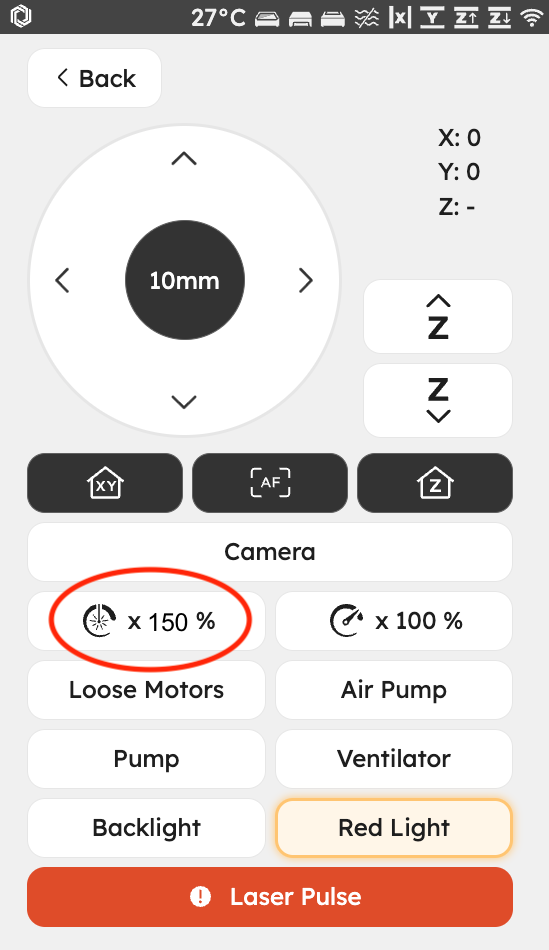
- 在動作模式中將功率調高至 150%。
確認您的結果並決定下一步動作:
-
是,雷射有輸出 >> 您的機器仍可正常使用。
- 建議:在每個任務中提高功率並降低速度,直到雷射管完全衰退
-
可能原因:
|
聯絡客服
請依照以下連結中的說明,正確地向您當地的經銷商或 FLUX 支援回報問題。 [聯絡客服]
*本文中收集的資訊,例如顯示您機器問題的照片或影片,將需要與經銷商或 FLUX 支援分享。
#END

評論
0 條評論
請登入寫評論。