
قبل البدء
الخطوة 1 - تحديث Beam Studio وبرنامج Ador الثابت إلى أحدث إصدار
قم بتنزيل أحدث إصدار من Beam Studio وبرنامج Ador الثابت من الموقع الرسمي لشركة FLUX > "الدعم" > "التنزيلات".التنزيلات."
قم بتحديث البرنامج الثابت باتباع البرنامج التعليمي "تحديث البرنامج الثابت"تحديث البرنامج الثابت في مركز مساعدة Ador.
الخطوة 2 - قم بتشغيل أحدث إصدار من Beam Studio على جهاز الكمبيوتر الخاص بك.
انقر فوق "الماكينة"الماكينة" في الزاوية العلوية اليسرى، حدد اسم الماكينة، ثم انقر فوق "معايرة وحدة الأشعة تحت الحمراء" للبدء.
*ملاحظة: تأكد من إجراء معايرة الكاميرا قبل بدء "معايرة وحدة الأشعة تحت الحمراء".
معايرة وحدة الأشعة تحت الحمراء
الخطوة 1 - ضع ورقة سوداء بحجم A4 أو أكريليك أسود في وسط منطقة العمل.
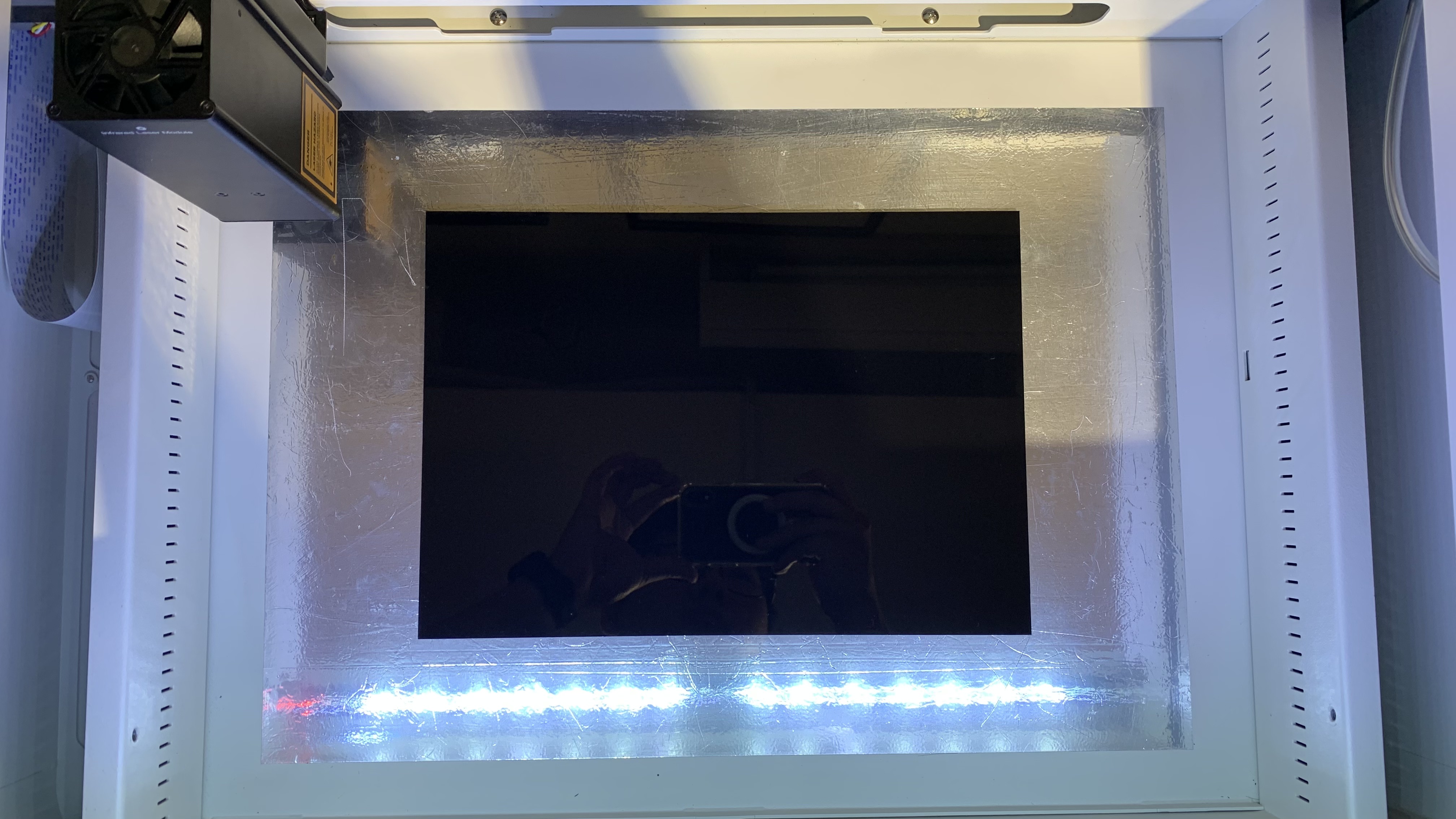
الخطوة 2 - ابدأ عملية التركيز
انقر فوق زر التركيز على الجانب الأيسر من الماكينة مرتين أو اضغط مطولاً على زر "AF" على لوحة الماكينة. تكتمل عملية التركيز عندما تلمس وحدة الأشعة تحت الحمراء المادة وتتحرك لأعلى.
الخطوة 3 - أغلق الباب
الخطوة 4 - ابدأ عملية المعايرة
انقر على "بدء الرسم" للبدء. بعد الرسم، حافظ على إغلاق الباب واتبع التعليمات في Beam Studio. يرجى ضبط قيم X/Y لمحاذاة منتصف العلامة الحمراء مع العلامة المطبوعة.
| قيمة التعرض 250 |
| قيمة التعرض 650 |
الخطوة 5 - أكمل عملية المعايرة
بعد التأكد من المحاذاة، يرجى النقر على "Done" في الزاوية السفلية اليمنى لإكمال معايرة وحدة الليزر تحت الحمراء.
تعليقات
لا توجد تعليقات
الرجاء تسجيل الدخول لترك تعليق.