
Einführung in die Maschinenschnittstelle
A: Statusleiste —— Anzeige des Maschinenstatus.
B: Start —— Verwaltung von Auftragsdateien.
C: Steuerung —— Maschinenbetriebsschalter, Wartung und Fehlerbehebung.
D: Maschine —— Abfrage des Maschinennamens, Sprache und hardwarebezogene Einstellungen, Kopplung mit mobilen Geräten, Anzeige des Netzwerkstatus, Netzwerkeinstellungen.
E: Autofokus-Steuerung —— Steuerung der Laserkopfhöhe, Autofokus-Taste.
A: Statusleiste —— Anzeige des Maschinenstatus.
Durch Klicken auf "Steuerung" finden Sie in der oberen rechten Ecke die Statusleiste. Diese Leiste zeigt an, ob verschiedene Maschinenfunktionen aktiviert sind.
a: Türabdeckung - Zeigt den Status der Maschinenabdeckung an.
b: Bodenabdeckung - Zeigt den Status der Maschinenbodenabdeckung an.
c: X-Achsen-Endschalter - Zeigt den Status der X-Achsen-Begrenzung an.
d: Y-Achsen-Endschalter - Zeigt den Status der Y-Achsen-Begrenzung an.
e: Z-Achsen-Endschalter - Zeigt den Status der Z-Achsen-Begrenzung an.
f: Modulstatus - Zeigt die aktuell installierten Module an.
g: WLAN - Zeigt den Status der drahtlosen Netzwerkverbindung an.
—— Diodenlaserkopf
—— Druckkopf
—— IR-Laserkopf
| Inhalt | Bodenabdeckung | Türabdeckung | X-Achsen-Endschalter | Y-Achsen-Endschalter | Z-Achsen-Endschalter |
| Aktivieren/Öffnen | |||||
| Deaktivieren/Schließen |
B: Start —— Verwaltung von Auftragsdateien
Es gibt zwei Methoden zur Übertragung Ihrer Arbeit: Sie können sie über die Beam Studio-Software oder über einen USB-Stick senden. Nach Abschluss der Übertragung können Sie die Dateien über die Option 'Start' finden und verwenden.
1. Von Beam Studio an die Maschine gesendete Aufgaben: "Integrierter Speicher" > "Aktuell" > spezifische Aufgaben.
Die Maschine kann bis zu 15 von der Software Beam Studio gesendete Aufgaben aufzeichnen, wobei recent-01.fc die zuletzt gesendete Aufgabe ist.
2. Von USB-Sticks gelesene Dateien: USB-Sticks > spezifische Aufgaben.
Es gibt keine Begrenzung für die Anzahl der Dateien, die auf einem USB-Stick angezeigt werden können.
C: Steuerung —— Maschinenbetriebsschalter, Wartung und Fehlerbehebung.
- a: Zeigt die aktuelle Position der XYZ-Achse an.
- b: Richtungssteuerungsbereich.
- c: Referenzfahrt-Taste.
- d: Autofokus-Taste.
-
e: Die Z-Achse in ihre Ausgangsposition zurückbringen.
- f: Die Z-Achse nach oben bewegen.
- g: Die Z-Achse nach unten bewegen.
- Niedriger Laser: Testen Sie die Installation des Lasermoduls auf ordnungsgemäße Funktion. (Unter normalen Bedingungen dreht sich der Lüfter am Modul und der Ausgangsanschluss leuchtet blau).
- Laserpuls: Überprüfen Sie, ob die Laserausgabe korrekt funktioniert.
- Leistung: Passen Sie das Leistungsausgabeverhältnis des Laserkopfes an.
- Geschwindigkeit: Passen Sie das Bewegungsgeschwindigkeitsverhältnis des Laserkopfes an.
Motoren entspannen: Klicken Sie hier, um den Laserkopf frei in jede Position zu bewegen. - Luftpumpe: Klicken Sie, um die Luftblasefunktion des Laserkopfes zu aktivieren. (Erfordert ein gewisses Luftvolumen, um die Sicherheit während des Gebrauchs zu gewährleisten).
- Ventilator: Klicken Sie hier, um den Abluftventilator zu aktivieren.
- Arbeits-LED: Standardmäßig wird die Innenbeleuchtung eingeschaltet.
- Kamera: Klicken Sie hier, um das aktuell aufgenommene Bild anzuzeigen.
D: Maschine —— Abfrage des Maschinennamens, Sprache und hardwarebezogene Einstellungen, Kopplung mit mobilen Geräten, Anzeige des Netzwerkstatus, Netzwerkeinstellungen.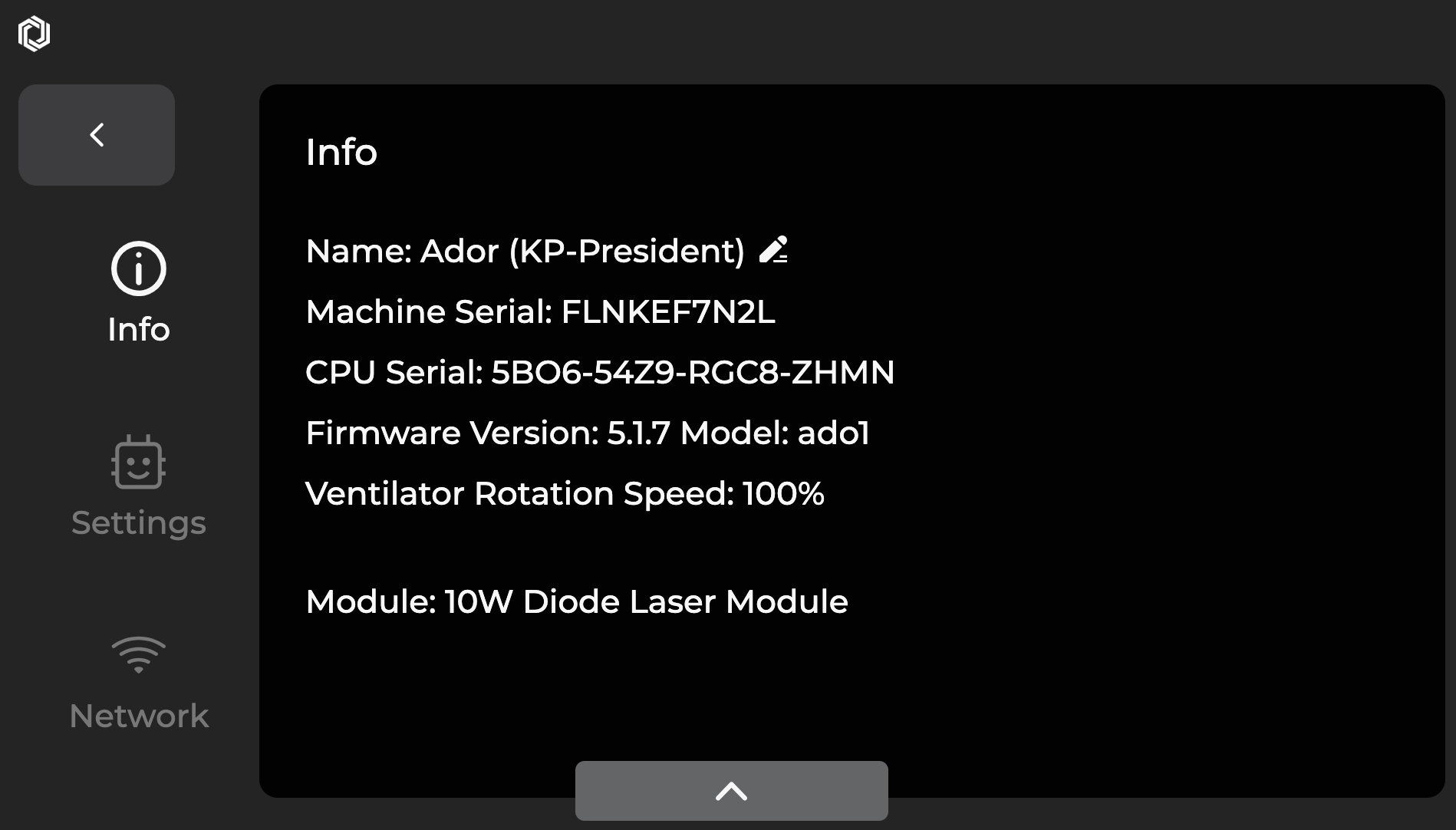
Einstellungen: Konfigurieren Sie Sprache, Maschinennamen und Lüftergeschwindigkeit, setzen Sie die Werkseinstellungen zurück, aktualisieren Sie die Firmware und aktivieren Sie die Funktion zum Testen der gesamten Maschine.
Netzwerk: Überprüfen Sie die Netzwerk-IP-Adresse, überprüfen Sie den Hardwarestatus (Mac-Adresse sollte im Normalzustand einen Wert haben) und aktivieren Sie den vom Kundendienst geleiteten Fernzugriff.
Erweiterte Einstellungen: Sie können die statische IP-Adresse manuell für die Maschine festlegen, was die Eingabe der IP-Adresse, Subnetzmaske und des Routers erfordert.
Hinweis: Bei Verwendung eines drahtlosen (WLAN) oder kabelgebundenen Netzwerks (außer bei Direktverbindung) kann die Maschine automatisch eine IP-Adresse über DHCP (für allgemeine Benutzer) beziehen oder manuell auf eine statische IP-Adresse eingestellt werden.
1.
2.
3.
E: Autofokus-Steuerung —— Steuerung der Laserkopfhöhe, Autofokus-Taste.
- a : Autofokus-Taste. Drei Sekunden lang drücken, um zu fokussieren.
- b : Steuert die Aufwärtsbewegung des Laserkopfes.
- c : Steuert die Abwärtsbewegung des Laserkopfes.
Kommentare
0 Kommentare
Bitte melden Sie sich an, um einen Kommentar zu hinterlassen.