
敘述:
若您覺得自動對焦後的距離不對,或是您想要自行增加或減少每次對焦的距離,
Ador有內建功能可以調整。 請根據下面的步驟檢查及調整對焦距離,此功能可以進行±2mm的微調。
預設的對焦距離:
- 雷射噴嘴:與材料表面約12mm。
- 列印噴嘴:與材料表面約2-3mm。
步驟1:
請準備一個實心的雕刻材料(如:木板、壓克力板⋯⋯)以及配件盒中所附贈的墊高三角柱。
步驟2:
將材料放置於平台的正中間後,使用實體按鍵或是觸控面板進行自動對焦。
步驟三:
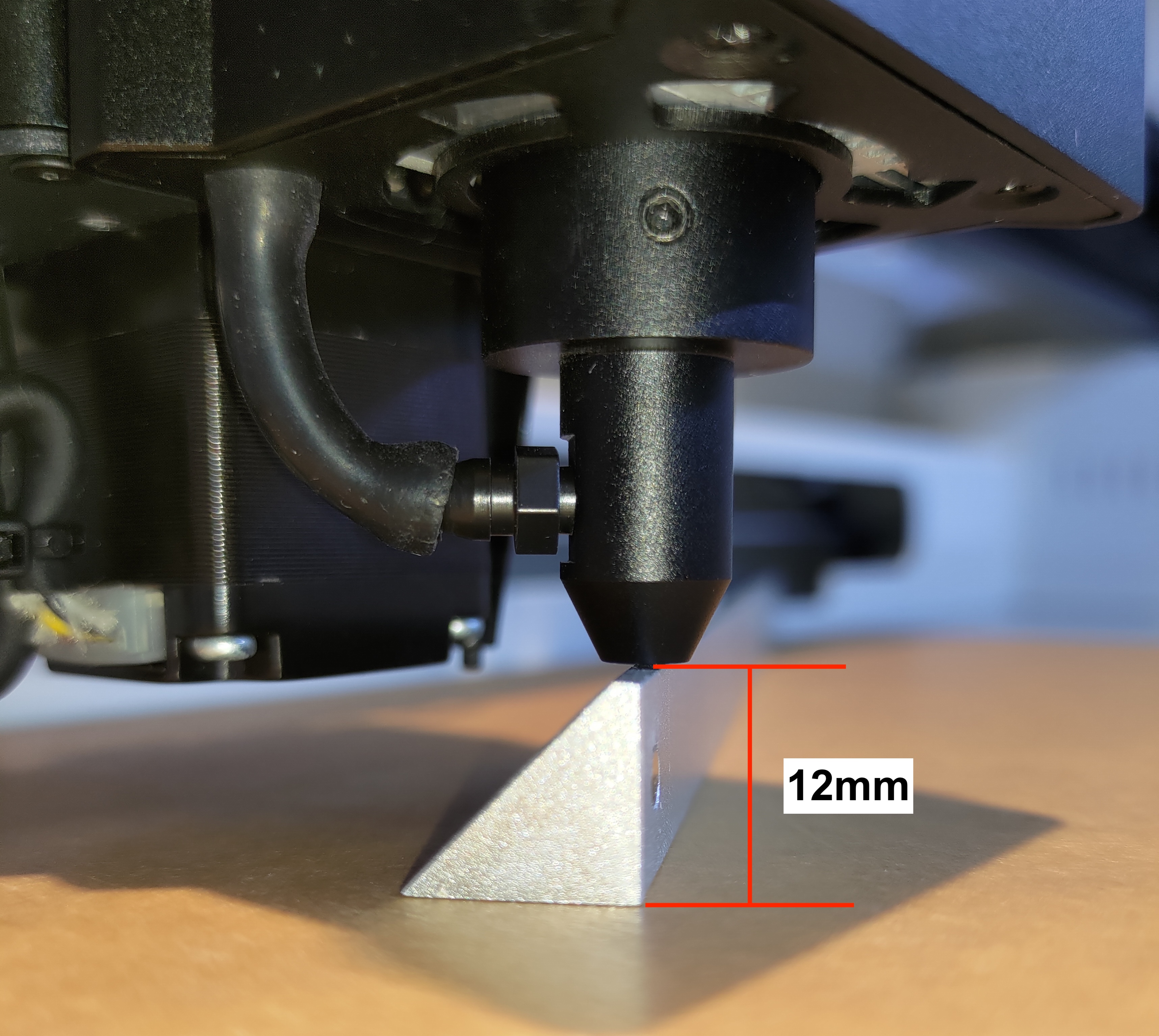
使用墊高三角柱,找到高度為12mm的那一面,如下圖,會有一面是平角。
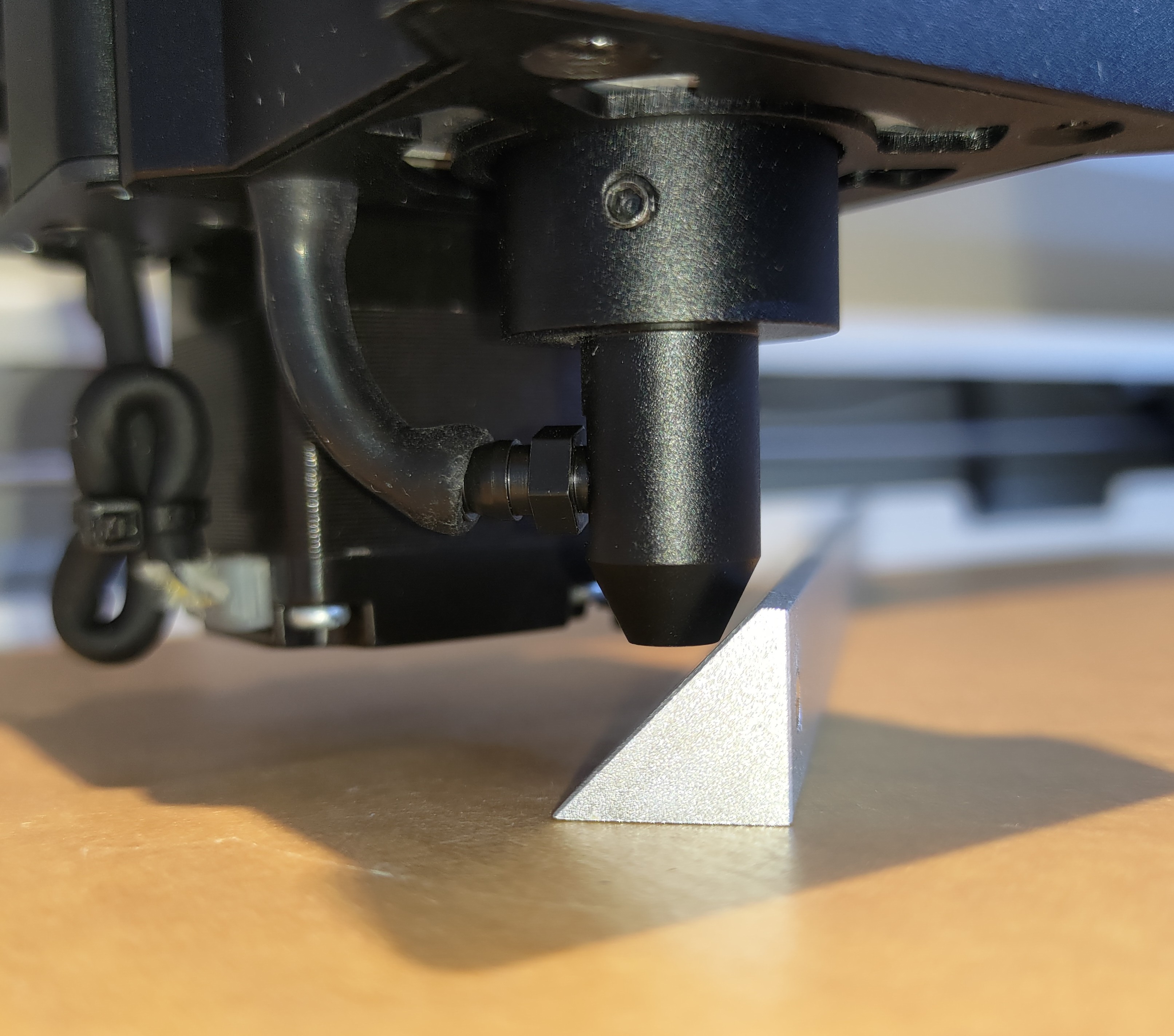
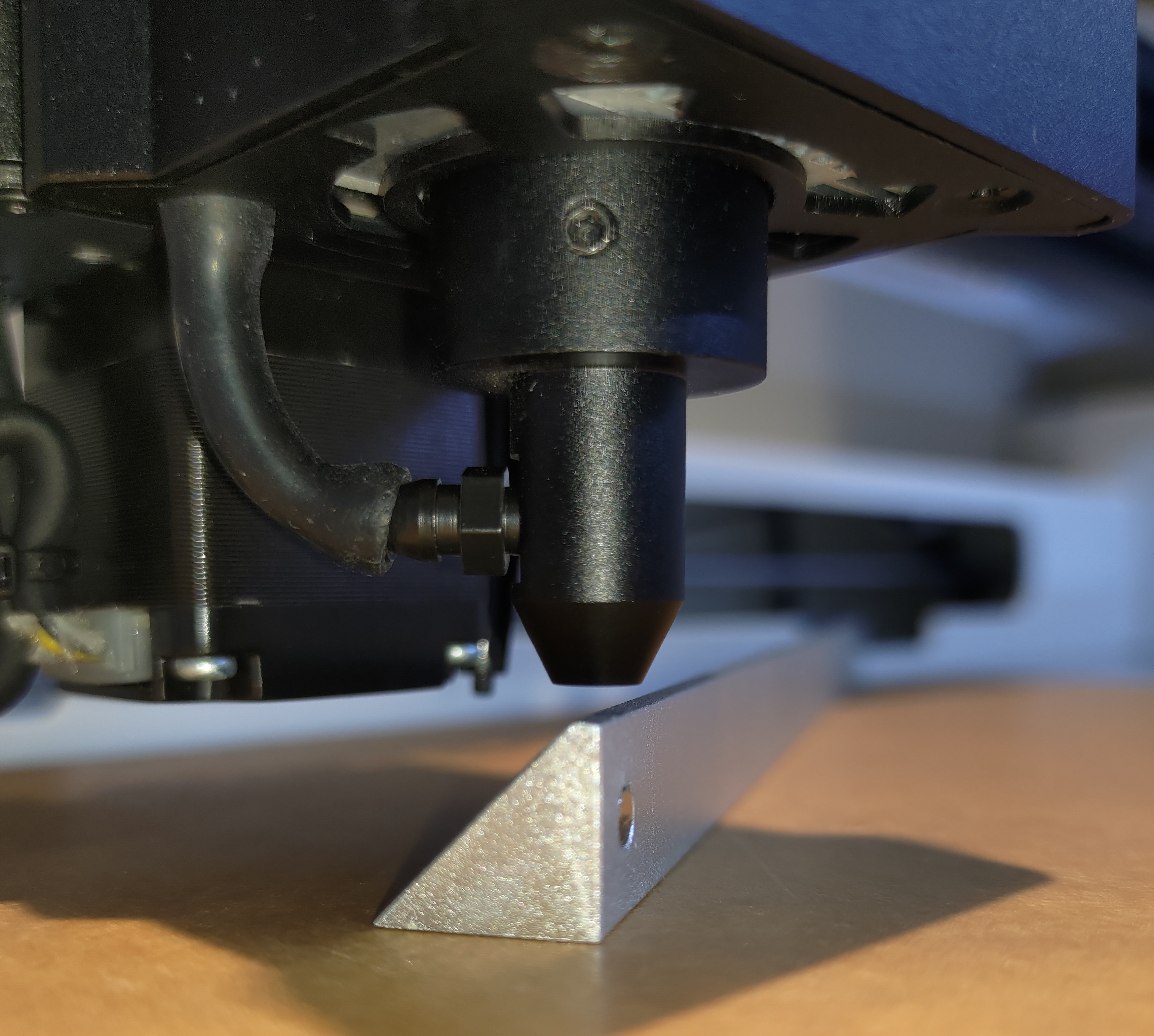
確認三角柱位置後,填進雷射頭尖端與材料間的縫隙,然後觀察距離是否過高或過低。
正確範例:
過低範例:
過高範例:
步驟四:
到觸控面板上的『探針誤差校正』
(機器 > 設定 > 硬體設定 > 探針誤差校正)
步驟五:
點選"-"將數字設為負值時,機器會以mm為單位減少模組的對焦距離 (降低)。
點選"+"將數字設為正值時,機器會以mm為單位增加模組的對焦距離 (升高)。
範例一:
如果模組尖端跟材料之間放不進三角柱,代表距離太近,需要升高模組,請將數值調整為高於0。
範例二:
若放入三角柱後,尖端和材料之間的空隙很大,代表距離太遠,需降低模組,請將數值調低於0。
評論
0 條評論
請登入寫評論。