
시작하기 전에
1단계 - Beam Studio와 Ador 펌웨어를 최신 버전으로 업데이트하기
FLUX 공식 웹사이트 > "Support" > "Downloads."
Ador 도움말 센터의 "Firmware Update" 튜토리얼에 따라 펌웨어를 업데이트하세요.
_____________________________
2단계 - 컴퓨터에서 Beam Studio의 최신 버전을 실행하세요.
좌측 상단의 "Machine" 을 클릭하고 기기 이름을 선택한 다음 "Calibrate Printing Module"을 클릭하여 시작하세요.
*참고: "Calibrate Printing Module"을 시작하기 전에 Camera Calibration 을 반드시 완료해야 합니다.
프린팅 모듈 보정
작업 영역 중앙에 A4 크기의 흰색 용지를 놓으세요.
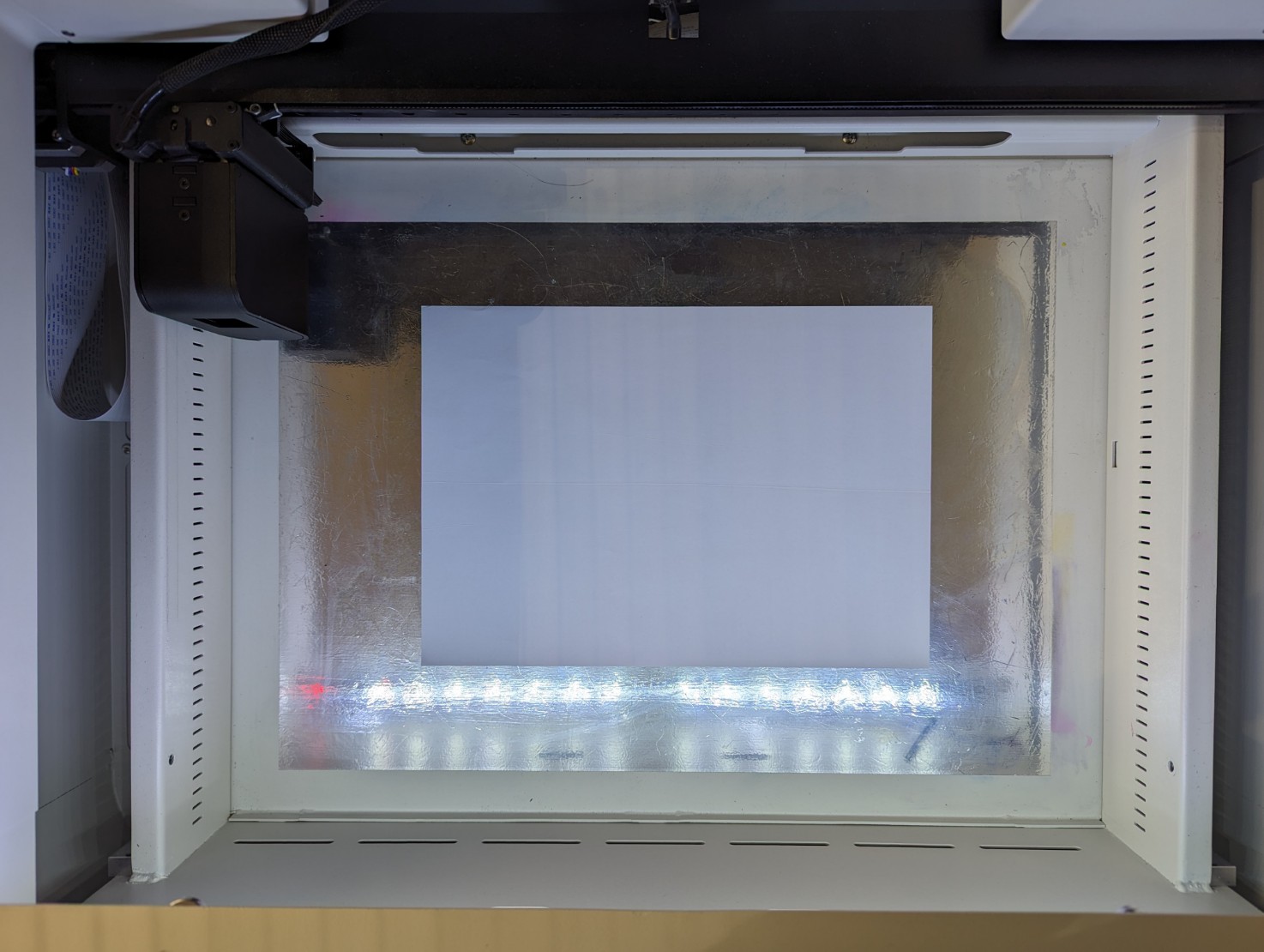
_____________________________
초점 맞추기 시작
기기 왼쪽의 초점 버튼을 두 번 클릭하거나 기기 패널의 "AF" 버튼을 길게 누르세요. 그리고, 패널에 초점 블록이 올바르게 배치되었는지 확인하라는 경고가 표시됩니다. "계속"을 클릭하여 진행하세요. 인쇄 모듈이 재료에 닿고 위로 이동하면 초점 맞추기가 완료됩니다.
_____________________________
잉크 카트리지 설치
a. 잉크 카트리지를 가볍게 흔듭니다.
b. 보호 클립을 제거합니다.
c. 알코올(99% 이상 권장)을 묻힌 보풀 없는 천으로 프린트헤드를 청소합니다.
청소 방향에 주의하세요. 한 방향으로만 닦아야 하며, 앞뒤로 문지르지 마세요.
d. 잉크 카트리지를 인쇄 모듈에 장착합니다.
모듈의 커버가 완전히 닫혔는지 확인하세요.
_____________________________
도어 닫기
_____________________________
보정 시작
"인쇄 시작"을 클릭하여 시작하세요. 인쇄 후 도어를 닫은 상태에서 Beam Studio의 지시를 따르세요. X/Y 값을 조정하여 빨간색 십자가의 중심을 인쇄된 십자가에 맞추세요.
_____________________________
보정 완료
정렬을 확인한 후 오른쪽 하단의 "완료"를 클릭하여 인쇄 모듈 보정을 마치세요.
댓글
댓글 0개
댓글을 남기려면 로그인하세요.