
시작하기 전에
1단계 - Beam Studio 및 Ador 펌웨어를 최신 버전으로 업데이트하기
FLUX 공식 웹사이트 > "고객지원" > "다운로드."
Ador 고객센터의 "펌웨어 업데이트" 튜토리얼에 따라 펌웨어를 업데이트하세요.
2단계 - 컴퓨터에서 최신 버전의 Beam Studio를 실행하세요.
왼쪽 상단의 "기기 "를 클릭하고, 기기 이름을 선택한 다음 "적외선 모듈 보정"을 클릭하여 시작하세요.
*참고: "적외선 모듈 보정"을 시작하기 전에 카메라 보정 을 완료했는지 확인하세요.
적외선 모듈 보정
1단계 - 작업 영역 중앙에 A4 검은색 용지 또는 검은색 아크릴을 놓으세요.
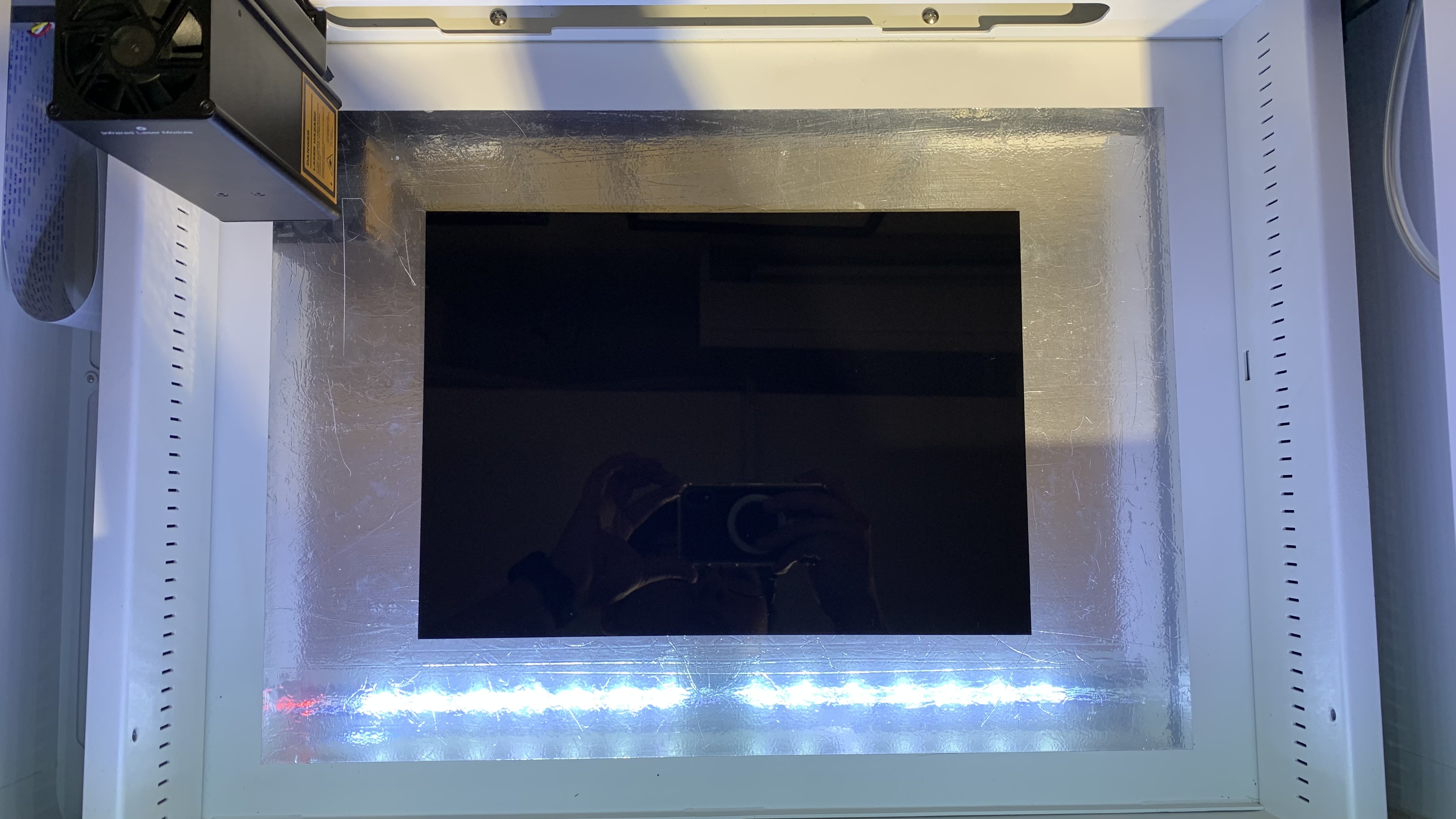
2단계 - 초점 맞추기 시작
기기 왼쪽의 초점 버튼을 두 번 클릭하거나 기기 패널의 "AF" 버튼을 길게 누르세요. 적외선 모듈이 재료에 닿고 위로 이동하면 초점 맞추기가 완료됩니다.
3단계 - 도어 닫기
4 단계 - 보정 시작
'그리기 시작'을 클릭하여 시작하세요. 그리기가 완료되면 도어를 닫은 상태에서 Beam Studio의 안내에 따라주세요. X/Y 값을 조정하여 빨간색 십자선의 중심을 인쇄된 십자선과 일치시키세요.
⚠️ 인쇄된 십자선이 보이지 않는 경우, 보정 과정을 종료하고 카메라 미리보기 모드에서 먼저 노출 값을 높여주세요.
| 노출 값 250 |
| 노출 값 650 |
5 단계 - 보정 완료
정렬을 확인한 후 오른쪽 하단의 "완료"를 클릭하여 적외선 레이저 모듈 보정을 완료하십시오.
댓글
댓글 0개
댓글을 남기려면 로그인하세요.