
Gereedschap
1|Torx T8 schroevendraaier
2|2.5mm inbussleutel
3|Markeerstift of gekleurd plakband
4|2mm zeskantschroevendraaier
5|2mm inbussleutel (optioneel)
6|Kleine zaklamp (optioneel)
Stap 1
Zet de machine uit en haal de stekker uit het stopcontact.
Stap 2
Draai deze schroeven op de plaat los.
T8-schroef x 8 stuks (De plaat en de deurafdekking zijn met elkaar verbonden.)
Stap 3
Schuif de plaat en de deurafdekking een stukje naar voren.
Stap 4
Koppel de motorkabel los.
Na het loskoppelen van deze kabel is het eenvoudiger om de camerakabel te verwijderen.
Stap 5
Verwijder de camerakabel.
Let op: er zit een klemmetje dat de kabel vergrendelt. Open het klemmetje om de camerakabel te verwijderen.
Kabelklem gesloten:
Kabelklem geopend:
Trek de kabel eruit:
Stap 6
Verwijder de plaat en de deurafdekking.
Stap 7
Markeer de positie van de 38-pins lintkabel met een pen of plakband
Stap 8
Verwijder de kabels aan de rechterkant van het moederbord.
Het is aan te raden een foto te maken, voor het geval u de positie van de kabels later niet meer weet.
Stap 9
Verwijder de schroeven van het moederbord.
3 mm inbusschroef x 4 stuks
Stap 10
Verwijder de 38-pins lintkabel van de plaat.
Let op: er zit tape aan de achterkant van de kabel.
Trek het moederbord er onder een hoek van 45 graden uit.
Om deze kabel te verwijderen, moet u op de vergrendeling drukken.
Verwijder alle kabels.
Stap 11
Kijk naar het bedieningspaneel van de machine. Aan de linkerkant ontkoppelt u de kabel van de X-as motor, verwijdert u de twee 2mm inbusbouten en neemt u de afdekking van de X-as printplaat weg.
(Een lange, dunne inbussleutel wordt aanbevolen voor meer bewegingsruimte.)
Stap 12
Open/ontgrendel de kabelklem en ontkoppel de kabel van de X-as printplaat.
Stap 13
Verwijder de X-as printplaat door de onderste schroef los te draaien, zoals getoond in de video.
Het is aan te raden om eerst de schroevendraaier in de schroefkop te plaatsen en vervolgens beide handen te gebruiken.
Nadat de printplaat is losgemaakt, verwijder voorzichtig de 38-pins lintkabel van de Y-as.
Locatie van de schroef:
Video:
Na het demonteren van de onderdelen:
Opmerking
Als de schroef te vast zit om los te draaien, kunt u eerst een L-vormige inbussleutel gebruiken om hem los te maken en vervolgens een inbusschroevendraaier om de schroef te verwijderen.
Stap 14
Verwijder de 38-pins lintkabel volledig.
Sommige delen van de kabel kunnen een zelfklevende achterzijde hebben, vooral in de buurt van het moederbord.
Stap 15
Leid de nieuwe 38-pins lintkabel door het voorgeboorde gat op de X-as besturingskaart (de zijde zonder zelfklevende achterkant) en steek deze in de kaart.
Let op de oriëntatie: zorg ervoor dat de blauwe kant van het lint naar de aansluitingen is gericht en dat de lintkabel stevig in de X-as besturingskaart is gestoken.
Video:
Stap 16
Installeer de X-as besturingskaart door de 'korte' schroeven aan de onderkant vast te draaien. (Schroeflocatie)
Zorg ervoor dat de zijde met zelfklevende achterkant naar het plaatmetaal is gericht, zoals getoond in de video.
Stap 17
Installeer de 30-pins kabel op de Z-as printplaat. De kabel moet in het midden van de sleuf zitten. Bij correcte installatie moet de clip gemakkelijk vergrendeld kunnen worden.
Raadpleeg de volgende beschrijving om de juiste positie voor het insteken van de kabel te bevestigen en zorg ervoor dat de kabel correct is geïnstalleerd.
-
De twee randen van de kabelsleuf zullen iets hoger zijn, zoals getoond op de afbeelding.
-
De kabel moet in het midden worden ingestoken. Bij correcte plaatsing moet deze op gelijke hoogte zijn met de randen, zoals getoond op de afbeelding.
(De clip is niet vergrendeld in de afbeelding.)
-
Alleen bij correcte plaatsing kan de clip gemakkelijk worden vergrendeld. De kabel moet parallel aan de sleuf lopen, zoals weergegeven in de afbeelding. (De clip is vergrendeld in de afbeelding.)
-
Video:
Stap 18
Installeer de afdekking van de X-as besturingskaart, draai de twee lange 2mm inbusschroeven vast en sluit de X-as motorkabel opnieuw aan.
Video:
Stap 19
Steek de 38-pins kabel in de hoofdprintplaat.
Zorg ervoor dat de richting van de kabel correct is, zoals op de foto te zien is.
Stap 20
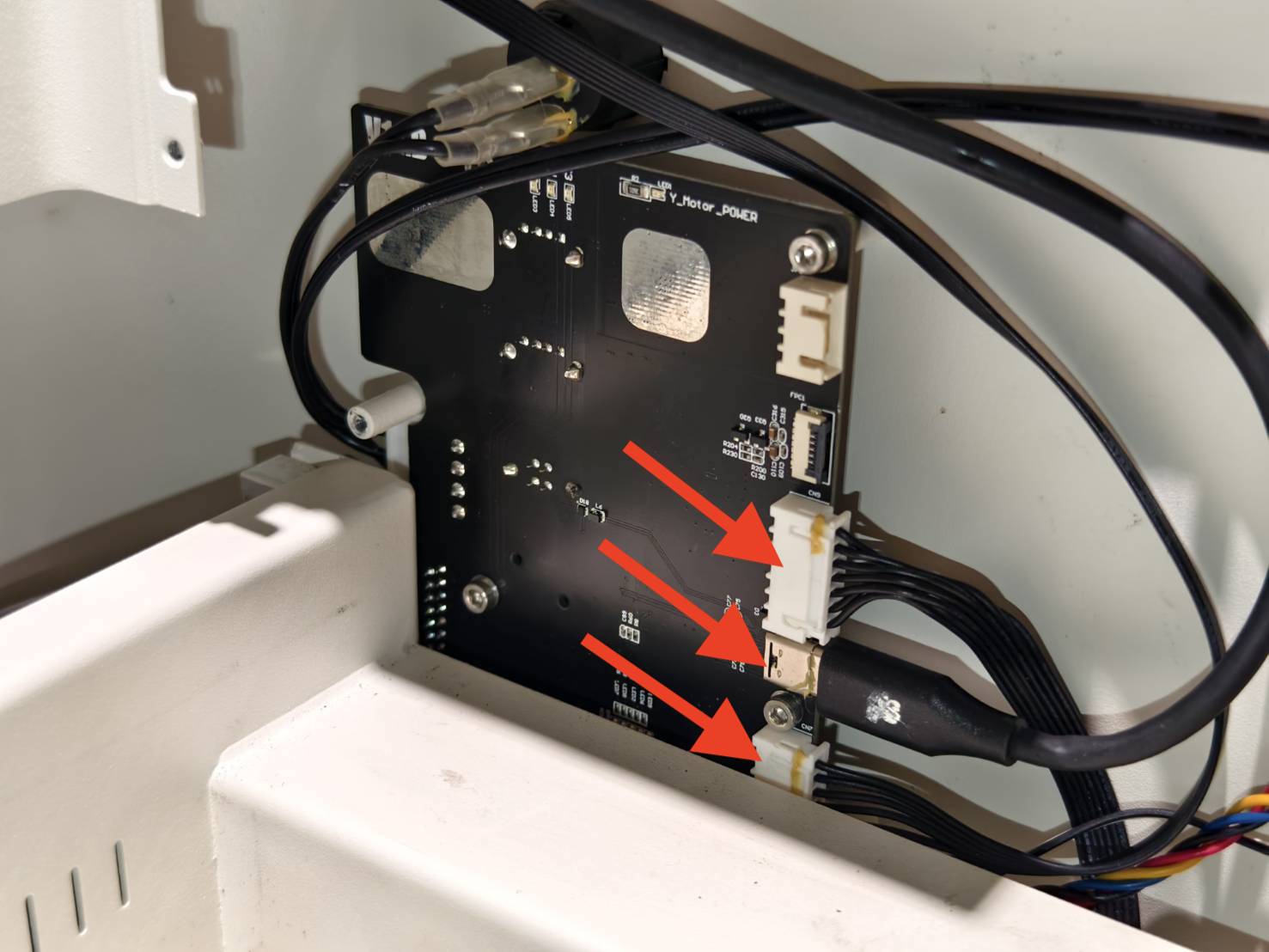
Sluit de kabels aan op het moederbord.
Stap 21
Plaats het moederbord terug in de juiste positie.
Steek eerst de 38-pins lintkabel in de opening en zorg ervoor dat de onderrand van het moederbord de bodem raakt. Schuif het vervolgens naar links om de schroefgaten van het moederbord uit te lijnen.
Stap 22
Bevestig het moederbord door de schroeven vast te draaien.
Stap 23
Sluit alle kabels aan, behalve de camera- en motorkabel.
Stap 24
Verwijder een klein deel van de beschermfolie van de lintkabel nabij de X-as besturingskaart. Duw vervolgens de lintkabel bij de hoek van het moederbord helemaal naar beneden, lijn deze uit met de gemarkeerde lijn en bevestig eerst een gedeelte. Zodra de positie is bevestigd, verwijder je de resterende beschermfolie en plak je de kabel stevig vast.
Stap 25
Beweeg de module in de Y-richting en controleer of de 38-pins kabel soepel meebeweegt.
Stap 26
Zet de machine aan en test de autofocus om te zien of deze werkt.
- Het werkt normaal > Ga verder naar Stap 27
- De module beweegt helemaal niet > Sluit de 38-pins kabel opnieuw aan > Ga terug naar Stap 8
- De module beweegt, maar de focus mislukt > Sluit de 30-pins kabel opnieuw aan > Ga terug naar Stap 11 - 12 en ga verder naar Stap 17 - 18
Stap 27
Plaats de plaat en de deurkap aan de bovenkant. Laat voldoende ruimte over om met je handen te kunnen werken.
Stap 28
Sluit de camerakabel aan op het moederbord.
Let op: het metalen oppervlak van de camerakabel moet naar het moederbord gericht zijn.
Het metalen oppervlak van de camerakabel:
Het metalen oppervlak moet naar het moederbord gericht zijn:
Steek de kabel in:
Vergrendel de clip:
Stap 29
Sluit de motorkabel aan.
Stap 30
Schuif de plaat terug en draai de schroeven vast.
T8-schroef x 8 stuks
Stap 31
Na het voltooien van bovenstaande stappen is de deurkap succesvol vervangen. Omdat de deurkap en camera zijn verplaatst, moet je als laatste stap de camera kalibreren voordat je de machine weer in gebruik neemt.
Je kunt deze pagina raadplegen: Camerakalibratie
#END
Opmerkingen
0 opmerkingen
U moet u aanmelden om een opmerking te plaatsen.