
Før du begynner
Trinn 1 - Oppdater til nyeste versjon av Beam Studio og Ador-fastvare
Last ned nyeste versjon av Beam Studio og Ador-fastvare fra FLUX sin offisielle nettside > "Support" > "Downloads."
Oppdater fastvaren ved å følge "Firmware Update" veiledningen i Ador Help Center.
_____________________________
Trinn 2 - Start den nyeste versjonen av Beam Studio på datamaskinen din.
Klikk på "Machine ", øverst til venstre, velg maskinnavnet og klikk på " "" for å starte.*Merk: Sørg for at du har utført
før du starter "Calibrate Printing Module." før du starter "Calibrate Printing Module." Kalibrering av utskriftsmodul
Printing Module Calibration
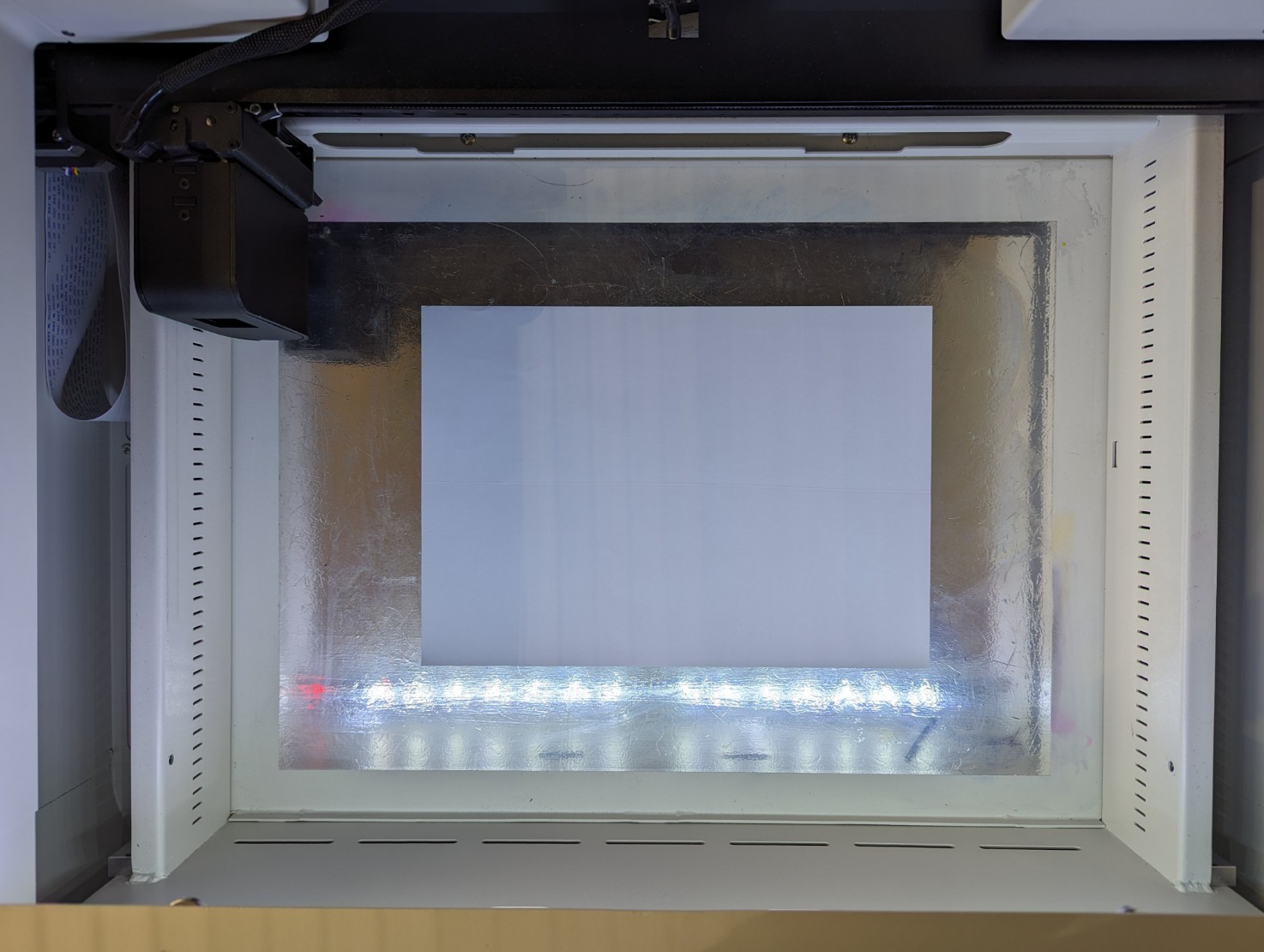
Trinn 1 - Plasser et hvitt A4-ark midt i arbeidsområdet.
_____________________________
Trinn 2 - Start fokusering
Klikk på fokusknappen på venstre side av maskinen to ganger eller hold inne "AF"-knappen på maskinpanelet. I tillegg vises en advarsel på panelet for å sikre at fokusblokken er riktig plassert. Klikk på "Continue" for å fortsette. Fokuseringen er fullført når utskriftsmodulen berører materialet og beveger seg oppover.
_____________________________
Trinn 3 - Installer blekkpatronen
a. Rist blekkpatronen forsiktig.
b. Fjern beskyttelsesklipsen.
c. Rengjør skrivehodet med lofrie servietter sprayet med alkohol (over 99 % anbefales).
Merk at rengjøringen skal utføres i én retning; ikke tørk frem og tilbake.
d. Sett blekkpatronen inn i utskriftsmodulen.
Sørg for at modulens deksel er helt lukket.
_____________________________
Trinn 4 - Lukk døren
_____________________________
Trinn 5 - Start kalibrering
Klikk på "START UTSKRIFT" for å begynne. Etter utskrift, hold døren lukket og følg instruksjonene i Beam Studio. Juster midten av det røde korset med det utskrevne korset ved å justere X/Y-verdiene.
_____________________________
Trinn 6 - Fullfør kalibrering
Etter å ha bekreftet justeringen, klikk på "Ferdig" i nedre høyre hjørne for å fullføre kalibreringen av utskriftsmodulen.
Kommentarer
0 kommentarer
Logg på hvis du vil legge inn en kommentar.