
Antes de começar
Passo 1 - Atualize para a versão mais recente do Beam Studio e do Firmware do Ador
Baixe a versão mais recente do Beam Studio e do Firmware do Ador no site oficial da FLUX > "Suporte" > "Downloads."
Atualize o firmware seguindo o tutorial "Atualização de Firmware" no Centro de Ajuda do Ador.
_____________________________
Passo 2 - Inicie a versão mais recente do Beam Studio no seu computador.
Clique em "Máquina" no canto superior esquerdo, selecione o nome da máquina e clique em "Calibrar Módulo de Impressão" para iniciar.
*Observação: Certifique-se de ter realizado a Calibração da Câmera antes de iniciar a "Calibração do Módulo de Impressão."
Calibração do Módulo de Impressão
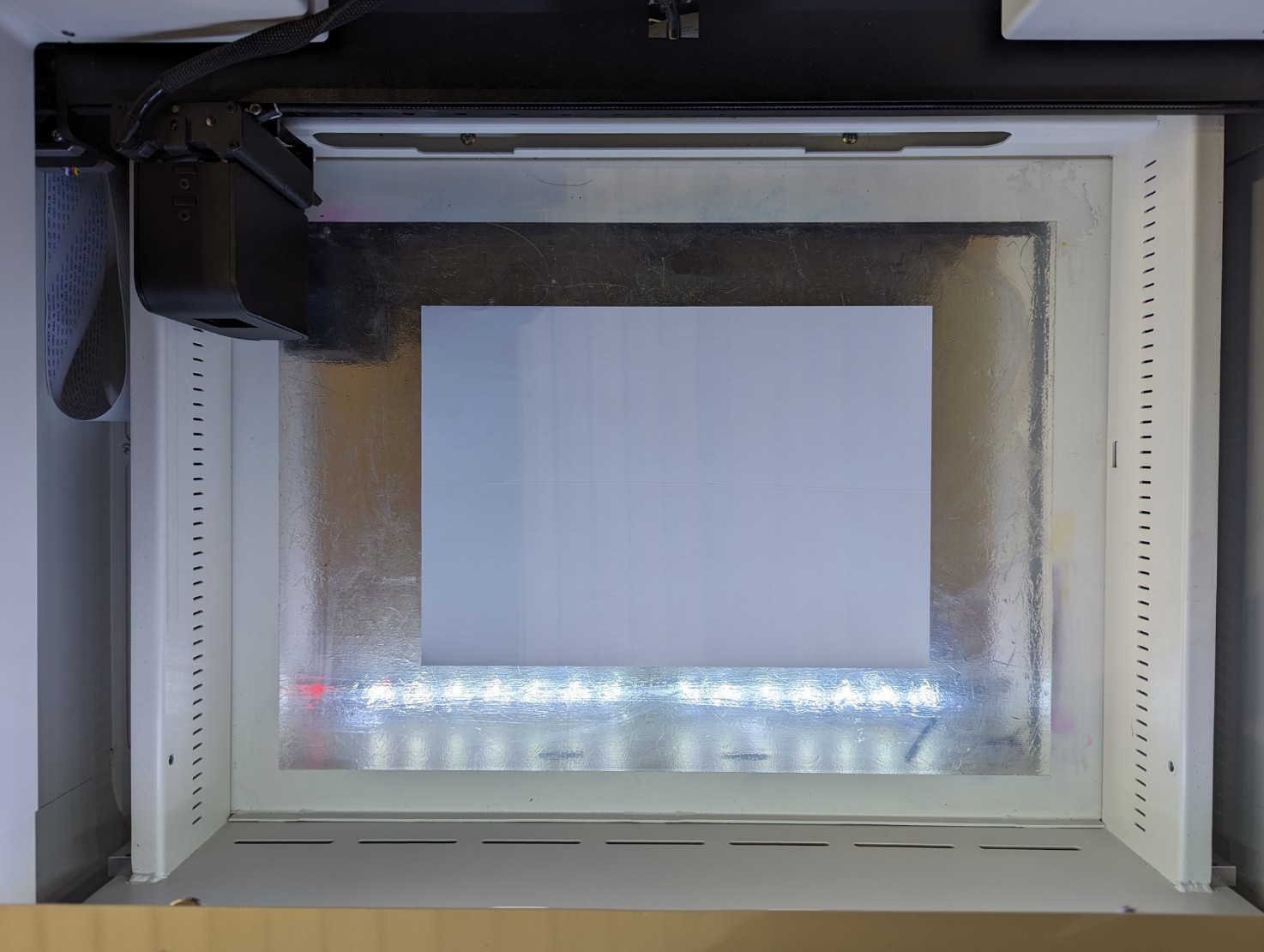
Passo 1 - Coloque uma folha de papel A4 branca no centro da área de trabalho.
_____________________________
Passo 2 - Inicie o Foco
Clique duas vezes no botão de foco no lado esquerdo da máquina ou mantenha pressionado o botão "AF" no painel da máquina. Além disso, aparecerá um aviso no painel para garantir que o bloco de foco foi posicionado corretamente. Clique em "Continuar" para prosseguir. O foco é concluído quando o módulo de impressão toca o material e se move para cima.
_____________________________
Passo 3 - Instale o Cartucho de Tinta
a. Agite suavemente o cartucho de tinta.
b. Remova o clipe de proteção.
c. Limpe o cabeçote de impressão com lenços que não soltem fiapos, umedecidos com álcool (recomenda-se concentração acima de 99%).
Observe a direção da limpeza, que deve ser feita em um único sentido; não esfregue para frente e para trás.
d. Instale o cartucho de tinta no módulo de impressão.
Certifique-se de que a tampa do módulo esteja completamente fechada.
_____________________________
Passo 4 - Feche a Porta
_____________________________
Passo 5 - Inicie a Calibração
Clique em "INICIAR IMPRESSÃO" para começar. Após a impressão, mantenha a porta fechada e siga as instruções no Beam Studio. Alinhe o centro da cruz vermelha com a cruz impressa ajustando os valores X e Y.
_____________________________
Passo 6 - Conclua a Calibração
Após confirmar o alinhamento, clique em "Concluído" no canto inferior direito para finalizar a Calibração do módulo de impressão.
Comentários
0 comentário
Por favor, entre para comentar.