
Abans de començar
Pas 1 - Actualitzeu a la darrera versió de Beam Studio i del firmware d'Ador
Descarregueu la darrera versió de Beam Studio i del firmware d'Ador des del lloc web oficial de FLUX > "Suport" > "Descàrregues."
Actualitzeu el firmware seguint el tutorial "Actualització del firmware" al Centre d'ajuda d'Ador.
_____________________________
Pas 2 - Inicieu la darrera versió de Beam Studio a l'ordinador.
Feu clic a "Màquina " a la cantonada superior esquerra, seleccioneu el nom de la màquina i feu clic a "Calibrar el mòdul d'impressió" per començar.
*Nota: Assegureu-vos d'haver fet la Calibració de la càmera abans de començar la "Calibració del mòdul d'impressió".
Calibració del mòdul d'impressió
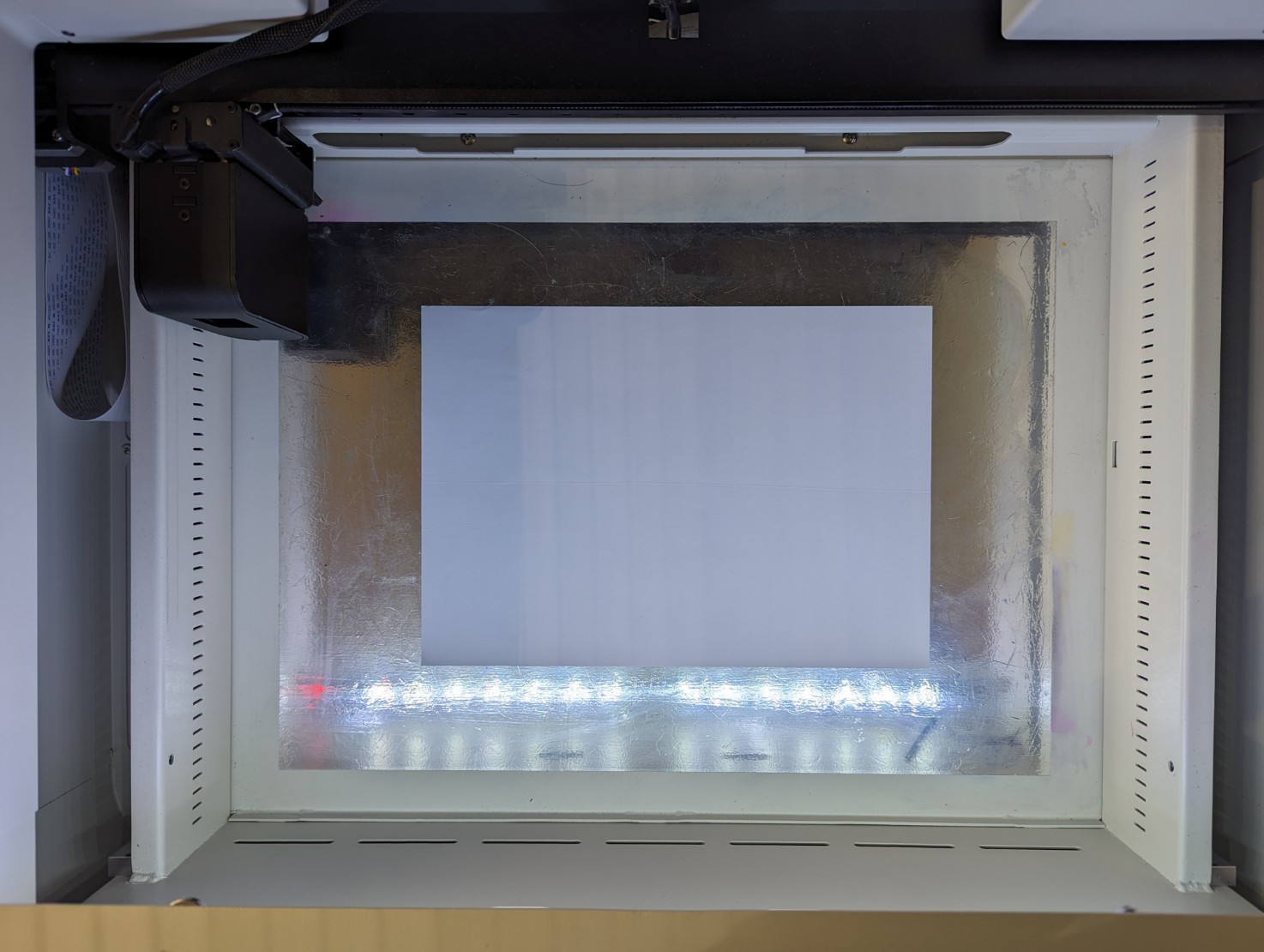
Pas 1 - Col·loqueu un full de paper blanc A4 al centre de l'àrea de treball.
_____________________________
Pas 2 - Inicieu l'enfocament
Feu doble clic al botó d'enfocament situat al costat esquerre de la màquina o mantingueu premut el botó "AF" al panell de control. A més, apareixerà un avís al panell per assegurar-vos que el bloc d'enfocament s'ha col·locat correctament. Feu clic a "Continuar" per procedir. L'enfocament es completa quan el mòdul d'impressió toca el material i es mou cap amunt.
_____________________________
Pas 3 - Instal·leu el cartutx de tinta
a. Agiteu suaument el cartutx de tinta.
b. Retireu el clip protector.
c. Netegeu el capçal d'impressió amb tovalloletes sense borrissol ruixades amb alcohol (es recomana una concentració superior al 99%).
Tingueu en compte la direcció de neteja, que ha de ser en un sol sentit; no netegeu d'anada i tornada.
d. Instal·leu el cartutx de tinta al mòdul d'impressió.
Assegureu-vos que la tapa del mòdul estigui completament tancada.
_____________________________
Pas 4 - Tanqueu la porta
_____________________________
Pas 5 - Inicieu la calibració
Feu clic a "INICIAR IMPRESSIÓ" per començar. Després de la impressió, mantingueu la porta tancada i seguiu les instruccions de Beam Studio. Alineeu el centre de la creu vermella amb la creu impresa ajustant els valors X / Y.
_____________________________
Pas 6 - Completeu la calibració
Després de confirmar l'alineació, feu clic a "Fet" a la cantonada inferior dreta per completar la calibració del mòdul d'impressió.
Comentaris
0 comentaris
Iniciï sessió per deixar un comentari.