
Før du begynder
Trin 1 - Opdater til den nyeste version af Beam Studio og Ador firmware
Download den nyeste version af Beam Studio og Ador firmware fra FLUX's officielle hjemmeside > "Support" > "Downloads."
Opdater firmwaren ved at følge "Firmware Update" vejledningen i Ador Help Center.
_____________________________
Trin 2 - Start den nyeste version af Beam Studio på din computer.
Klik på "Machine" i øverste venstre hjørne, vælg maskinnavnet, og klik derefter på "Calibrate Printing Module" for at begynde.
*Bemærk: Sørg for at have udført Camera Calibration før du starter "Calibrate Printing Module."
Kalibrering af printmodul
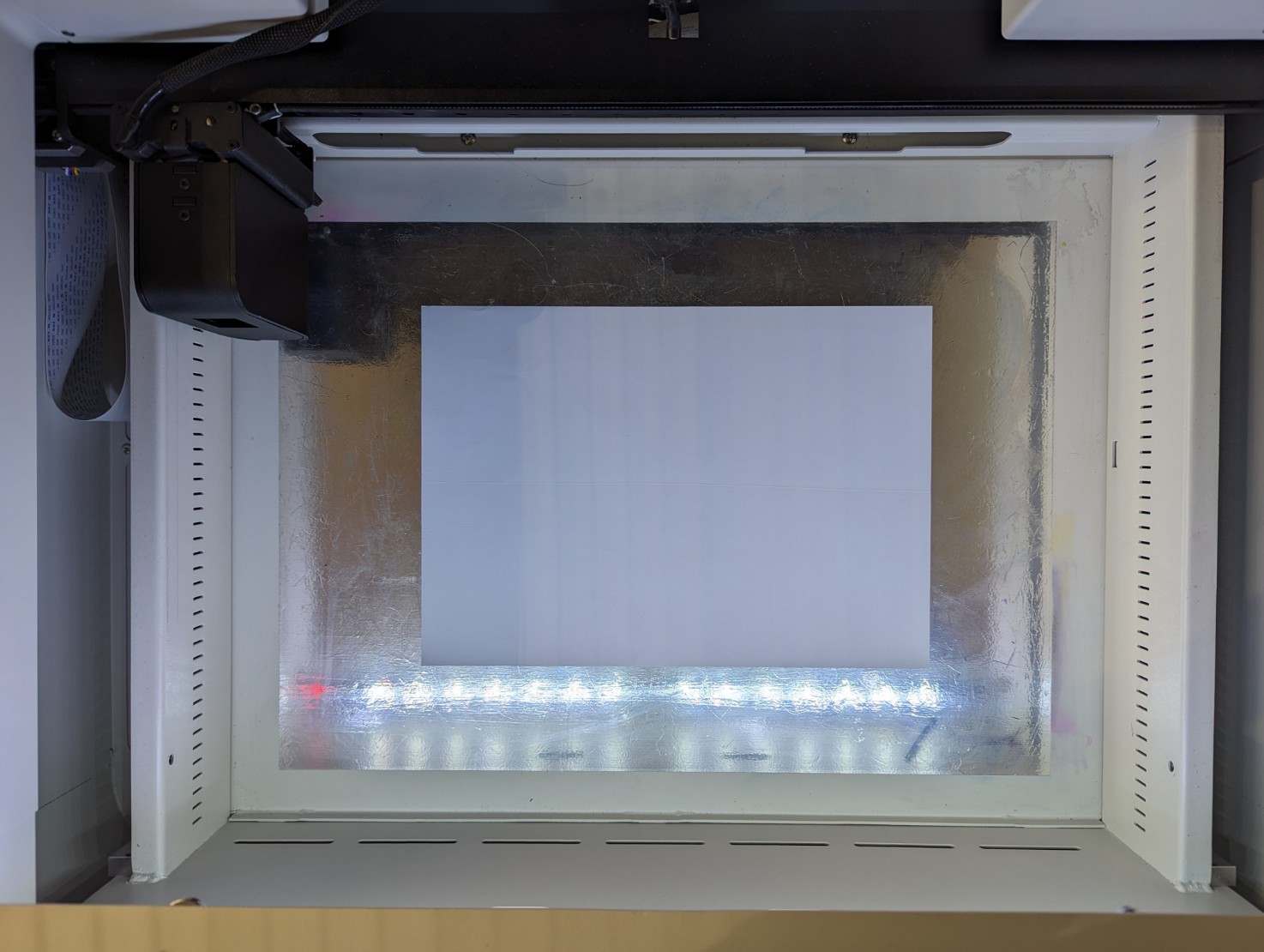
Trin 1 - Placer et hvidt A4-papir i midten af arbejdsområdet.
_____________________________
Trin 2 - Start fokusering
Klik to gange på fokusknappen på venstre side af maskinen eller hold "AF"-knappen på maskinens panel nede. Derefter vises en advarsel på panelet for at sikre, at fokusblokken er placeret korrekt. Klik på "Fortsæt" for at gå videre. Fokuseringen er afsluttet, når printmodulet berører materialet og bevæger sig opad.
_____________________________
Trin 3 - Installer blækpatronen
a. Ryst blækpatronen forsigtigt.
b. Fjern beskyttelsesclipsen.
c. Rengør printhovedet med fnugfrie klude sprayet med alkohol (over 99% anbefales).
Bemærk rengøringsretningen, som skal være i én retning; undgå at tørre frem og tilbage.
d. Installer blækpatronen i printmodulet.
Sørg for, at modulets låg er helt lukket.
_____________________________
Trin 4 - Luk lågen
_____________________________
Trin 5 - Start kalibrering
Klik på "START UDSKRIVNING" for at begynde. Efter udskrivning skal du holde lågen lukket og følge instruktionerne i Beam Studio. Juster midten af det røde kryds, så det passer med det udskrevne kryds ved at justere X/Y-værdien.
_____________________________
Trin 6 - Afslut kalibrering
Efter bekræftelse af justeringen skal du klikke på "Færdig" i nederste højre hjørne for at fuldføre kalibreringen af printmodulet.
Kommentarer
0 kommentarer
Log ind for at kommentere.