
Ennen aloittamista
Vaihe 1 - Päivitä Beam Studio ja Adorin laiteohjelmisto uusimpaan versioon
Lataa Beam Studion ja Adorin laiteohjelmiston uusimmat versiot FLUX:in viralliselta verkkosivustolta > 'Tuki' > 'Lataukset."
Päivitä laiteohjelmisto noudattamalla 'Laiteohjelmiston päivitys' -ohjetta Adorin ohjekeskuksessa.
_____________________________
Vaihe 2 - Käynnistä Beam Studion uusin versio tietokoneellasi.
Napsauta 'Laite' vasemmassa yläkulmassa, valitse laitteen nimi ja napsauta "Kalibroi tulostusmoduuli' aloittaaksesi.
*Huomaa: Varmista, että olet suorittanut Kameran kalibroinnin ennen 'Kalibroi tulostusmoduuli' -toiminnon aloittamista.
Tulostusmoduulin kalibrointi
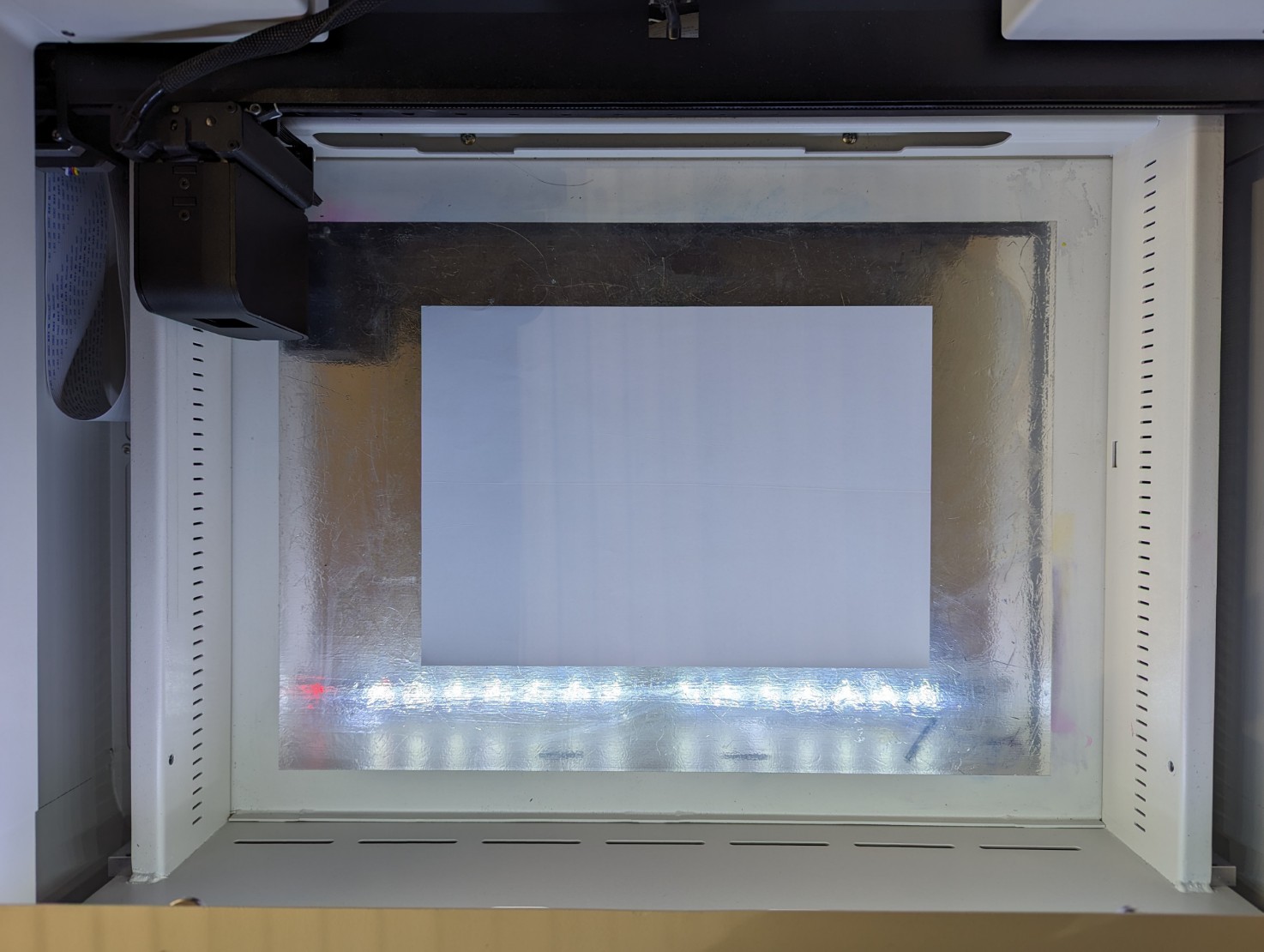
Vaihe 1 - Aseta A4-kokoinen valkoinen paperi työalueen keskelle.
_____________________________
Vaihe 2 - Aloita tarkennus
Paina laitteen vasemmalla puolella olevaa tarkennuspainiketta kahdesti tai paina pitkään ohjauspaneelin "AF"-painiketta. Lisäksi ohjauspaneelissa näkyy varoitus, joka kehottaa varmistamaan, että tarkennuslohko on asetettu oikein. Jatka painamalla "Jatka". Tarkennus on valmis, kun tulostusmoduuli koskettaa materiaalia ja nousee ylöspäin.
_____________________________
Vaihe 3 - Asenna värikasetti
a. Ravista värikasettia varovasti.
b. Poista suojaklipsi.
c. Puhdista tulostuspää nukkaamattomilla liinoilla, jotka on kostutettu alkoholilla (yli 99 % suositellaan).
Huomioi puhdistussuunta, joka tulisi olla yhdensuuntainen; älä pyyhi edestakaisin.
d. Asenna värikasetti tulostusmoduuliin.
Varmista, että moduulin kansi on kokonaan suljettu.
_____________________________
Vaihe 4 - Sulje luukku
_____________________________
Vaihe 5 - Aloita kalibrointi
Aloita napsauttamalla "ALOITA TULOSTUS". Tulostuksen jälkeen pidä luukku suljettuna ja noudata Beam Studion ohjeita. Kohdista punaisen ristin keskikohta tulostettuun ristiin säätämällä X/Y-arvoa.
_____________________________
Vaihe 6 - Viimeistele kalibrointi
Kun olet vahvistanut kohdistuksen, napsauta oikeassa alakulmassa "Valmis" suorittaaksesi tulostusmoduulin kalibroinnin loppuun.
Kommentit
0 kommenttia
Kirjaudu sisään jättääksesi kommentin.