
Avant de commencer
Étape 1 - Mise à jour vers la dernière version de Beam Studio et du firmware Ador
Téléchargez la dernière version de Beam Studio et du firmware Ador sur le site officiel de FLUX > "Support" > "Téléchargements."
Mettez à jour le firmware en suivant le tutoriel "Mise à jour du firmware" dans le centre d'aide Ador.
Étape 2 - Lancez la dernière version de Beam Studio sur votre ordinateur.
Cliquez sur "Machine " dans le coin supérieur gauche, sélectionnez le nom de la machine, puis cliquez sur "Calibrer le module infrarouge" pour commencer.
*Remarque : Assurez-vous d'avoir effectué le Calibrage de la caméra avant de commencer le "Calibrage du module infrarouge".
Calibrage du module infrarouge
Étape 1 - Placez un papier noir A4 ou un acrylique noir au centre de la zone de travail.
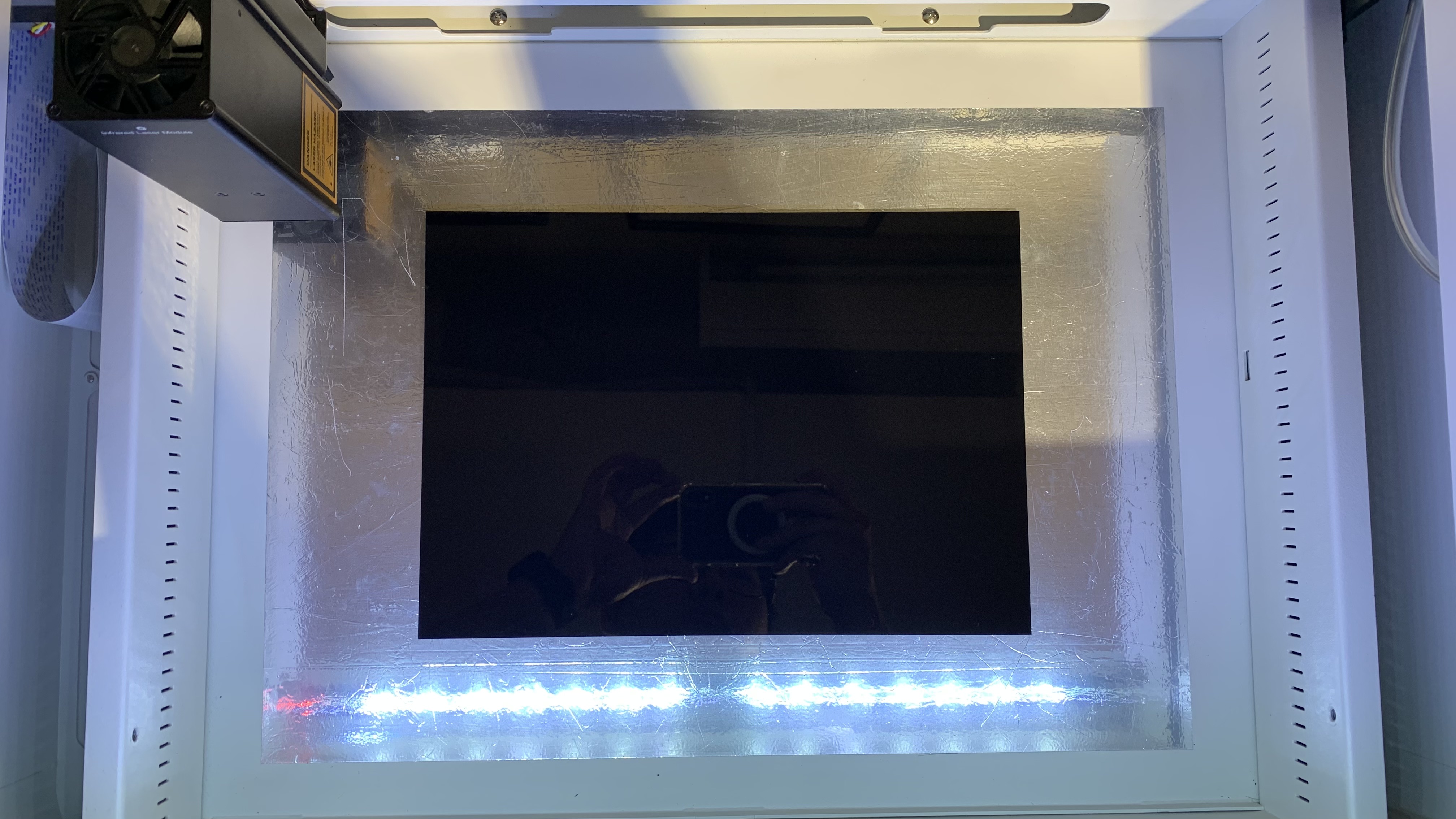
Étape 2 - Démarrer la mise au point
Cliquez deux fois sur le bouton de mise au point situé sur le côté gauche de la machine ou appuyez longuement sur le bouton "AF" du panneau de la machine. La mise au point est terminée lorsque le module infrarouge touche le matériau et se déplace vers le haut.
Étape 3 - Fermez la porte
Étape 4 - Démarrer l'étalonnage
Cliquez sur "DÉMARRER LE DESSIN" pour commencer. Une fois le dessin terminé, gardez la porte fermée et suivez les instructions dans Beam Studio. Veuillez ajuster les valeurs X/Y pour aligner le centre de la croix rouge avec la croix imprimée.
| Valeur d'exposition 250 |
| Valeur d'exposition 650 |
Étape 5 - Terminer l'étalonnage
Après avoir confirmé l'alignement, veuillez cliquer sur "Terminé" dans le coin inférieur droit pour terminer l'étalonnage du module laser infrarouge.
Commentaires
0 commentaire
Vous devez vous connecter pour laisser un commentaire.