
Prima di iniziare
Passo 1 - Aggiornamento all'ultima versione di Beam Studio e del firmware Ador
Scarica l'ultima versione di Beam Studio e del firmware Ador dal sito web ufficiale FLUX > "Supporto" > "Download."
Aggiorna il firmware seguendo la guida "Aggiornamento Firmware" nel Centro Assistenza Ador.
_____________________________
Passo 2 - Avvia l'ultima versione di Beam Studio sul tuo computer.
Clicca su "Macchina " nell'angolo in alto a sinistra, seleziona il nome della macchina e clicca su "Calibra Modulo di Stampa" per iniziare.
*Nota: Assicurati di aver eseguito la Calibrazione della Fotocamera prima di iniziare la "Calibrazione del Modulo di Stampa."
Calibrazione del Modulo di Stampa
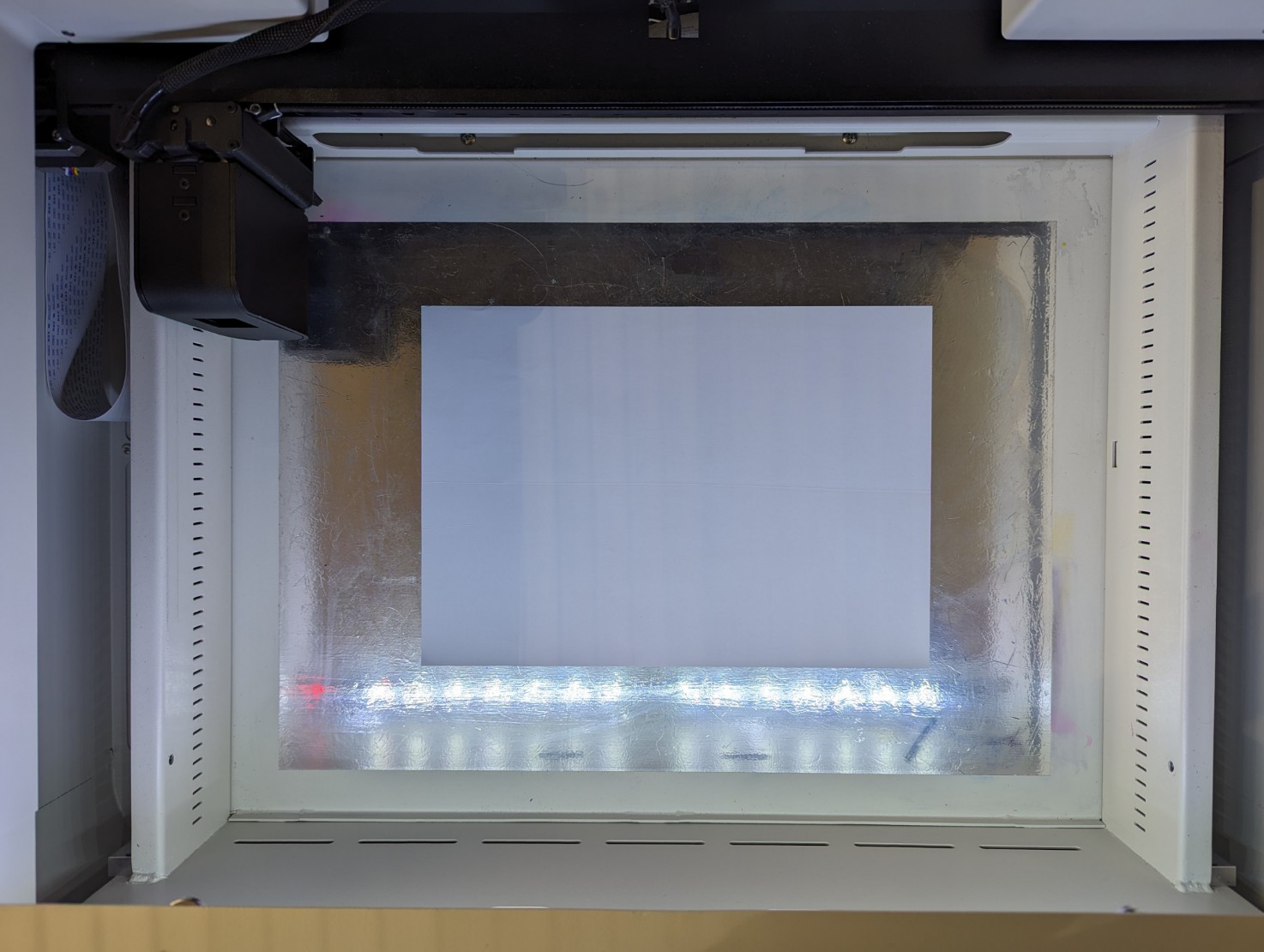
Passo 1 - Posizionare un foglio di carta bianca A4 al centro dell'area di lavoro.
_____________________________
Passo 2 - Avviare la messa a fuoco
Fare doppio clic sul pulsante di messa a fuoco sul lato sinistro della macchina o tenere premuto il pulsante "AF" sul pannello di controllo. Inoltre, sul pannello apparirà un avviso per assicurarsi che il blocco di messa a fuoco sia stato posizionato correttamente. Fare clic su "Continua" per procedere. La messa a fuoco è completata quando il modulo di stampa tocca il materiale e si solleva.
_____________________________
Passo 3 - Installare la cartuccia d'inchiostro
a. Agitare delicatamente la cartuccia d'inchiostro.
b. Rimuovere la clip protettiva.
c. Pulire la testina di stampa con salviette prive di lanugine imbevute di alcol (si consiglia una concentrazione superiore al 99%).
Si noti che la pulizia deve essere effettuata in una sola direzione; non strofinare avanti e indietro.
d. Installare la cartuccia d'inchiostro nel modulo di stampa.
Assicurarsi che il coperchio del modulo sia completamente chiuso.
_____________________________
Passo 4 - Chiudere lo sportello
_____________________________
Passo 5 - Avviare la calibrazione
Fare clic su "AVVIA STAMPA" per iniziare. Dopo la stampa, mantenere lo sportello chiuso e seguire le istruzioni in Beam Studio. Allineare il centro della croce rossa con la croce stampata regolando i valori X / Y.
_____________________________
Passo 6 - Completare la calibrazione
Dopo aver confermato l'allineamento, fare clic su "Fine" nell'angolo in basso a destra per completare la calibrazione del modulo di stampa.
Commenti
0 commenti
Accedi per aggiungere un commento.