
Prima di iniziare
Passo 1 - Aggiornamento all'ultima versione di Beam Studio e del Firmware Ador
Scarica l'ultima versione di Beam Studio e del Firmware Ador dal sito web ufficiale di FLUX > "Supporto" > "Download."
Aggiorna il firmware seguendo il tutorial "Aggiornamento Firmware" nel Centro Assistenza Ador.
Passo 2 - Avvia l'ultima versione di Beam Studio sul tuo computer.
Clicca su "Macchina" nell'angolo in alto a sinistra, seleziona il nome della macchina e clicca su "Calibra Modulo Infrarossi" per iniziare.
*Nota: Assicurati di aver effettuato la Calibrazione della Fotocamera prima di iniziare la "Calibrazione del Modulo Infrarossi."
Calibrazione del Modulo Infrarossi
Passo 1 - Posiziona un foglio di carta nera formato A4 o un acrilico nero al centro dell'area di lavoro.
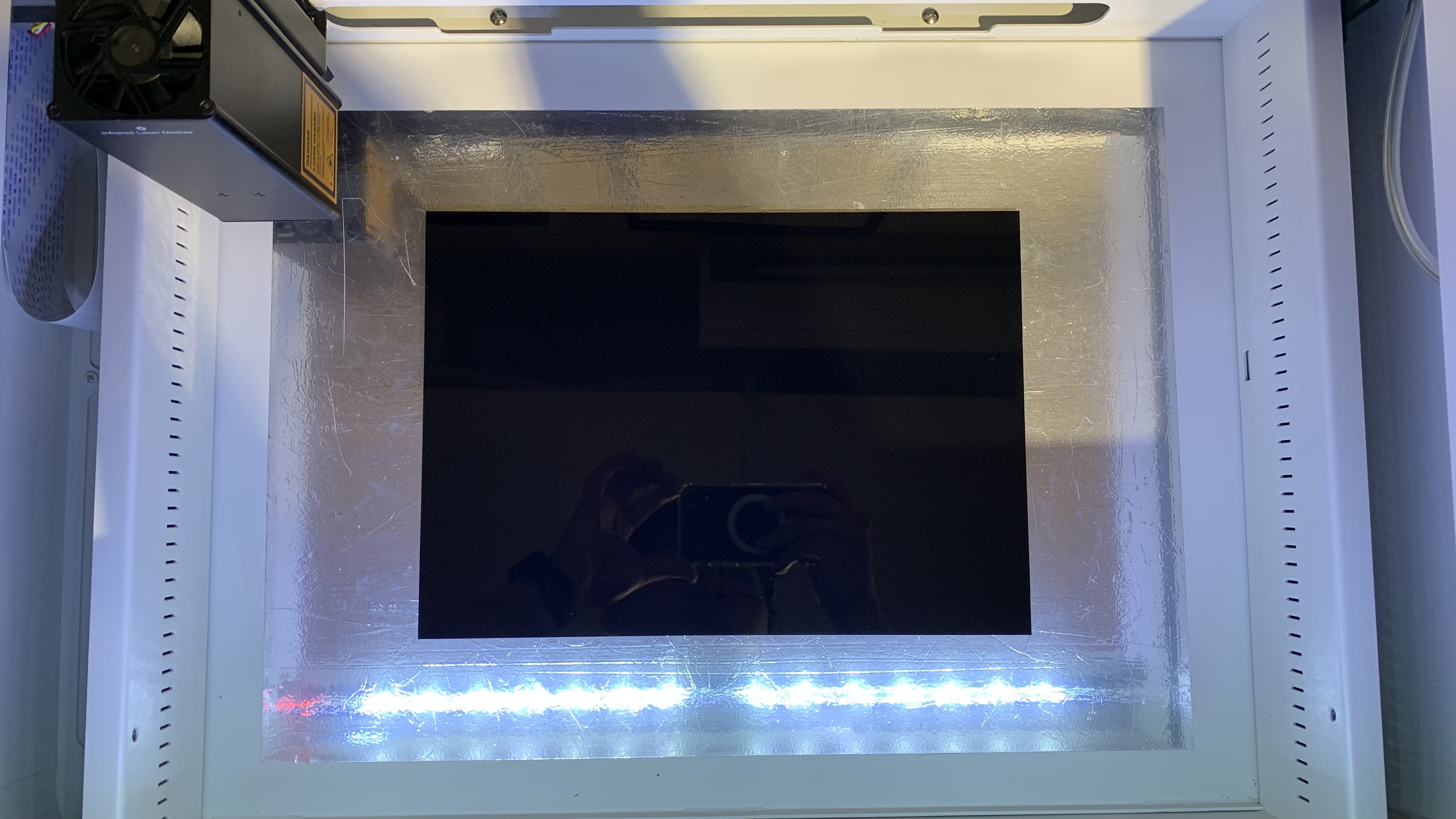
Passo 2 - Avvia la Messa a Fuoco
Premi due volte il pulsante di messa a fuoco sul lato sinistro della macchina o tieni premuto a lungo il pulsante "AF" sul pannello della macchina. La messa a fuoco è completa quando il modulo infrarossi tocca il materiale e si sposta verso l'alto.
Passo 3 - Chiudi lo Sportello
Passo 4 - Avvia la calibrazione
Cliccare su "AVVIA DISEGNO" per iniziare. Dopo il disegno, mantenere lo sportello chiuso e seguire le istruzioni in Beam Studio. Regolare i valori X/Y per allineare il centro della croce rossa con la croce stampata.
| Valore di esposizione 250 |
| Valore di esposizione 650 |
Passo 5 - Completa la calibrazione
Dopo aver confermato l'allineamento, fare clic su "Fatto" nell'angolo in basso a destra per completare la calibrazione del modulo laser a infrarossi.
Commenti
0 commenti
Accedi per aggiungere un commento.